Video-Editing · 6 min read · Nov 12, 2025
Mac Video-Editor im Vergleich: Filmora vs. iMovie – Welchen sollten Sie wählen?
Bei der Erstellung von Material bevorzugen viele Editoren MacBooks gegenüber anderen Geräten. Das Ökosystem von Apple-Software und -Hardware ist eng mit dem Mac integriert. Dies erhöht die Interoperabilität zwischen dem Betriebssystem, der Grafikkarte und dem Display.
Viele hervorragende, preisgünstige Video-Bearbeitungssoftware für Mac sind jetzt auf dem Markt. Filmora und iMovie gehören zu den besten Video-Bearbeitungsprogrammen für Mac.
Sie können Ihre Reise mit einem von ihnen beginnen. Sie bieten mehrere Bearbeitungsoptionen und Funktionen, und viele Benutzer sind sich über das Beste unsicher. Deshalb werden wir jeden Aspekt und jede Funktion beider Editoren betrachten.
Dieser Artikel vergleicht die besten Video-Editoren für Mac: Filmora und iMovie.
Teil 1: Filmora vs iMovie: Ein Überblick
Lassen Sie uns in beide Video-Editoren für Mac eintauchen und ihre Funktionen erkunden, damit Sie schnell das Tool finden, das Ihren Bedürfnissen entspricht.
Filmora
Wondershare Filmora ist für Mac und Windows verfügbar und ein benutzerfreundlicher Video-Editor, der für alle Fähigkeitsstufen geeignet ist.
Es bietet Ihnen eine einzige Plattform, um mit Ihrem Geschichtenerzählen zu experimentieren, und bietet eine Vielzahl von Werkzeugen, die Ihnen helfen, Filme schnell und effektiv zu erstellen, damit Sie Ihre Erfahrungen mit anderen teilen können.
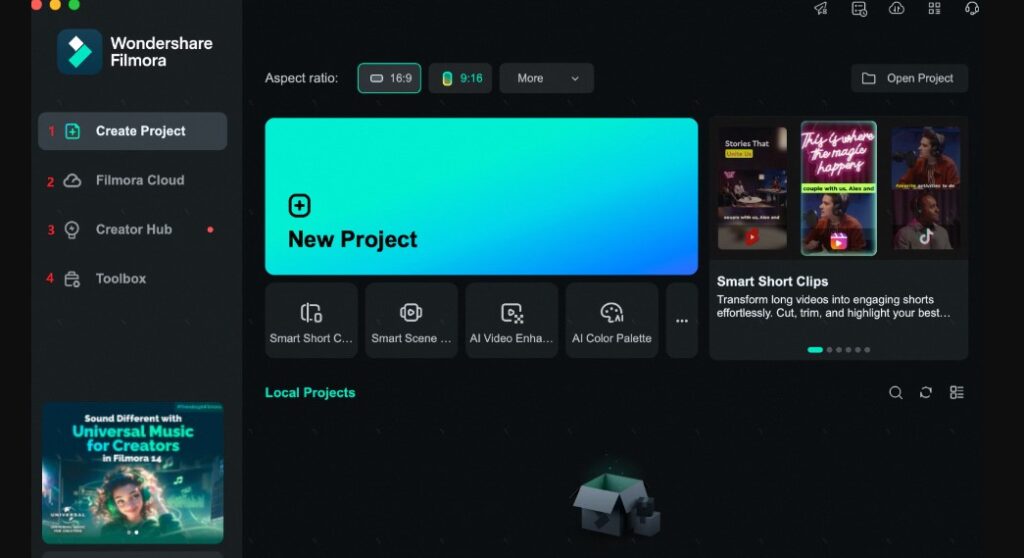
Mit den KI-gestützten Smart Short Clips von Filmora können Sie lange Aufnahmen in ansprechende, teilbare Highlights verwandeln.
Es ist ideal für professionelle Nutzung sowie für Influencer und Podcaster. Es identifiziert automatisch Sprecher, wichtige Komponenten und bewegte Objekte in Ihrem Video, um spannende Clips zu erstellen.
Funktionen und Fähigkeiten
Vollständige Unterstützung für Apple Silicon & macOS-Kompatibilität: Filmora optimiert die Leistung vollständig für die neuesten Apple Silicon-Chips, einschließlich M1, M2 und M3, sodass Benutzer ein flüssigeres Abspielen, schnellere Renderzeiten und verbesserte Videobearbeitung erleben können – insbesondere bei großen Dateien. Es ist mit macOS-Versionen bis zu 15 (Sequoia) kompatibel, was es ideal für alle macht, die einen aktuellen MacBook oder iMac verwenden.
Haptische Touch Bar-Integration: Filmora nutzt die haptische Touch Bar des Macs und bietet taktiles Feedback beim Anpassen der Zeitleiste.
Professionelle Bearbeitungswerkzeuge: Filmora bringt professionelle Werkzeuge wie KI-gesteuertes Motion Tracking, präzise Farbkorrektur, Video-Stabilisierung und fortgeschrittenes Keyframing. Diese Kombination ermöglicht es macOS-Benutzern, Videos in Studioqualität zu erstellen, ohne auf komplexere Software umzusteigen.
Tastaturkurzbefehle: Filmora bietet anpassbare Tastaturkurzbefehle. Dies ermöglicht es Benutzern, Filmora schnell an ihren Bearbeitungsstil anzupassen, ohne die Kurzbefehle neu lernen zu müssen, was den Übergang zwischen mehreren Softwareoptionen erleichtert.
Geräteübergreifendes Dateifreigabe: Filmora ermöglicht mühelose Datenübertragungen zwischen Geräten und bietet macOS-Benutzern mehr Flexibilität beim Wechsel zwischen einem Mac und anderen Geräten.
Umfangreiche Effekte-Bibliothek & KI-Funktionen: Filmora hat Zugriff auf über 1,5 Millionen Effekte, einschließlich lizenzfreier Medien, Titel und Übergänge. Mit KI-gestützten Funktionen wie Smart Short Clips und einem Social Video Planner ist es eine All-in-One-Plattform, die für Kreative entwickelt wurde, die ihre Arbeit mühelos automatisieren und anpassen möchten.
iMovie
Eine der beliebtesten Video-Bearbeitungs-Apps für Apple-Mac-Benutzer ist iMovie, das nur auf Mac OS läuft. Das Hinzufügen von iMovie-Videoeffekten zu Videoclips ist eine der Hauptfunktionen dieses Programms, das von Apple entwickelt wurde und seit 1999 existiert.
Video-Editoren und andere Kreative finden Apples Geräte und Software aufgrund ihres Designs und Stils ansprechend.
Mit iMovie für Anfänger und Final Cut Pro für Profis ist das Unternehmen seit langem führend in diesem Bereich. Neben Effekten und Filtern können Benutzer Farben anpassen, trimmen, drehen und Videos mit iMovie stabilisieren.
Funktionen und Fähigkeiten
Es kann automatisch ein einzigartiges Video mit Titeln, Musik und Übergängen aus einer Sammlung von Bildern oder Fotografien erstellen.
iMovie kann Cutaway-, Split-Screen-, Green-Screen- und Bild-in-Bild-Effekte erzeugen.
iMovie-Projekte können für komplexere Bearbeitungen in Final Cut Pro X importiert oder von iOS nach macOS übertragen werden.
Es kann auch Hintergrundgeräusche reduzieren oder eine Erzählung oder einen Soundtrack hinzufügen.
Sie können mit iMovie den Weißabgleich einstellen, Hauttöne verbessern und Farben zwischen Clips anpassen.
Teil 2: Filmora vs. iMovie – Welchen sollten Sie wählen?
Filmora und iMovie sind beide qualitativ hochwertige Video-Bearbeitungssoftware für Mac, aber wenn Sie das Beste wählen möchten, vergleichen wir hier die verschiedenen Aspekte beider Tools, um Ihre Entscheidung zu erleichtern.
| Tool | Filmora | iMovie |
|---|---|---|
| KI-Funktionen | KI Smart Scene Cut, KI-Übersetzung, KI-Bewegungsverfolgung, KI-Soundeffekte usw. | Keine KI-Funktionen. |
| Effekte-Bibliothek | 1000+ Videoeffekte. | Mehrere Übergänge und Effekte. |
| Lizenzfreie Medien | Urheberrechtsfreie Medien | Nur Zugriff auf Stock-Audio |
| Vorlagen | Mehrere Video-Bearbeitungsvorlagen. | Mehrere Vorlagen. |
| Erweiterte Effekte | Superhelden-Effekte, Rote-Augen-Effekt, Teleportationseffekt usw. | Keine erweiterten Effekte. |
| Zusammenarbeit und Teilen | Sie können mit Ihrem Team zusammenarbeiten und das Projekt von Filmora teilen. | Direktes Teilen auf Facebook und YouTube. |
| Unterstützte Formate | MOV, MP4, M2TS, MKV, MTS, 3GP, AVI, FLV, M4V und INSV usw. | Apple ProRes, AVCHD, DV, H.264, HDV, H265/HEVC, iFrame, MPEG-4 SP, XAVC-S |
| Audio-Bearbeitungswerkzeuge | Automatische Synchronisierung, Automatische Normalisierung, Audio-Equalizer. Beat-Erkennung, Audio-Pitch-Änderung, Rauschunterdrückung usw. | Rauschunterdrückung, Equalizer, Audio-Clip-Positionierung und einige andere. |
Teil 3: Wie man Videos mit Filmora bearbeitet
Es reicht nicht aus, über die Werkzeuge und Funktionen Bescheid zu wissen, wenn Sie eines von vielen Werkzeugen auswählen möchten. Sie sollten auch nach den Nutzungsmethoden suchen und analysieren, ob sie effektiv zu verwenden sind. Deshalb zeigen wir Ihnen, wie Sie Videos mit beiden Video-Bearbeitungssoftware für Mac bearbeiten.
So verwenden Sie den Filmora Mac Video-Editor
Hier ist die vollständige Schritt-für-Schritt-Anleitung zur Verwendung des Filmora Video-Editors.
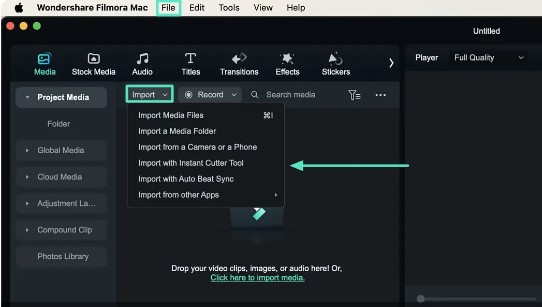
Schritt 1: Datei importieren
Ziehen Sie Ihre Datei in das Medienpanel, nachdem Sie im Filmora auf Neues Projekt geklickt haben.
Schritt 2: Video von der Zeitleiste bearbeiten
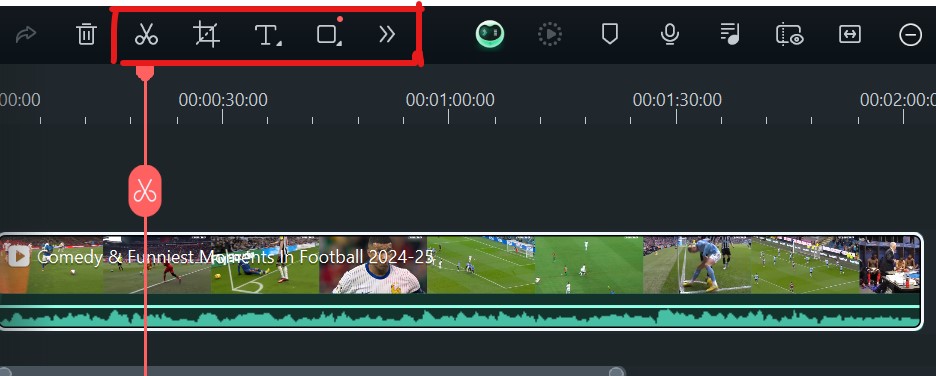
Das Video kann in die Zeitleiste gezogen werden. Die Zeitleistenleiste ermöglicht es Ihnen, verschiedene KI-Funktionen zu verwenden, um den Film zu schneiden, zu teilen und Text hinzuzufügen.
Schritt 3: Video von der Medienleiste bearbeiten
Sie können den Soundtrack, Effekte, Übergänge und Filter des Videos mit ein paar Klicks in der Medienleiste ändern.
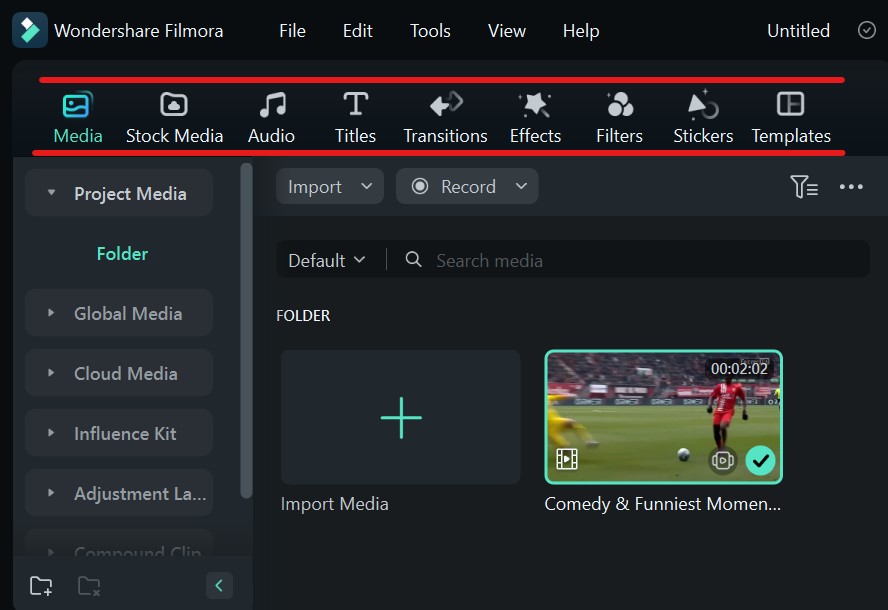
Schritt 4: Beginnen Sie mit der Multi-Clip-Bearbeitung
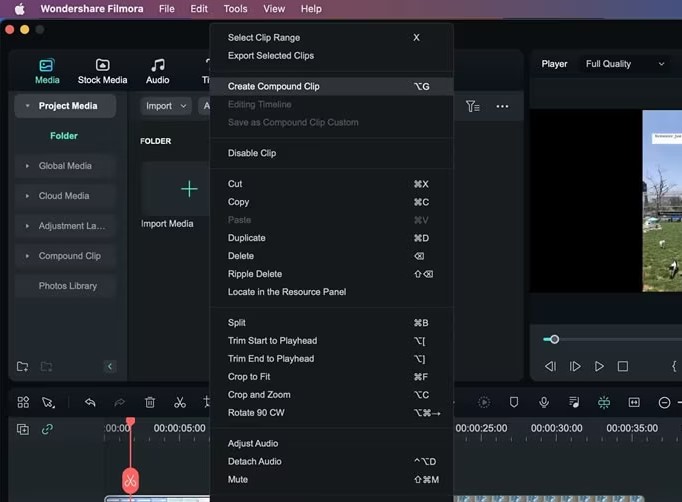
Sie können auch einen weiteren Clip hinzufügen, indem Sie ihn für die Multi-Clip-Bearbeitung importieren. Klicken Sie mit der rechten Maustaste auf Ihren Zeitleistenclip und wählen Sie eine Option aus dem Dropdown-Menü, um sie auf beide Clips anzuwenden. Auf diese Weise können Sie Speech-to-Text aktivieren sowie die Einstellungen „Compound Clip“, „Color Match“ oder „Audio anpassen“ für beide Videos gleichzeitig verwenden.
Schritt 5: KI-Video-Enhancer
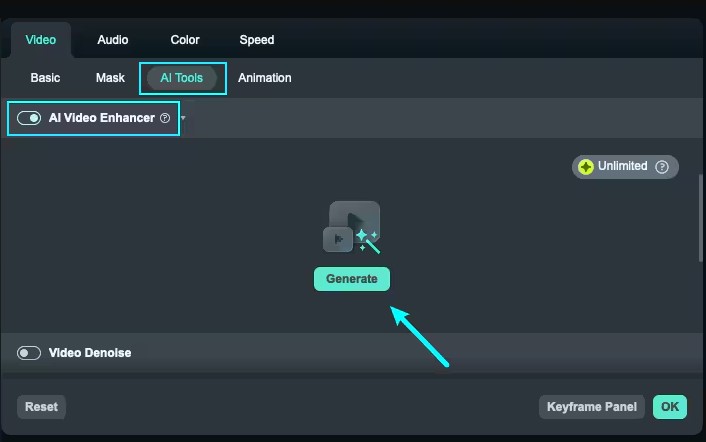
Sie können auch einen KI-Video-Enhancer aktivieren. Doppelklicken Sie auf das Video in der Zeitleiste, um das Bearbeitungsfeld zu öffnen. Gehen Sie zu Video > KI-Tools und aktivieren Sie den KI-Video-Enhancer, indem Sie auf die Schaltfläche daneben klicken. Klicken Sie schließlich auf Generieren, um die Verbesserung anzuwenden.
Schritt 6: Video speichern
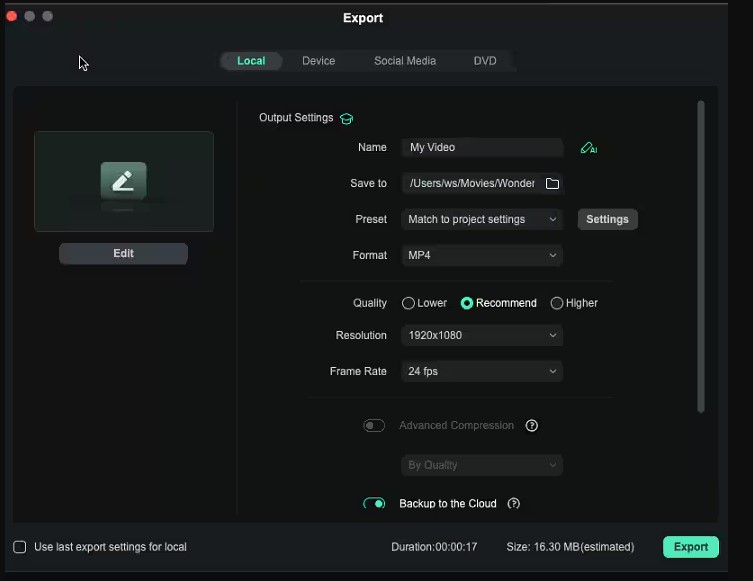
Damit können Sie Videos auf viele Arten bearbeiten. Nach der Bearbeitung speichern Sie den Film, indem Sie auf die Exportoption klicken.
Fazit
Wondershare Filmora bietet fortgeschrittenere Funktionen und Anpassungsoptionen für Benutzer, die mehr Kontrolle über ihre Bearbeitungen wünschen, und ist damit die bessere Wahl für fortgeschrittene bis erfahrene Editoren.
Wenn Sie jedoch einen einfachen Video-Editor auf dem Mac suchen, ist iMovie aufgrund seiner vorinstallierten Software und der benutzerfreundlichen Oberfläche die bessere Option für Anfänger.
Das, was am meisten überwiegt, sind die Nützlichkeit und die KI-Fähigkeiten von Filmora. Obwohl es leichter, einfacher zu bedienen ist und Funktionen für die Arbeit mit einer Zeitleiste hat, ist es genauso gut wie jedes andere Bearbeitungsprogramm.
Es ist mehr als nur Software; es ist ein Begleiter, der die Schönheit und den Einfluss der Arbeit verbessert.
Erhalte neue Beiträge in deinem Posteingang.
Kein Spam. Jederzeit abmelden.