macOS Fehler · 4 min read · Oct 20, 2025
macOS Big Sur Download Fehler: Alles, was Sie wissen müssen
Kürzlich hat Apple das öffentliche Update für macOS Big Sur veröffentlicht, damit jeder sein MacBook herunterladen und aktualisieren kann. Offensichtlich lief es für viele Benutzer nicht so reibungslos, wie erwartet. Viele Benutzer haben mit einem macOS Big Sur Download Fehler zu kämpfen.
In diesem Artikel werden wir den macOS Big Sur Download Fehler und alles, was Sie über den Fehler wissen müssen, besprechen. Lesen Sie also den gesamten Artikel für Details.
MacOS Big Sur Download Fehler
Apple hat macOS Big Sur am 12. November für die Öffentlichkeit veröffentlicht, und die Leute haben viele Probleme damit. Es hat eine sehr lange Downloadzeit, weshalb viele Benutzer das Update nicht herunterladen konnten.
Einerseits konnten einige Benutzer das Update nicht einmal herunterladen, und diejenigen, die Fortschritte gemacht haben, haben ebenfalls Fehler. Die Überschrift des Fehlers lautet: “Installation von macOS konnte nicht fortgesetzt werden”, und der Fehler besagt: “Die Installation erfordert das Herunterladen wichtiger Inhalte. Diese Inhalte können derzeit nicht heruntergeladen werden. Versuchen Sie es später erneut.”
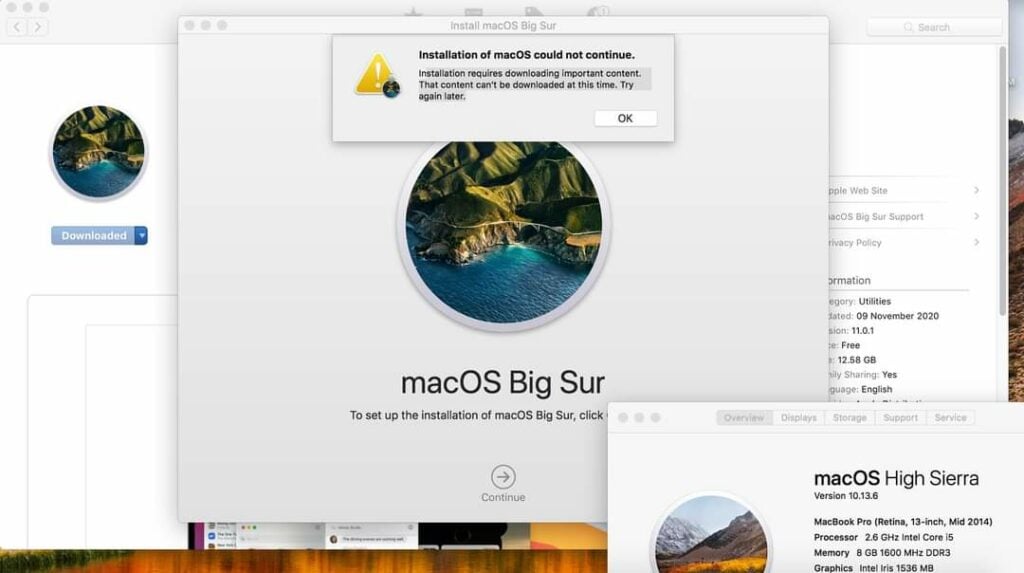
Einer der wahrscheinlichsten Gründe dafür könnte sein, dass die Website von Apple derzeit von Benutzern überwältigt wird, die alle versuchen, dieses Update gleichzeitig herunterzuladen. Das System von Apple ist also völlig überlastet. Wenn Sie auch glauben, dass das der Fall ist, können Sie einfach versuchen, das Update zu einem weniger frequentierten Zeitpunkt herunterzuladen. Außerdem gibt es eine Seite, die den Live-Status des Apple-Servers anzeigt; Sie können das auch überprüfen, um sicherzustellen, dass alles in Ordnung ist.
Sie werden auch einen speziellen Abschnitt sehen, der mit “macOS Software Update” gekennzeichnet ist. Er sollte einen grünen Punkt haben; ein grüner Punkt bedeutet, dass es kein Problem gibt. Wenn Sie eine andere Farbe sehen, bedeutet das, dass Apple ein Problem hat, das Update bereitzustellen.
Einige mögliche Lösungen
Versuchen Sie es später erneut
Nun, eine der ersten Dinge, die Sie tun können, ist, eine Weile zu warten und dann erneut zu versuchen, das macOS Big Sur Update herunterzuladen, da Apple die Serverprobleme höchstwahrscheinlich bald beheben wird.
Beta-Profil entfernen
Für einige Benutzer scheint eine der Lösungen zu sein, das Beta-Profil von macOS zu entfernen. Sie können also auch versuchen, Ihr Beta-Profil zu entfernen.
Ihren Mac neu starten
Und für einige scheint es, dass ein einfaches Neustarten des Geräts das Problem löst. Sie können also einfach versuchen, das Gerät neu zu starten und zu sehen, ob es funktioniert.
Live-Status der Apple-Server überprüfen
Es gibt eine spezielle Webseite, die den Systemstatus anzeigt. Alles, was Sie tun müssen, ist, zur Systemstatus-Webseite zu gehen, nach macOS Software Update zu suchen; wenn es grün ist, gibt es kein Problem mit den Servern. Wenn es eine andere Farbe zeigt, bedeutet das, dass die Server problematisch sind und bald behoben werden.
Überprüfen Sie den Systemstatus von Apple
Überprüfen Sie Ihre Internetverbindung und -geschwindigkeit
Wenn die Server in Ordnung sind, könnte auch etwas mit Ihrer Internetverbindung nicht stimmen. Sie können versuchen, einen Geschwindigkeitstest auf Ihrem Mac durchzuführen. Wir haben einen speziellen Artikel darüber, wie Sie Ihre Internetgeschwindigkeit testen können; Sie können ihn hier lesen.
Datum & Uhrzeit überprüfen
Wenn Sie eine benutzerdefinierte Uhrzeit für Ihren Mac eingestellt haben, könnte das Ihre Updates stören. Um das zu lösen, müssen Sie nur die folgenden Schritte ausführen, um das Datum und die Uhrzeit auf automatisch zu setzen.
Schritt 1: Gehen Sie zu „Systemeinstellungen“, wählen Sie „Datum & Uhrzeit”.
Schritt 2: Aktivieren Sie das Kästchen, das sagt: „Datum und Uhrzeit automatisch einstellen”.
Das ist es, und Sie sind fertig.
Ihren Mac zurücksetzen
Nicht etwas, das wir bevorzugen, aber Sie können Ihren Mac zurücksetzen und dann versuchen, das neue Big Sur Update herunterzuladen. So machen Sie es:
Schritt 1: Starten Sie Ihren Computer neu.
Schritt 2: Halten Sie, sobald er ausgeschaltet ist, „Command+R“ gedrückt, bis das Apple-Logo erscheint.
Schritt 3: Wählen Sie „macOS installieren“ aus den gegebenen Optionen und klicken Sie auf Weiter.
Schritt 4: Schließen Sie den Installationsprozess ab.
Das ist es, und Sie sind fertig. Sie können auch Dateien aus einem Backup wiederherstellen, wenn Sie ein Backup mit der Time Machine erstellt haben. Folgen Sie einfach den Schritten 1 und 2, wählen Sie „Aus Time Machine-Backup wiederherstellen”.
Neues Big Sur aus dem Mac App Store herunterladen
Sie können auch versuchen, das macOS Big Sur Update herunterzuladen, da es tatsächlich im Mac App Store verfügbar ist.
Apple Care kontaktieren
Wenn Sie den macOS Download Fehler immer noch nicht selbst beheben können, ist der letzte Schritt, sich an den nächstgelegenen Apple Care in Ihrer Region zu wenden. Teilen Sie ihnen das Problem mit, das Sie haben, und sie werden es höchstwahrscheinlich für Sie beheben.
Das waren also alle Details zum macOS Big Sur Download Fehler. Wenn Sie auf einen Download- oder Installationsfehler stoßen, lassen Sie es uns in den Kommentaren wissen.
Mehr dazu
- Wie man VPN-Profile manuell auf jedem Gerät hinzufügt
- Wie man die IP-Adresse unter Windows 10 und macOS ändert
- Beste Wiederherstellungssoftware für macOS
- Wie man die Video-Autoplay-Option auf Facebook deaktiviert?
Erhalte neue Beiträge in deinem Posteingang.
Kein Spam. Jederzeit abmelden.