Spotify Anpassung · 5 min read · Feb 10, 2026
Mach dein Spotify verrückt mit Spicetify
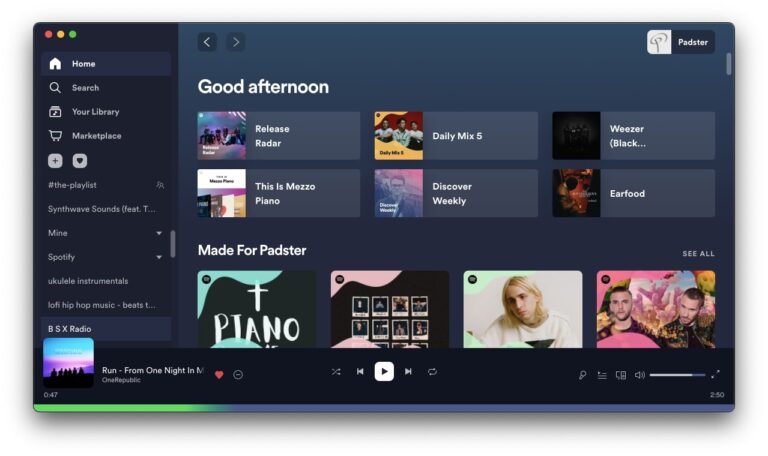
Wenn du so bist wie ich, ist Musik eine absolute Leidenschaft für dich — aber seien wir ehrlich, die Standard-Spotify-Ästhetik ist bestenfalls langweilig.
Hier kommt Spicetify ins Spiel! Dieses brillante Tool ermöglicht es dir, fast jeden Aspekt deiner Spotify-Oberfläche zu überarbeiten, indem du benutzerdefinierte Themen, Erweiterungen und Anpassungen hinzufügst, die es zu deinem machen.
In diesem Leitfaden werde ich dir alles erklären, was du über Spicetify wissen musst, was es ist, wie du es installierst und wie du dein Spotify verrückt aussehen lassen kannst!
Was ist Spicetify?
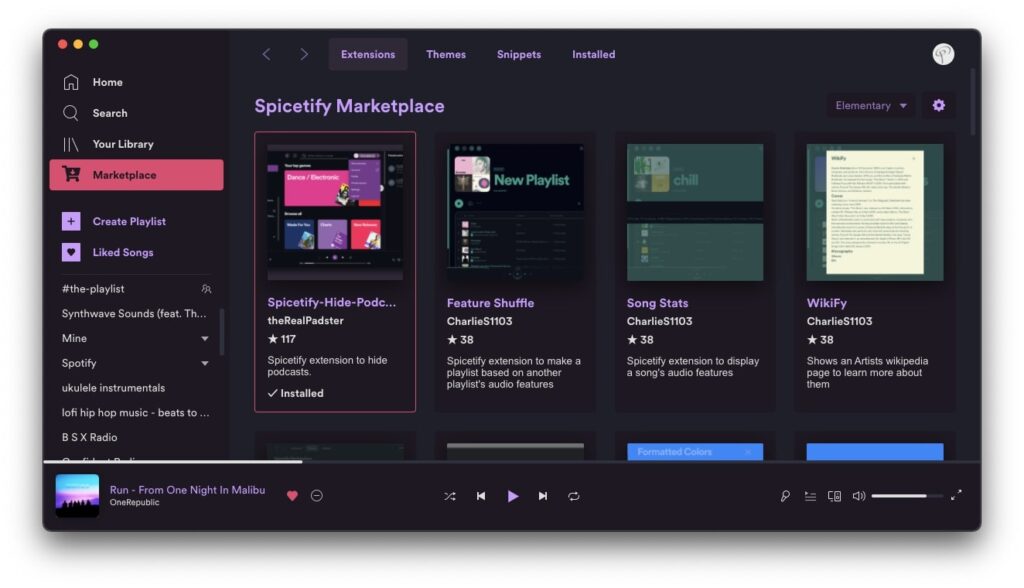
Spicetify ist ein Open-Source-Tool von Drittanbietern für die Befehlszeile, das die Anpassung der Spotify-Desktop-App wie nie zuvor ermöglicht. Mit Spicetify kannst du:
Benutzerdefinierte Themen für einen ganz neuen Look auf Spotify
UI-Elemente nach deinem Geschmack anpassen.
Benutzerdefinierte Schriftarten und Farben verwenden.
Coole Erweiterungen herunterladen, um mehr Funktionen hinzuzufügen.
Sogar ein werbefreies Erlebnis genießen (ja, das ist richtig!)
Warum ich Spicetify liebe
Seit Jahren habe ich mich beschwert, dass Spotify persönlicher gestaltet werden könnte, aber es gab keine offiziellen Anpassungsoptionen.
Dann fand ich Spicetify, und das änderte alles! Und jetzt kann ich das Thema meines Spotify an meine Stimmung anpassen, das Layout ändern und sogar zusätzliche Funktionen haben, die das Durchsuchen meiner Playlists mühelos machen.
Einige coole Dinge, die du tun kannst:
Das Thema transformieren, um deiner Ästhetik zu entsprechen.
Menüs umsortieren für eine bessere Navigation.
Lyrics, erweiterte Suche und mehr mit Erweiterungen hinzufügen.
Tschüss Werbung und andere nervige Elemente sagen.
So installierst du Spicetify Spotify
Jetzt weiß ich, dass du Spicetify möglicherweise bereits verwendest, um dein Spotify anzupassen, aber es gibt viele neue Benutzer, die es installieren möchten, und deshalb dachte ich, es wäre gut, ein wenig über die Schritte zur Installation auf deinem Windows-PC zu erklären. Hier sind einige Schritte, die du befolgen kannst:
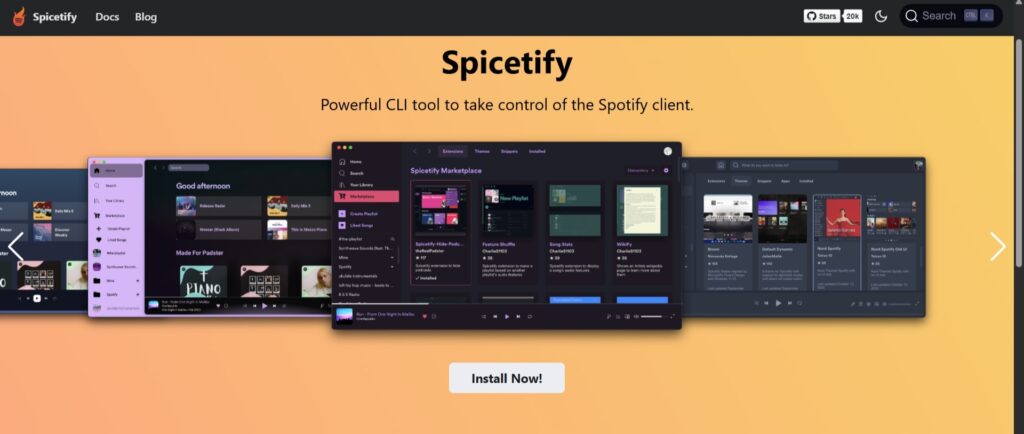
- Sobald du Spotify von Google installiert hast, gehe auf die Spicetify-Website und klicke auf die Schaltfläche Jetzt installieren.
- Jetzt, auf der nächsten Seite, kopiere den Befehl im Windows-Bereich, wie im Bild gezeigt.
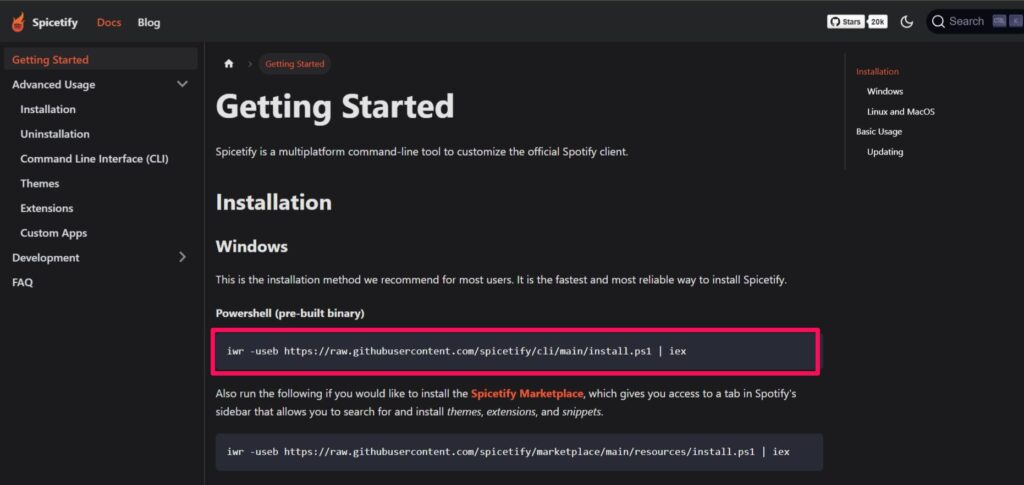
- Danach öffne die Windows PowerShell und füge den kopierten Befehl ein und führe ihn aus.
Windows
iwr -useb https://raw.githubusercontent.com/spicetify/cli/main/install.ps1 | iexMacOS
curl -fsSL https://raw.githubusercontent.com/spicetify/cli/main/install.sh | sh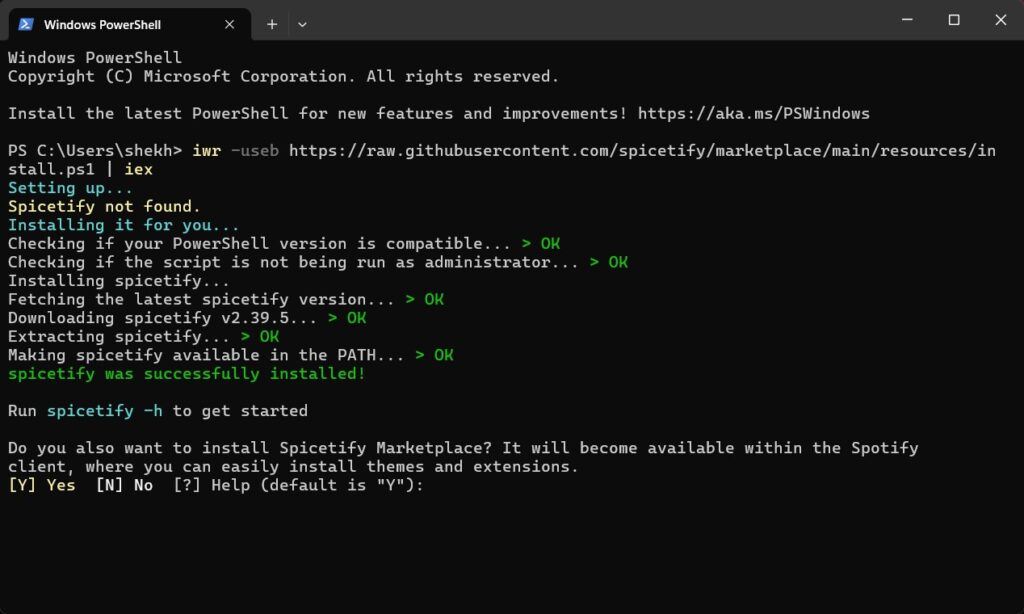
- Jetzt liegt es ganz bei dir, ob du den Marktplatz installieren möchtest oder nicht. Ich empfehle dir, dies zu tun. Wenn ja, tippe Y in die PowerShell und drücke dann die Eingabetaste, um die Installation des Marktplatzes zu starten.
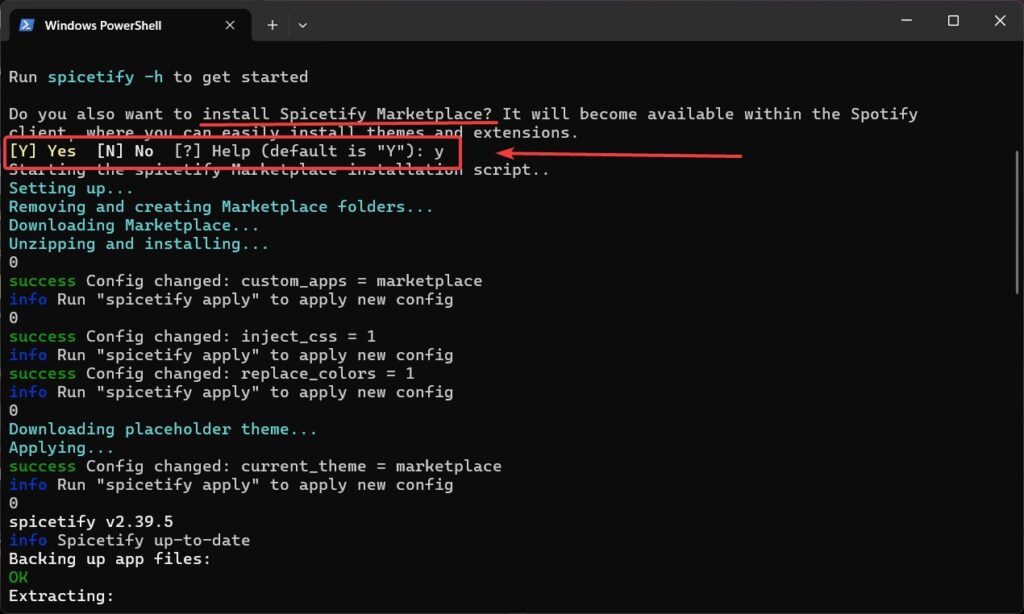
- Wenn du später entscheidest, den Marktplatz zu installieren, gehe zurück zur Spotify-Website, von wo du den Code erhältst. Einfach kopieren und in PowerShell einfügen.
Windows
iwr -useb https://raw.githubusercontent.com/spicetify/marketplace/main/resources/install.ps1 | iexMacOS
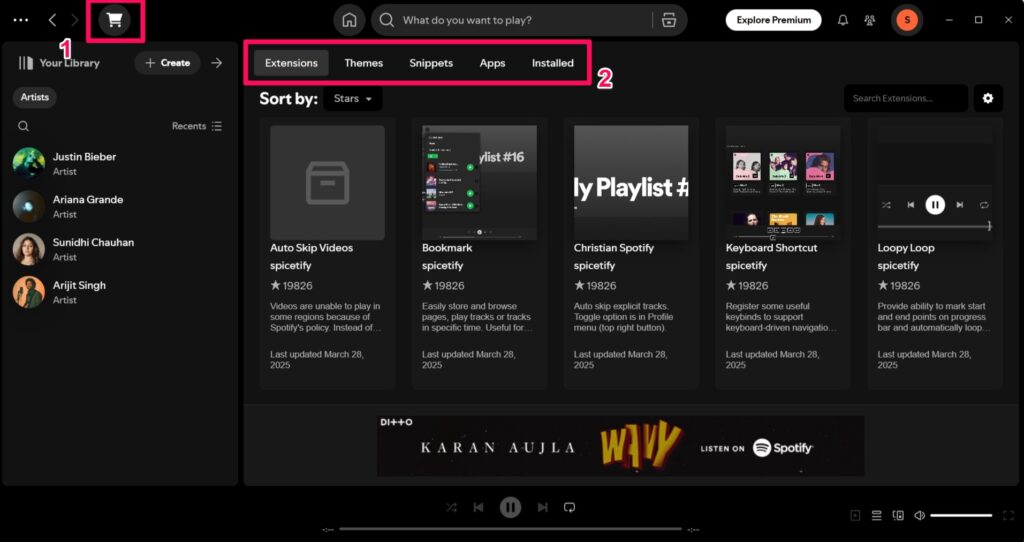
curl -fsSL https://raw.githubusercontent.com/spicetify/marketplace/main/resources/install.sh | sh- Das war’s. Jetzt hast du Spicetify auf deinem Gerät installiert. Jedes Mal, wenn du Spotify öffnest, siehst du das Einkaufswagensymbol links in der Seitenleiste.
So richtest du Spicetify ein
Jetzt, nachdem du den Marktplatz installiert hast, kannst du verschiedene Themen, Erweiterungen und Apps ohne Probleme einrichten. Hier ist etwas, das du tun kannst, wie ich es auch getan habe:
- Sobald du auf das Einkaufswagensymbol klickst, öffnet sich ein Tab mit 4 Optionen, d.h. Erweiterungen, Themen, Snippets und Apps.
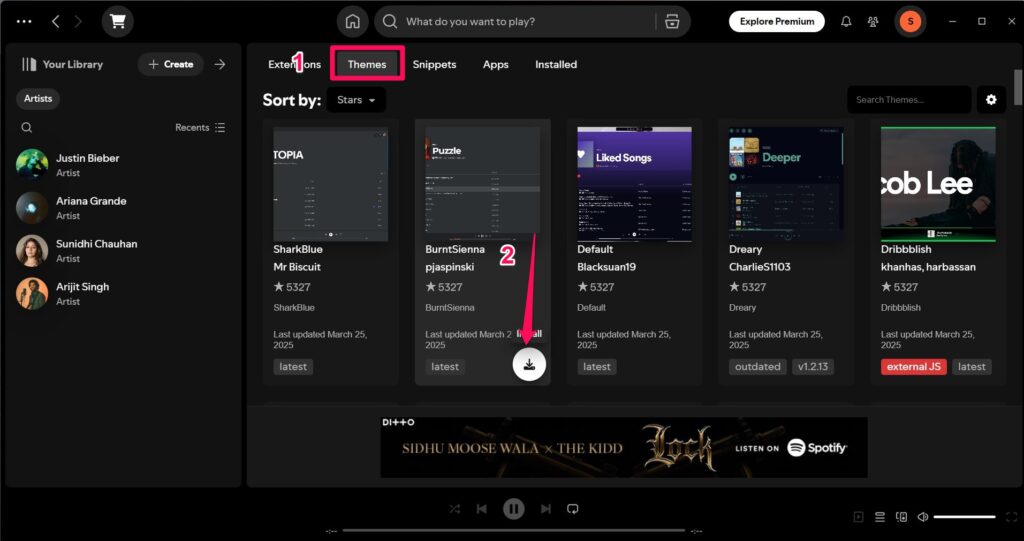
- Egal, welche Funktionen du möchtest, klicke einfach auf die Schaltfläche Installieren, wie im Bild gezeigt.
Meine Lieblings-Erweiterungen:
Vollbild-App-Anzeige – Zeigt das Albumcover im Vollbild an
Lyrics Plus – Zeigt synchronisierte Texte an
Benutzerdefinierte Seitenleiste – Ermöglicht es dir, die Komponenten der Seitenleiste neu anzuordnen.
Spotify mit Spicetify Snippets anpassen
Spicetify enthält Snippets, mit denen du einige Funktionen in der App ändern oder deaktivieren kannst. Schließlich werde ich mit diesen die granularen Probleme mit dem Layout der Spotify-Desktop-App beheben, was ich als sehr gute Ergänzung empfinde.
Wie du siehst, habe ich die Plätze der rechten und linken Seitenleiste geändert, um die Icons zu ändern, die zur UI passen.
Experimentelle Funktionen: Der App-Tab
Es gibt viele experimentelle und wirklich außergewöhnliche Funktionen im App-Tab von Spicetify, die du zu Spotify hinzufügen kannst. Einige coole sind:
Visualizer-App — Bietet Live-Visualisierungen, während du Musik hörst.
Statistiken — Eine intuitive Möglichkeit, deine Spotify-Statistiken zu sehen.
Verlauf in der Seitenleiste — Persönliche Favoriten! Es zeigt eine Liste aller Songs, die du kürzlich gespielt hast. Spotify hat jetzt einen integrierten Hörverlauf, aber diese App macht es viel benutzerfreundlicher.
Möglichkeit, die Werbung zu blockieren – Diese Funktion von Spicetify gefällt mir am meisten
Selbst nach der Installation von Spicetify ruinierte Werbung mein Hörerlebnis, aber dann fand ich einen Weg, Werbung zu blockieren. Du kannst das Gleiche tun, indem du diese Schritte befolgst:
Sobald du Spicetify installiert hast, öffne Spotify auf deinem Computer.
Klicke in der linken Seitenleiste auf das Einkaufswagensymbol.
Suche nach Adblockify im Tab Erweiterungen und füge es hinzu.
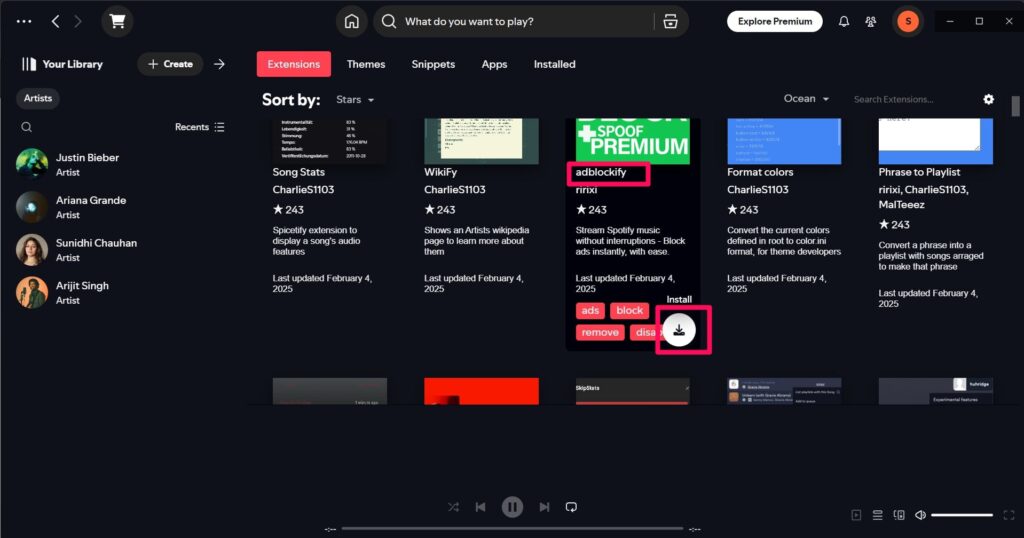
- Möglicherweise musst du deinen Spotify-Client neu starten, um die Änderungen anzuwenden. Danach wirst du keine Audio- oder Videoanzeigen mehr auf Spotify sehen.
So deinstallierst du Spicetify?
Obwohl ich nach der Verwendung von Spicetify nicht zum langweiligen UI von Spotify zurückkehren möchte, gibt es immer noch viele Benutzer, die Spicetify möglicherweise nicht mögen. Wenn du also nach der Installation feststellst, dass du die alte Spotify-UI benötigst, kannst du einfach diese Befehle in PowerShell kopieren und einfügen:
spicetify restorermdir -r -fo $env:APPDATA\spicetifyrmdir -r -fo $env:LOCALAPPDATA\spicetifyZusammenfassung | Passe dein Spotify mit Spicetify an
Spicetify hat die Art und Weise, wie ich Spotify benutze, für immer verändert! Von eleganten benutzerdefinierten Themen bis hin zu robusten Erweiterungen — es ermöglicht mir, jedes kleine Detail anzupassen, um meinem persönlichen Stil zu entsprechen.
Egal, ob ich ein saubereres Layout, coole Animationen oder sogar einen twerkenden Among Us-Charakter, der auf meiner Suchleiste auftaucht, möchte, Spicetify kann das.
Für diejenigen, die ein wenig mehr Flair in ihrer Musik genießen, empfehle ich wirklich, Spicetify auszuprobieren — besonders wenn du aus dem Spotify-Muster ausbrechen möchtest.
Es ist einfach einzurichten, macht Spaß zu benutzen, und es bringt die visuellen Elemente von Spotify an einen ganz neuen Ort. Vertrau mir — du wirst Spotify nie wieder auf die gleiche Weise hören!
Erhalte neue Beiträge in deinem Posteingang.
Kein Spam. Jederzeit abmelden.