iTunes Verwaltung · 2 min read · Mar 08, 2026
Verwalten von iTunes-Mediendateien auf einer externen Festplatte
Q: Ich suche nach einer Drittanbieteranwendung für Mac OS X (Leopard), die es mir ermöglicht, Songs von einer externen Festplatte auf mein iPod hinzuzufügen, ohne Kopien dieser Songs auf der Festplatte des Computers zu erstellen. Ich habe über 150 GB Musik und ein MacBook mit einer 120 GB Festplatte, also habe ich keinen Platz für die Speicherung von Bibliotheken kopierter MP3-Dateien. Soweit ich sehen kann, macht iTunes immer Kopien der Songs. Wenn es eine Möglichkeit gibt, dies so zu verwalten, dass es nur einen Link zu den Dateien auf der externen Festplatte behält, wäre das eine Lösung, denke ich.
– Mark
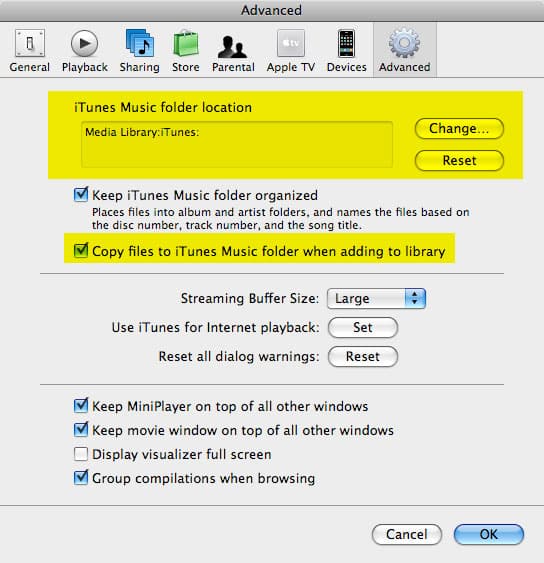
A: Tatsächlich kann iTunes dies für Sie übernehmen, ohne dass eine Drittanbieteranwendung erforderlich ist.
Konkret gibt es zwei verschiedene Möglichkeiten, wie Sie dies handhaben können, je nachdem, wie Sie Ihre Musikdateien verwalten möchten.
Die einfachste Lösung besteht darin, den Speicherort Ihres “iTunes-Musikordners” in Ihren iTunes-Präferenzen auf die externe Festplatte einzustellen. Um auf diese Einstellung zuzugreifen, öffnen Sie einfach Ihre iTunes-Präferenzen (wählen Sie Präferenzen im iTunes-Menü) und wählen Sie die Registerkarte Erweitert:
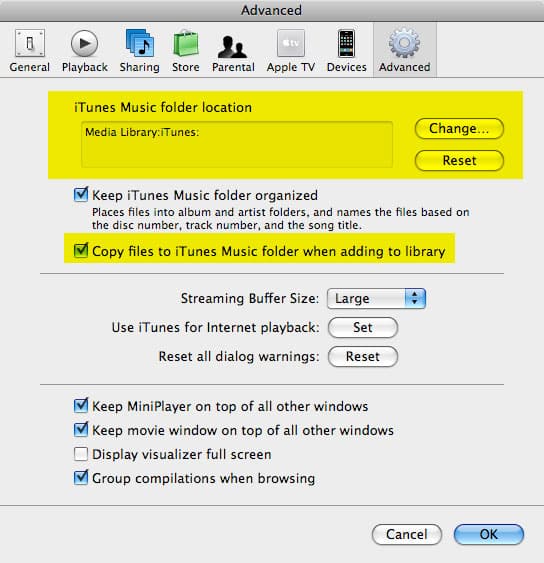
Oben auf diesem Bildschirm klicken Sie einfach auf die Schaltfläche “Ändern” und navigieren Sie zu dem neuen Speicherort für Ihren iTunes-Musikordner – in diesem Fall auf der externen Festplatte. Sobald Sie diese Einstellung aktualisiert haben, werden alle Musikdateien, die Sie Ihrer iTunes-Bibliothek hinzufügen, an diesem Ort gespeichert, anstatt auf der internen Festplatte Ihres MacBooks. Beachten Sie, dass Ihre iTunes Bibliotheksdatenbank weiterhin im Musik/iTunes-Ordner auf dem MacBook selbst bleibt (obwohl Sie dies auch mit einem separaten Verfahren verschieben können, wenn Sie dies wünschen), aber alle Ihre tatsächlichen Mediendateien werden im hier angegebenen Speicherort des “iTunes-Musikordners” gespeichert.
Nur iPhone/iPod touch-Anwendungen und Click-Wheel iPod-Spiele bleiben im “iTunes”-Ordner des MacBooks.
Beachten Sie, dass, wenn die externe Festplatte beim Starten von iTunes nicht verfügbar ist, die Einstellung für den iTunes-Musikordner auf den Standardstandort auf Ihrem MacBook zurückgesetzt wird. Dies ist jedoch eine vorübergehende Änderung, und wenn Sie die externe Festplatte anschließen und dann iTunes neu starten, wird es Ihren angegebenen Speicherort für den iTunes-Musikordner auf der externen Festplatte merken und automatisch wieder darauf umschalten.
Der zweite Ansatz, wenn Sie Ihren iTunes-Musikordner auf Ihrem MacBook behalten und die Dateien einfach an dem Ort lassen möchten, an dem Sie sie bereits auf der externen Festplatte abgelegt haben, besteht darin, die Einstellung “Dateien in den iTunes-Musikordner kopieren, wenn zur Bibliothek hinzugefügt” in den erweiterten Präferenzen auszuschalten. Mit dieser Einstellung wird iTunes niemals eine importierte Datei in Ihren iTunes-Musikordner kopieren – stattdessen wird es einfach auf die Originaldatei verlinken.
Erhalte neue Beiträge in deinem Posteingang.
Kein Spam. Jederzeit abmelden.