Videos verwalten · 2 min read · Mar 12, 2026
Videos auf dem iPhone verwalten
Q: Was ist der richtige Weg, um Videos von meinem iPhone zu entfernen, sie aber in der iTunes-Bibliothek zu behalten?
– Rick
A: Wenn Sie die automatische Synchronisierung mit Ihrem iPhone verwenden, werden die Video-Inhalte, die auf Ihrem iPhone gespeichert sind, über iTunes verwaltet. Während Sie Videodateien direkt von Ihrem iPhone löschen können, um Speicherplatz zu sparen, wird iTunes diese während der nächsten automatischen Synchronisierung wiederherstellen, es sei denn, Sie deaktivieren sie auch in iTunes.
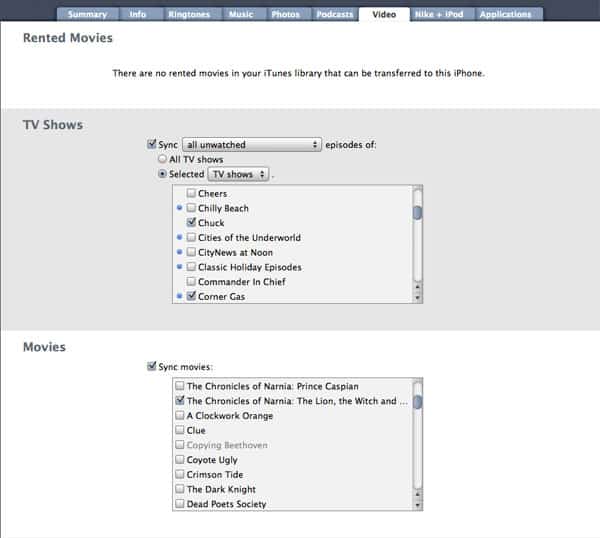
Es gibt mehrere Möglichkeiten, wie Sie bestimmen können, welche Videos von iTunes auf Ihr iPhone synchronisiert werden. Der einfachste Weg ist, Ihr iPhone mit Ihrem Computer zu verbinden, es in der iTunes-Geräteliste auf der linken Seite auszuwählen und dann die Registerkarte “Videos” auf dem Hauptbildschirm zu wählen.
Auf der Registerkarte Videos sehen Sie Abschnitte für die Übertragung von gemieteten Filmen, die Sie möglicherweise in iTunes oder auf Ihrem iPhone haben, sowie Abschnitte zur Bestimmung, welche TV-Sendungen oder Filme auf Ihr Gerät synchronisiert werden. Für TV-Sendungen können Sie entweder nach TV-Sendung oder nach beliebigen Playlists synchronisieren, die Sie mit Ihren Episoden der TV-Sendung erstellt haben, und können wählen, ob Sie alle Episoden oder nur eine bestimmte Anzahl von ungesehenen Episoden synchronisieren möchten. Für Filme, die jede Art von Video in iTunes umfassen, die nicht als etwas anderes gekennzeichnet sind, wählen Sie einfach aus, welche spezifischen Filme synchronisiert werden sollen.
Die Synchronisierung von Musikvideos erfolgt auf eine andere Weise. Für die Zwecke der Synchronisierung werden Musikvideos wie jeder andere Musiktrack in Ihrer Bibliothek behandelt und werden basierend auf den Einstellungen auf Ihrer “Musik”-Registerkarte synchronisiert.
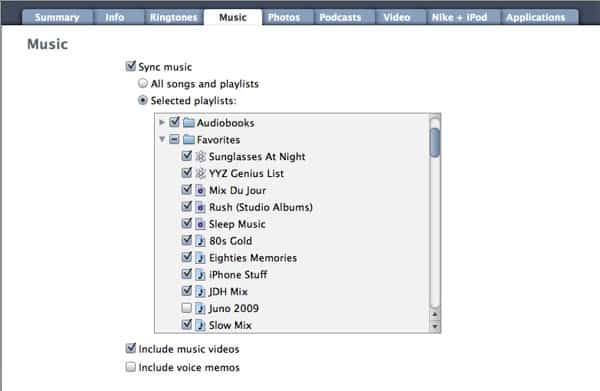
Eine globale Option “Musikvideos einbeziehen” bestimmt, ob Musikvideos auf Ihr iPhone übertragen werden. Wenn diese Option aktiviert ist, werden Ihre Musikvideos zusammen mit Ihren Musikstücken basierend auf den Einstellungen auf diesem Bildschirm synchronisiert. Wenn Sie also Ihre gesamte Musik synchronisieren, erhalten Sie alle Ihre Musikvideos. Andererseits, wenn Sie nur ausgewählte Playlists synchronisieren, werden nur die Musikvideos, die in diesen Playlists enthalten sind, auf Ihr iPhone synchronisiert.
Videopodcasts auf Ihrem iPod werden ähnlich über die Registerkarte “Podcasts” verwaltet.
Eine weitere Option zur Verwaltung der Videoinhalte auf Ihrem iPhone besteht darin, die Option “Nur markierte Songs und Videos synchronisieren” zu verwenden, die auf der Hauptregisterkarte “Zusammenfassung” zu finden ist.
Wenn diese Option aktiviert ist, werden alle Elemente in Ihrer iTunes-Bibliothek, die nicht markiert sind, nicht auf Ihr iPhone übertragen, und wenn Sie ein Element abwählen, wird es während der nächsten Synchronisierung mit iTunes von Ihrem Gerät entfernt.
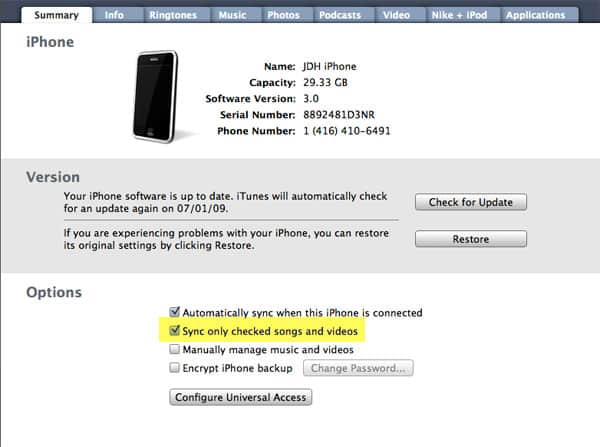
Die Option “Nur markierte Elemente synchronisieren” hat den Vorteil, dass Sie Anpassungen an Ihren synchronisierten Inhalten vornehmen können, ohne Ihr iPhone mit Ihrem Computer verbinden zu müssen. Der Nachteil dieser Option ist, dass alle nicht markierten Elemente in Ihrer iTunes-Bibliothek niemals abgespielt werden, es sei denn, Sie wählen sie speziell aus. Wenn Sie also eine Playlist mit Elementen haben, werden alle nicht markierten Elemente während der normalen Wiedergabe übersprungen.
Schließlich können Sie auch wählen, den Inhalt auf Ihrem iPhone manuell zu verwalten, in diesem Fall wird Ihr iPhone als separate Bibliothek behandelt. Um den manuellen Modus zu aktivieren, wählen Sie einfach die Option “Meine Musik und Videos manuell verwalten” auf dem Zusammenfassungsbildschirm des iPhones in iTunes aus.
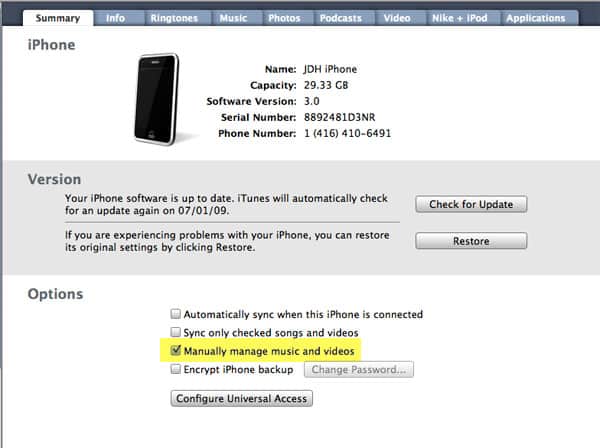
Im manuellen Modus erfolgt das Hinzufügen von Inhalten zu Ihrem iPhone durch Drag-and-Drop des Inhalts aus Ihrer iTunes-Bibliothek auf das iPhone-Symbol in der iTunes-Geräteliste. Um Inhalte von Ihrem iPhone zu löschen, klicken Sie auf das kleine Dreieck links vom iPhone-Symbol in Ihrer iTunes-Geräteliste, das eine Liste der Kategorien und Playlists von Inhalten auf Ihrem iPhone anzeigt.
Erhalte neue Beiträge in deinem Posteingang.
Kein Spam. Jederzeit abmelden.