iPod Verwaltung · 4 min read · Mar 29, 2026
Verwalten Ihrer iPod-Inhalte mit Smart-Playlists
Q: Ich habe über 10.000 Songs in iTunes und habe kürzlich meinen 60 GB iPod durch einen 8 GB iPod nano ersetzt. Ich möchte, dass iTunes beim Synchronisieren meines nanos eine zufällige Autofill-Funktion verwendet. iTunes hat eine zufällige Playlist erstellt, aber der Inhalt der Playlist ändert sich nie, sie ist immer gleich. Gibt es eine Möglichkeit, verschiedene Songs zu haben, ohne sie selbst zu ziehen?
– Jim
A: Dies ist definitiv möglich durch die Verwendung einer der leistungsstärkeren Funktionen von iTunes, den “Smart-Playlists.”
Wie Sie festgestellt haben, bietet iTunes selbst an, Inhalte für Ihren iPod auszuwählen, wenn Ihre Bibliothek größer ist als die Kapazität Ihres iPods. Leider geschieht dies durch die Erstellung einer Standard-Playlist, die zufällig mit Inhalten gefüllt wird. Da eine Standard-Playlist verwendet wird, bleibt dieser Inhalt statisch, es sei denn, Sie aktualisieren die aufgeführten Titel manuell.
Andererseits unterstützt iTunes eine Funktion namens “Smart-Playlists”, die es Ihnen ermöglicht, Playlists in Ihrer iTunes-Bibliothek basierend auf bestimmten Kriterien zu erstellen, die in den Tags jedes Songs zu finden sind. In einer neuen iTunes-Bibliothek sehen Sie normalerweise einige Standard-Smart-Playlists, die bereits für Sie erstellt wurden, und Sie können diese bearbeiten, um eine Vorstellung davon zu bekommen, welche Optionen verfügbar sind.
Smart-Playlists werden in iTunes durch ein lila Symbol mit einem Zahnrad darauf identifiziert.
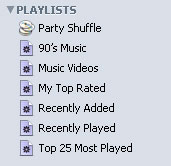
Sie können ganz einfach zusätzliche Smart-Playlists erstellen und diese zur Synchronisierung mit Ihrem iPod nano auswählen, entweder anstelle oder zusätzlich zur Standard-Playlist, die iTunes automatisch für Sie erstellt.
Leider gibt es keine Möglichkeit, dies vollständig zufällig zu tun, aber bestimmte Kriterien können in Ihrer Smart-Playlist festgelegt werden, um sicherzustellen, dass iTunes zumindest relativ frische und relevante Inhalte auf Ihrem iPod behält. Dies geschieht am besten basierend auf Kriterien wie den folgenden:
Hinzugefügt am: Das Datum, an dem der Titel zur iTunes-Bibliothek hinzugefügt wurde (nicht unbedingt das Datum, an dem er zum iPod hinzugefügt wurde)
Zuletzt gespielt: Das Datum, an dem der Titel zuletzt in iTunes oder auf einem iPod, der automatisch mit dieser Bibliothek synchronisiert wird, gespielt wurde.
Zuletzt übersprungen: Das Datum, an dem der Titel zuletzt in iTunes oder auf einem iPod, der automatisch mit dieser Bibliothek synchronisiert wird, übersprungen wurde. Ein Titel wird als “übersprungen” betrachtet, wenn die Schaltfläche “Nächster Titel” verwendet wird, um zwischen 2 und 30 Sekunden in den Titel zu überspringen. Das Auswählen eines neuen Titels in iTunes oder auf dem iPod erhöht diesen Zähler nicht – nur das Drücken der Schaltfläche “Nächster Titel”. Beachten Sie auch, dass die Verfolgung hiervon nur auf dem iPod nano und den 5G iPod-Modellen unterstützt wird.
Wiedergabezähler: Die Anzahl der Male, die ein Titel bis zum Ende gespielt wurde, entweder in iTunes oder auf einem iPod, der automatisch mit dieser Bibliothek synchronisiert wird.
Meine Bewertung: Die Bewertung für einen Titel, von 0 bis 5 Sterne.
Die Informationen zum Abspielen, Überspringen oder Bewerten von Titeln auf dem iPod (oder dem iPhone oder Apple TV) werden automatisch von jedem iPod, der automatisch mit dieser Bibliothek synchronisiert wird, zurück in die iTunes-Bibliothek übertragen und können in iTunes angezeigt werden, indem die entsprechenden Spalten angezeigt werden.
Durch die Kombination dieser Kriterien können Sie ganz einfach eine Playlist erstellen, die die Inhalte enthält, die Sie auf Ihrem iPod geladen haben möchten, und Sie können sogar jede Playlist auf eine maximale Anzahl von Elementen, Dauer oder Größe beschränken.
Um eine neue Smart-Playlist zu erstellen, wählen Sie einfach Neue Smart-Playlist aus dem Datei-Menü in iTunes. Alternativ können Sie auf die Schaltfläche Playlist erstellen klicken, die sich in der unteren rechten Ecke des iTunes-Fensters befindet, während Sie die SHIFT-Taste (Windows) oder die OPT-Taste (Mac) gedrückt halten – Sie werden sehen, dass sich die Schaltfläche von einem Pluszeichen in ein Zahnradsymbol ändert, und wenn Sie darauf klicken, während Sie die SHIFT/OPT-Taste weiterhin gedrückt halten, wird eine Smart-Playlist anstelle einer Standard-Playlist erstellt.
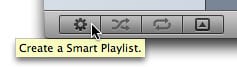
Beim Erstellen einer Smart-Playlist wird Ihnen ein Dialogfeld angezeigt, in dem Sie die Kriterien angeben können, nach denen die Titel in Ihre Smart-Playlist aufgenommen werden sollen. Es gibt offensichtlich viele mögliche Optionen, die verwendet werden können, um Kriterien für Smart-Playlists festzulegen, abhängig von Ihrer eigenen Bibliothek und den bevorzugten Kriterien.
Die folgenden sind einige Beispiele für Smart-Playlists, die einen nützlichen Ausgangspunkt bieten können:
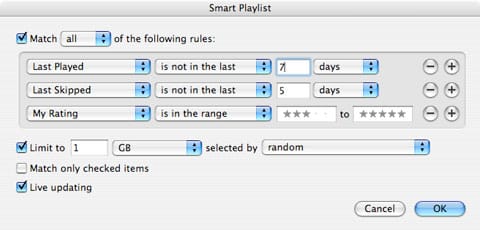
Wählen Sie 1 GB an Titeln, zufällig, die in den letzten 7 Tagen nicht gespielt wurden, in den letzten 5 Tagen nicht übersprungen wurden und zwischen 3 und 5 Sterne bewertet sind:
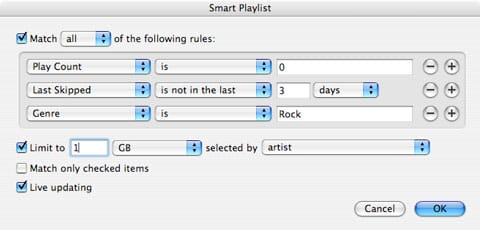
Wählen Sie 1 GB an Titeln aus dem Genre “Rock”, gruppiert nach Künstler, die noch nie gespielt wurden und in den letzten drei Tagen nicht übersprungen wurden:
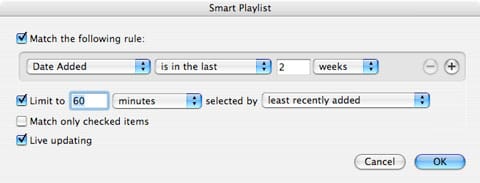
Wählen Sie 60 Minuten Musik aus, die in den letzten zwei Wochen zu Ihrer iTunes-Bibliothek hinzugefügt wurde, wobei die am wenigsten kürzlich hinzugefügten Titel Priorität erhalten:
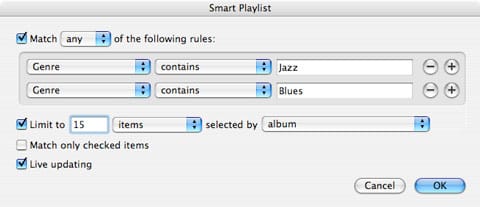
Wählen Sie 15 Titel aus dem Jazz- oder Blues-Genre, gruppiert nach Album:
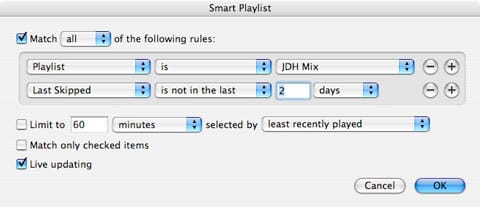
Beachten Sie, dass Sie auch andere Playlists als Kriterien innerhalb einer Smart-Playlist verwenden können. Diese anderen Playlists können entweder Standard-Playlists oder andere Smart-Playlists sein, und dies kann eine sehr nützliche Möglichkeit sein, um komplexere und/oder Kriterien festzulegen oder eine begrenzte Anzahl von Titeln aus einer größeren Playlist auszuwählen.
Wählen Sie alle Titel in der Standard-Playlist “JDH Mix”, die in den letzten zwei Tagen nicht übersprungen wurden:
Wählen Sie 60 Minuten Musik aus der Playlist “Workout”, wobei die am wenigsten kürzlich gespielten Titel Priorität erhalten:
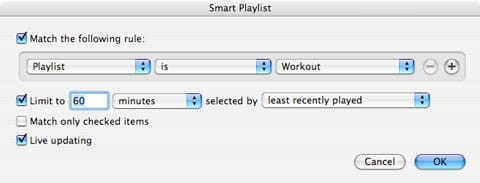
Beachten Sie, dass die Einstellungen “Begrenzen auf” eine sehr nützliche Möglichkeit sein können, den Inhalt einer Smart-Playlist auf den Speicher Ihres iPod nano zu beschränken, und sie können sogar über mehrere Smart-Playlists hinweg kombiniert werden, sodass Sie beispielsweise vier einzelne Smart-Playlists haben könnten, die jeweils 2 GB Inhalt auswählen, und dann alle auf Ihren 8 GB iPod nano synchronisieren.
Erhalte neue Beiträge in deinem Posteingang.
Kein Spam. Jederzeit abmelden.