iTunes Hilfe · 4 min read · Dec 11, 2025
Zusammenführen separater App- und Medienbibliotheken
Q: Ist es möglich, Inhalte aus zwei iTunes-Bibliotheken zu vereinheitlichen? Ich habe derzeit meine Medienbibliothek auf einem Mac mini und meine App-Bibliothek auf meinem MacBook Pro. Ich habe mit beiden Bibliotheken auf meinem iPhone und iPad synchronisiert, aber jetzt möchte ich nur eine vollständige Bibliothek.
– Felix
A: Obwohl es keinen einfachen Weg gibt, zwei völlig separate Bibliotheksdatenbanken einfach “zusammenzuführen”, gibt es mehrere Möglichkeiten, wie Sie Ihre tatsächlichen Inhalte in eine einzige, einheitliche iTunes-Bibliothek konsolidieren können.
Die einfachste Lösung besteht darin, die Medieninhalte einfach auf den Computer zu kopieren, den Sie als Ihre Hauptbibliothek festlegen möchten, und dann diese Inhalte über die Menüoption Datei, Zur Bibliothek hinzufügen in iTunes zu importieren. Das Kopieren der Inhalte kann mit jeder Methode erfolgen, die Sie normalerweise verwenden würden, um Dateien zu verschieben: eine externe Festplatte oder einen USB-Stick, eine Netzwerkverbindung zwischen den beiden Computern oder sogar das Brennen auf DVDs oder CDs.
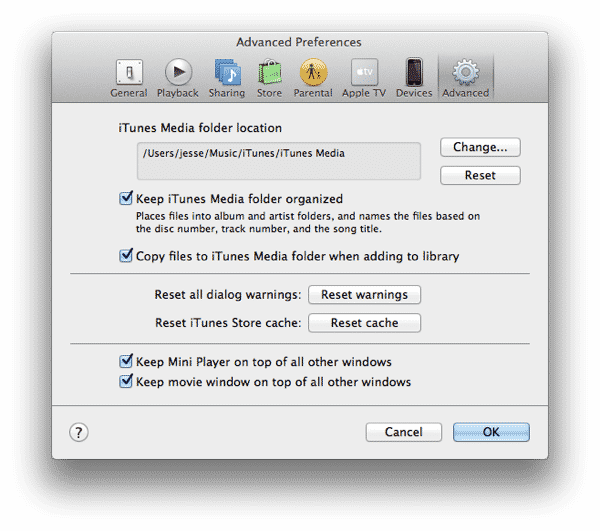
Das Finden, wo sich all Ihre Inhalte befinden, kann manchmal eine Herausforderung sein, obwohl, wenn Sie die Standard-Einstellungen von iTunes verwendet haben, alles im “iTunes Media”-Ordner unter Ihrem ~/Musik/iTunes-Ordner gespeichert sein sollte. Wenn Sie aus irgendeinem Grund Ihre Einstellungen geändert und die Option Dateien in den iTunes Media-Ordner kopieren, wenn zur Bibliothek hinzugefügt deaktiviert haben, dann haben Sie möglicherweise Inhalte verstreut auf Ihrer Festplatte, da iTunes in diesem Fall alle Dateien, die Sie importieren, an ihrem ursprünglichen Standort belässt und sie von dort referenziert, anstatt sie in Ihren iTunes Media-Ordner zu kopieren.
In diesem Fall können Sie die Konsolidieren-Option verwenden, die in unserem Artikel über das Übertragen Ihrer iTunes-Bibliothek beschrieben ist, um all Ihre Dateien in einen einzigen iTunes Media-Ordner zu organisieren, der leichter auf den neuen Computer übertragen werden kann. Beachten Sie auch, dass die Option Dateien kopieren… nur für tatsächliche Mediendateien gilt, die Sie manuell in iTunes importiert haben; Titel, die von CD gerippt wurden, und Artikel, die aus dem iTunes Store heruntergeladen wurden, werden immer im iTunes Media-Ordner abgelegt.
Ein weiterer Trick, den Sie möglicherweise nützlich finden, um Inhalte aus Ihrer iTunes-Bibliothek zu kopieren, besteht darin, die Titel in iTunes einfach auszuwählen und sie direkt aus dem iTunes-Fenster in einen offenen Ordner in einem Finder-Fenster zu ziehen und abzulegen; iTunes kopiert die Dateien an diesen Ort, unabhängig von ihrem ursprünglichen Standort. Dies kann eine effektive Möglichkeit sein, alle Titel aus einer bestimmten Wiedergabeliste zu kopieren, ohne durch die Hierarchie des iTunes Media-Ordners zu wandern und sie alle einzeln zu suchen. Es ist auch erwähnenswert, dass diese Methode auch für Inhalte wie Apps und Bücher funktioniert.
Die größte Einschränkung beim einfachen Verschieben Ihrer Medien-Inhalte und dem erneuten Importieren besteht darin, dass Sie alle iTunes-spezifischen Tracking-Metadaten wie Bewertungen, Wiedergabezahlen und Überspringen-Zahlen verlieren. Beachten Sie, dass Titel-identifizierende Informationen wie Titel, Album, Künstler und Genre normalerweise in den Dateien gespeichert sind und daher zusammen mit den Titeln in die neue Bibliothek übertragen werden. Die Ausnahme hiervon ist, wenn Sie verlustfreie WAV-Audiodateien verwenden, da das WAV-Format keine Möglichkeit bietet, diese Informationen zu speichern. In diesem Fall können Sie iTunes verwenden, um diese in AIFF oder Apple Lossless zu konvertieren, was es ermöglicht, dass Ihre Tags in der Datei gespeichert werden.
Artwork ist hier jedoch ein Sonderfall. Eingebettetes Artwork – das, das Sie manuell hinzugefügt haben oder das ursprünglich in den Titeln enthalten war – wird auf die gleiche Weise wie andere identifizierende Metadaten wie den Titel und den Künstler übertragen.
Artwork, das automatisch von iTunes mit der Funktion Artwork abrufen hinzugefügt wurde, wird jedoch nicht übertragen, da dies nicht in den Dateien selbst eingebettet ist. Sie können entweder iTunes einfach bitten, Ihr Artwork nach dem Importieren dieser Titel in die neue Bibliothek erneut abzurufen, oder Sie können ein AppleScript wie Embed Artwork verwenden, um das automatisch heruntergeladene Artwork in jede Ihrer Titel zu schreiben.
Wiedergabelisten werden durch diesen Prozess natürlich auch nicht migriert, da diese nur in der iTunes-Datenbank existieren. Sie können Wiedergabelisten jedoch manuell migrieren, indem Sie diese anderen Bibliotheken öffnen, die einzelnen Wiedergabelisten auswählen, die Sie exportieren möchten, und dann Datei, Bibliothek, Wiedergabeliste exportieren wählen und sie in einer XML-Datei speichern. Sie können dann die resultierenden XML-Dateien auf den Computer mit Ihrer Hauptbibliothek kopieren und die Option Datei, Bibliothek, Wiedergabeliste importieren verwenden, um sie zu importieren. Stellen Sie sicher, dass Sie dies nach dem Importieren Ihrer Medieninhalte aus der anderen Bibliothek tun, da iTunes keine Wiedergabelisten mit Titeln verknüpfen kann, die sich nicht bereits in Ihrer Bibliothek befinden.
Beachten Sie, dass dies alles keine Auswirkungen auf Apps hat. Wenn Ihre MacBook Pro-Bibliothek tatsächlich nur Apps und keine Medieninhalte enthält, müssen Sie wirklich nichts weiter tun, als diese Apps einfach auf den Mac Mini zu kopieren und sie dort in Ihre iTunes-Bibliothek zu importieren. Tatsächlich könnten Sie einfach sicherstellen, dass die Dateifreigabe auf Ihrem MacBook Pro aktiviert ist, und dann eine Netzwerkverbindung von Ihrem Mac Mini zum ~/Musik/iTunes/iTunes Media/Mobile Applications-Ordner auf Ihrem MacBook Pro öffnen und dessen Inhalt direkt in iTunes auf dem Mac Mini ziehen und ablegen. Dies würde alle Ihre Apps in die iTunes-Bibliothek auf dem Mac Mini importieren und sie dabei in den lokalen iTunes Media-Ordner kopieren – vorausgesetzt, die oben beschriebene Option Dateien in den iTunes Media-Ordner kopieren, wenn zur Bibliothek hinzugefügt ist aktiviert, was die Standardeinstellung für iTunes unter Mac OS X ist.
Erhalte neue Beiträge in deinem Posteingang.
Kein Spam. Jederzeit abmelden.