WhatsApp Integration · 2 min read · Nov 27, 2025
Messenger-Raum-Integration mit WhatsApp Web jetzt verfügbar, Unterstützung für bis zu 50 Teilnehmer

WhatsApp Web, die Desktop-Alternative von WhatsApp, kommt mit neuen Funktionen, und hier haben wir die Integration von Messenger-Räumen mit WhatsApp Web, Benutzer können einen Gruppenvideoanruf mit bis zu 50 Teilnehmern durchführen.
Dieses Feature war vor einigen Monaten nur eine Ankündigung des Unternehmens, und jetzt können wir Messenger-Räume mit WhatsApp Web nutzen. Derzeit ist die Funktion jedoch nur für die WhatsApp-Web- oder Desktop-Version verfügbar, wir haben keine Informationen zur Integration von Messenger-Räumen mit der WhatsApp-Mobile-App.
Zuvor hatte Facebook Messenger-Räume für seine Social-Media-App (Facebook) eingeführt, und schließlich haben wir die Integration von Messenger-Räumen mit WhatsApp Web erhalten. Vor einigen Monaten erfuhren wir, dass die Beta-Version von WhatsApp Mobile mit Messenger-Räumen integriert wird, jedoch ist die Funktion für mobile Geräte noch nicht veröffentlicht.
Verwandte Artikel:
- Neue Messenger-Räume: Videoanruf mit bis zu 50 Personen
- WhatsApp integriert sich mit Messenger-Räumen
- Videoanruf mit bis zu 50 Personen: Facebook stellt neue Messenger-Räume vor
Messenger-Raum-Integration mit WhatsApp Web - So verwenden Sie es
Wenn Sie also auch begeistert sind, Messenger-Räume mit WhatsApp Web zu erstellen und zu verwenden, haben wir hier zwei Methoden, folgen Sie einer der folgenden und Sie werden in der Lage sein, einen Raum mit WhatsApp Web zu erstellen.
Methode 1
Öffnen Sie einen Webbrowser auf Ihrem Desktop.
Öffnen Sie WhatsApp Web.
Sobald Sie Ihr WhatsApp-Konto erfolgreich im Web geöffnet haben.
Klicken Sie auf die drei aufeinanderfolgenden Punkte oben auf dem Bildschirm neben der Story- und neuen Chat-Option.
Tippen Sie auf Raum erstellen.
Jetzt können Sie auf Abbrechen tippen, um den Vorgang abzubrechen, oder Sie können auf In Messenger fortfahren tippen.
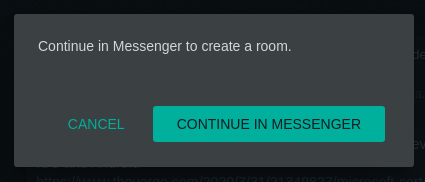
- Geben Sie jetzt Ihre Facebook-ID und Ihr Passwort ein.
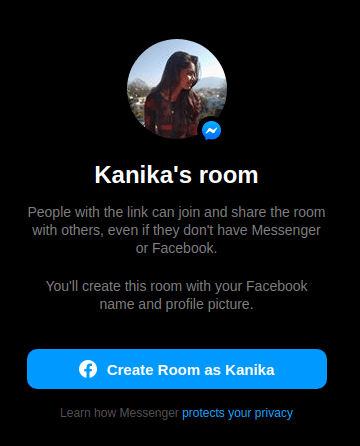
- Es wird Sie auffordern, einen Raum zu erstellen, Teilnehmer hinzuzufügen und alles.
Methode 2
Öffnen Sie einen Webbrowser auf Ihrem Desktop.
Öffnen Sie WhatsApp Web.
Sobald Sie Ihr WhatsApp-Konto erfolgreich im Web geöffnet haben.
Öffnen Sie einen Chat. Tippen Sie auf das Anhangssymbol in der oberen rechten Ecke.
Jetzt können Sie auf Abbrechen tippen, um den Vorgang abzubrechen, oder Sie können auf In Messenger fortfahren tippen.
Geben Sie jetzt Ihre Facebook-ID und Ihr Passwort ein.
Es wird Sie auffordern, einen Raum zu erstellen, Teilnehmer hinzuzufügen und andere Dinge, die Sie beim Erstellen eines Raums in Facebook Messenger tun.
Die Messenger-Raum-Integration mit WhatsApp Web ist tatsächlich eine Umleitungs-Methode, bei der Sie letztendlich Facebook Messenger verwenden, um einen Anruf zu erstellen und zu tätigen, anstatt WhatsApp zu verwenden. WhatsApp wird als Medium verwendet oder wir können sagen, dass wir eine Abkürzung zu Messenger-Räumen von WhatsApp Web erhalten haben.
Zusätzlich kündigt Facebook eine weitere Funktion an, bei der Sie den Bildschirm teilen können, während Sie Messenger-Räume verwenden. Vor einigen Wochen hat Facebook eine Bildschirmfreigabefunktion in Messenger veröffentlicht. Um zu erfahren, wie Sie den Bildschirm in einem Messenger-Raum teilen, lesen Sie den folgenden Artikel: Facebook kündigt Bildschirmfreigabe in Messenger an. So aktivieren Sie es.
Mehr davon
- So deaktivieren Sie die Video-Autoplay-Option auf Facebook
- So führen Sie zwei WhatsApp-Nummern gleichzeitig auf Ihrem Telefon aus
- Neueste GB WhatsApp APK | So laden Sie die neueste GB WhatsApp herunter und installieren Sie sie
Erhalte neue Beiträge in deinem Posteingang.
Kein Spam. Jederzeit abmelden.