Gmail Tipps · 3 min read · Oct 30, 2025
Methoden zum Einfügen von Tabellen in Gmail (PC und Mobil)

Wir wissen alle, dass E-Mails heutzutage sehr häufig versendet werden und einfacher Text nicht immer ausreicht, wenn Sie eine E-Mail senden. Zum Beispiel möchten Sie möglicherweise einige Daten in Form einer Tabelle zusammen mit Ihrem E-Mail-Text senden.
Daher möchten Sie eine Tabelle in Ihre E-Mail in Gmail einfügen. Es ist erwähnenswert, dass es keine Option gibt, eine Tabelle direkt in Gmail einzufügen.
Dafür müssen Sie die Hilfe von Google Sheets in Anspruch nehmen, um diese Tabelle in Gmail zu importieren.
Der Prozess, eine Tabelle in Google Sheets zu erstellen und sie dann in Ihre E-Mail in Gmail zu importieren, ist ziemlich einfach.
In diesem Artikel werden wir Ihnen den genauen Prozess zum Einfügen von Tabellen in Gmail für Desktop- und Mobilbenutzer erläutern.
Außerdem lesen: Alles, was Sie über das neue Design von Gmail wissen müssen
Tabelle in Gmail über das Web einfügen
Wenn Sie Gmail über das Web verwenden und eine Tabelle in Ihre E-Mail einfügen möchten, ist der Prozess ziemlich einfach.
Sie müssen eine Tabelle in Google Sheets erstellen, die gesamte Tabelle kopieren und dann in das E-Mail-Feld von Gmail einfügen.
Wir haben den genauen Prozess, wie es funktioniert, unten erwähnt, dem Sie folgen können:
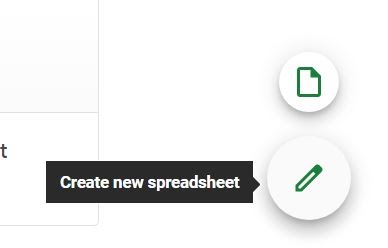
- Öffnen Sie Google Sheets auf Ihrem Desktop und klicken Sie auf “Neue Tabelle erstellen”, indem Sie auf das “+”-Symbol unten auf Ihrem Bildschirm klicken.
- Nur zur Veranschaulichung haben wir eine Beispiel-Tabelle erstellt, in der es zwei Spalten mit den Namen “Name” und “Nummer” gibt und fünf Zeilen mit fiktiven Daten.
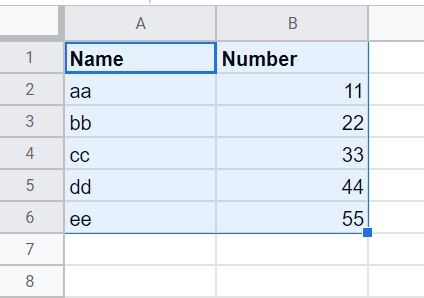
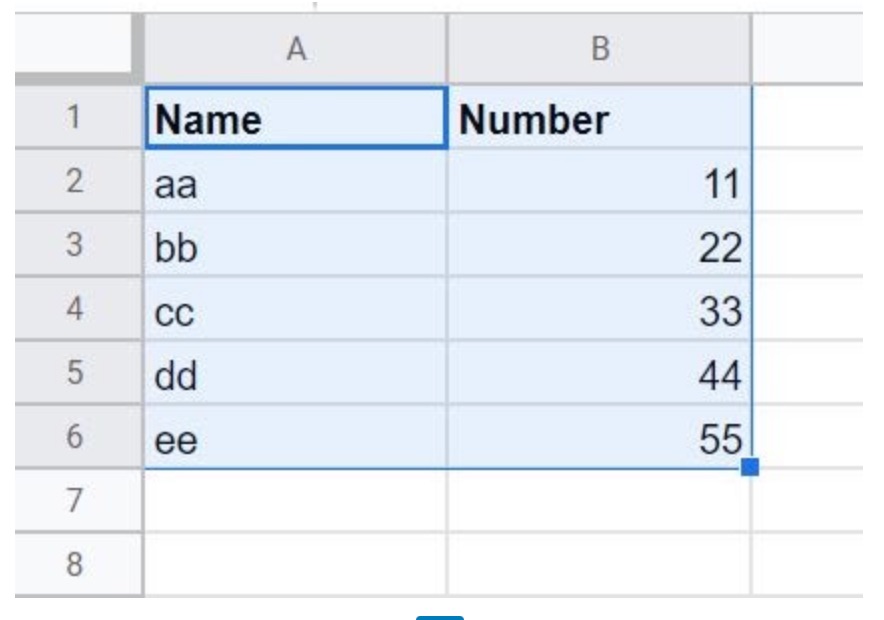
- Als nächstes müssen Sie alle diese Zeilen und Spalten auswählen und sie dann kopieren, indem Sie Strg+C auf Ihrer Tastatur drücken.
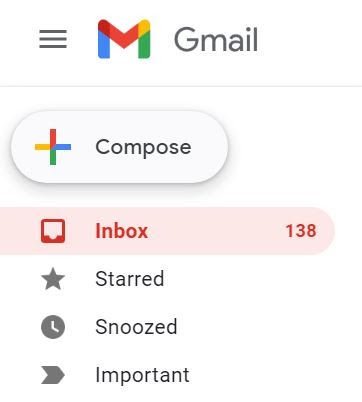
- Sobald sie kopiert sind, gehen Sie zu Gmail.com und klicken Sie auf “Verfassen”, um eine neue E-Mail zu erstellen, in die Sie auch die Tabelle einfügen müssen.
- Jetzt fügen Sie die Tabelle, die Sie kopiert haben, im Verfassen-Bereich Ihrer E-Mail ein und geben Sie eine Empfänger-E-Mail-Adresse und einen Betreff ein und senden Sie dann die E-Mail.
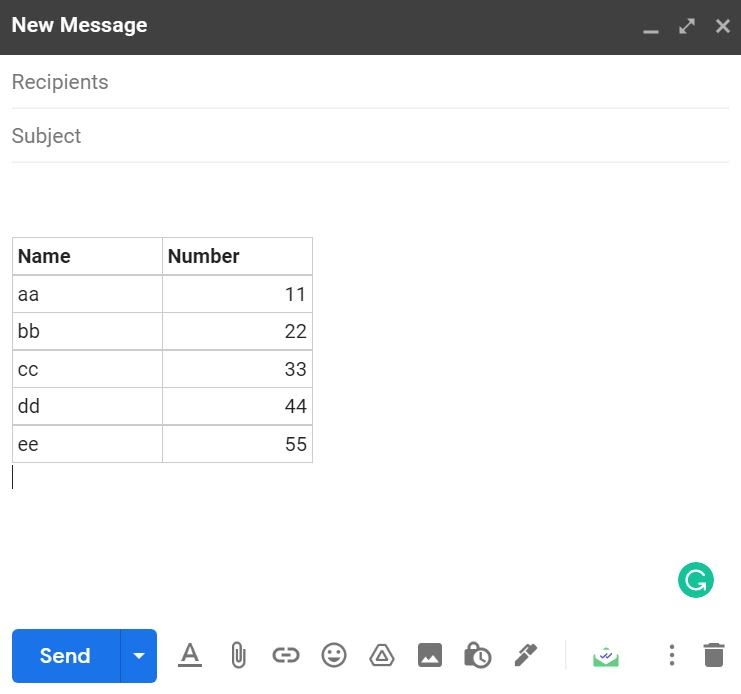
- Das war’s. Sie haben gerade auf diese schnelle und einfache Weise eine Tabelle in Gmail eingefügt.
Jetzt wissen wir, dass nicht jeder Gmail über das Web verwendet, um seine E-Mails zu senden. Tatsächlich wissen wir, dass die Mehrheit der Menschen die Gmail-App für Android oder iOS verwendet, um E-Mails zu senden.
Daher haben wir auch die Anleitung zum Einfügen von Tabellen in Gmail für mobile Benutzer erwähnt.
So fügen Sie eine Tabelle in Gmail für mobile Benutzer ein
Für mobile Benutzer ist das Einfügen einer Tabelle in Gmail zum Senden einer E-Mail ebenfalls ziemlich einfach. Während der Prozess derselbe bleibt, gibt es einige Änderungen, die wir gleich im Detail erläutern werden.
- Zuerst öffnen Sie die Google Sheets-App auf Ihrem Telefon und erstellen eine neue Tabelle über das “+”-Zeichen unten.
- Geben Sie nun die Daten ein, die Sie in die Tabelle eingeben möchten, genau wie wir es zuvor getan haben.
- Danach wählen Sie alle Zellen aus, die mit Daten gefüllt sind, und kopieren Sie diese.
- Öffnen Sie jetzt Ihre Gmail-Mobile-App, verfassen Sie eine neue E-Mail und fügen Sie die Tabelle in den Nachricht verfassen-Bereich ein.
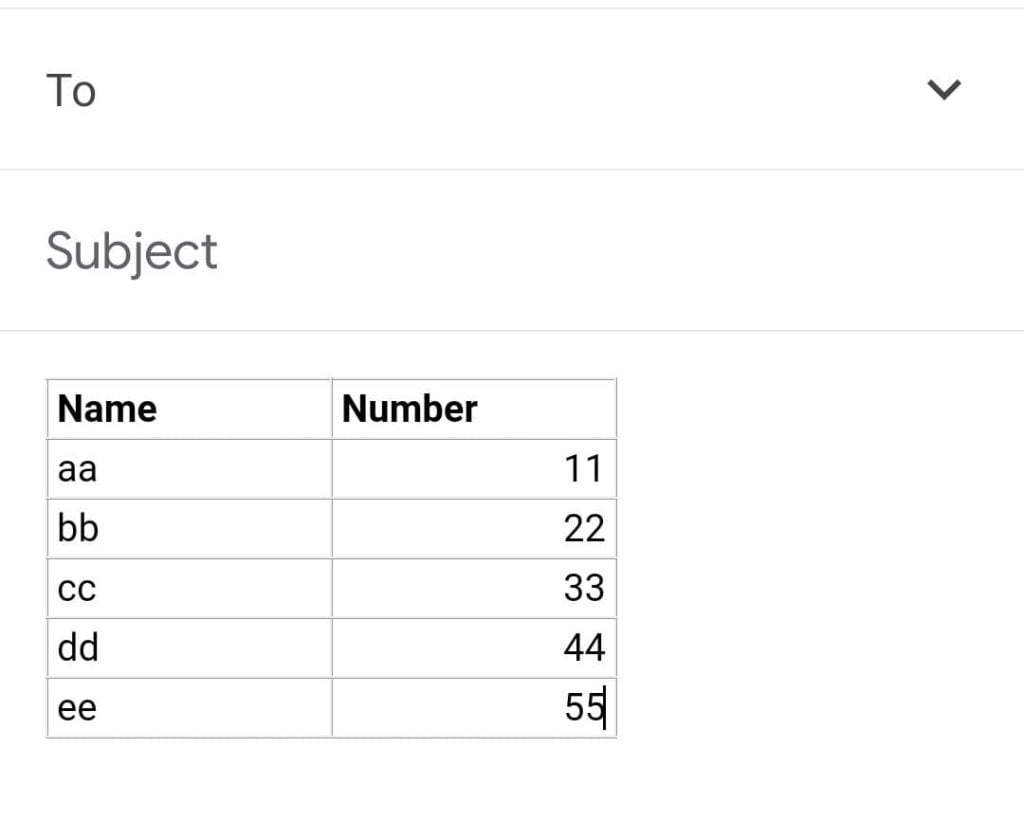
- Auf diese Weise können Sie erfolgreich eine Tabelle in Gmail mit Ihrem Mobiltelefon einfügen.
Fazit
In diesem Artikel haben wir die Möglichkeiten erwähnt, wie Sie eine Tabelle in Gmail sowohl für Desktop- als auch für mobile Benutzer einfügen können.
Wir wissen, dass dies eine ziemlich einfache Möglichkeit ist, Tabellen hinzuzufügen, und dass dies auch in verschiedenen Apps funktioniert.
Wenn Sie also Google Sheets nicht verwenden, können Sie denselben Prozess mit Microsoft Excel befolgen und Sie werden die gleichen Ergebnisse erzielen.
Wir sind der Meinung, dass es an der Zeit ist, dass Google eine direkte Möglichkeit hinzufügt, Tabellen in Gmail einzufügen, damit Sie nicht verschiedene Apps verwenden und sie in Gmail kopieren und einfügen müssen.
Wie auch immer, wir hoffen, dass der Prozess des Einfügens von Tabellen in Gmail für Sie klar war und dass Sie in der Lage waren, diese Methode zu befolgen, um den Prozess bei Ihnen zu replizieren.
Lassen Sie uns wissen, wenn Sie Vorschläge oder Feedback zu diesem Artikel haben, und wir werden Ihnen mit einer Antwort zurückkommen.
Außerdem lesen: So blockieren Sie externe Bilder in Gmail
Erhalte neue Beiträge in deinem Posteingang.
Kein Spam. Jederzeit abmelden.