Browser Tipps · 5 min read · Jan 09, 2026
Microsoft Edge speichert keine Passwörter: Beheben Sie es jetzt
Speichert Microsoft Edge keine Passwörter auf Ihrem PC? Dann schauen Sie sich diesen Leitfaden an, um alle Methoden zur Fehlersuche zu erfahren, um dieses Problem zu beheben. Wir sind alle daran gewöhnt, täglich Dutzende von Websites zu besuchen. Webbrowser wie Microsoft Edge bieten die Funktion, Passwörter zu speichern. Wenn Sie sich auf einer Website anmelden, müssen Sie einen Benutzernamen und ein Passwort erstellen.
Es ist praktisch unmöglich, sich die einzigartigen Passwörter verschiedener Websites, die wir besuchen, zu merken. Daher hilft es uns, das Passwort des Website-Kontos zu synchronisieren und sicher im Edge-Browser zu speichern, um uns beim nächsten Zugriff auf diese Website einfach anzumelden.
Es gibt eine Funktion im Edge-Webbrowser, die Ihnen anbietet, das Passwort zu speichern, das Sie neu auf einer Website erstellen. Wenn diese Funktion nicht aktiviert ist, bietet Microsoft Edge nicht an, Ihre Passwörter zu speichern. Auch das Ansammeln von Junk-Daten im Browser-Cache kann die Funktion zum Speichern von Passwörtern vorübergehend deaktivieren.
Es ist wichtig sicherzustellen, dass Passwörter, die erstellt oder aktualisiert werden, mit dem Browser synchronisiert werden. Außerdem sollten sie auf allen Geräten, die Sie verwenden, aktualisiert werden. Wenn dies nicht erfolgt, wird Microsoft Edge die Passwörter, die Sie erstellen, nicht speichern.
So beheben Sie, dass Microsoft Edge keine Passwörter speichert?
Es kann auch andere Gründe geben, wie fehlerhafte oder fehlerhafte Drittanbietererweiterungen, die im Edge-Browser installiert sind, die dazu führen können, dass der Browser das Passwort nicht speichert, selbst wenn Sie die Funktion aktiviert haben, die Ihnen anbietet, die Passwörter zu speichern, die Sie erstellen.
Jetzt, da wir die verschiedenen Gründe kennen, warum Microsoft Edge keine Passwörter speichert, lassen Sie uns die verschiedenen Lösungen umsetzen und das Problem beheben.
Edge-Browser aktualisieren
Es ist wichtig, immer die neueste Version der Software zu verwenden. Dies gewährleistet ein fehlerfreies Benutzererlebnis und die geringste Anzahl von Störungen. Laut einigen Benutzern hat das Aktualisieren des Edge-Browsers auf ihrem PC auf die neueste Version das Problem mit den nicht gespeicherten Passwörtern behoben, und der Browser bietet jetzt an, alle neuen Passwörter zu speichern, die erstellt werden.
- Öffnen Sie den Edge-Browser auf Ihrem PC.
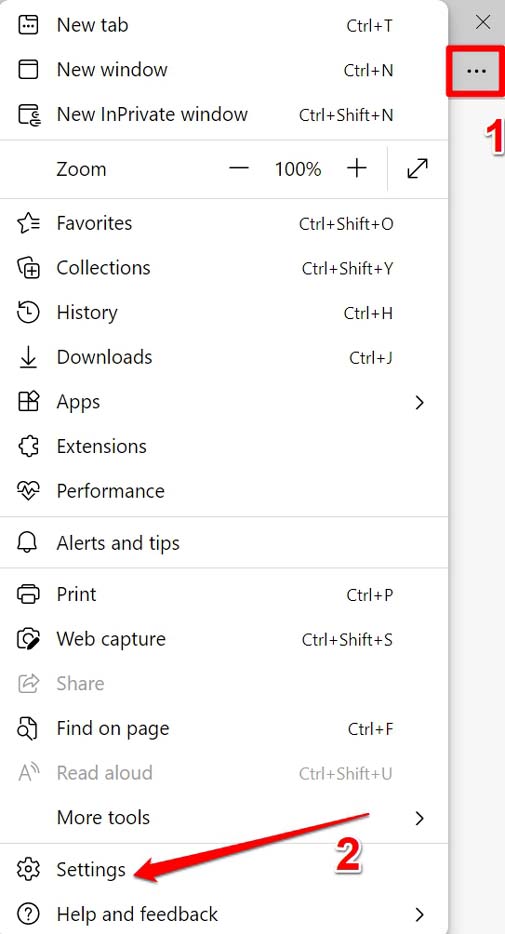
- Klicken Sie in der oberen rechten Ecke auf die 3-Punkte-Schaltfläche, um das Menü zu erweitern.
- Wählen Sie Einstellungen.
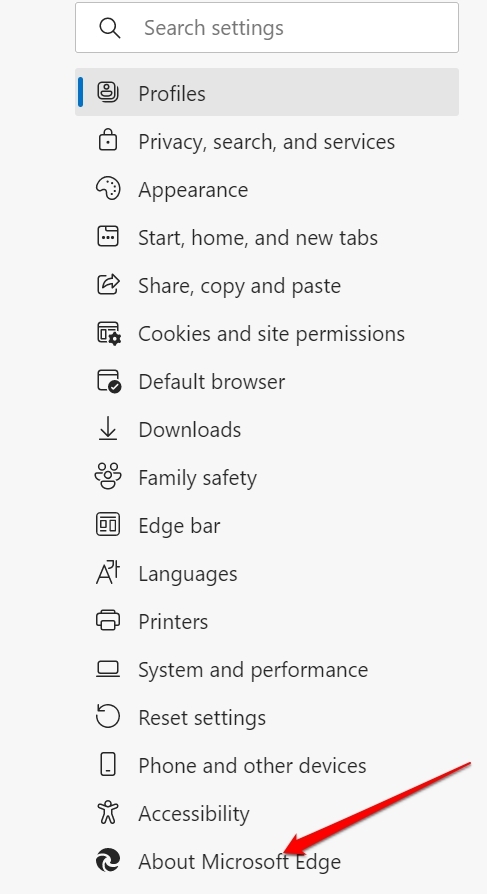
- Klicken Sie auf der nächsten Seite im linken Bereich auf Über Microsoft Edge.
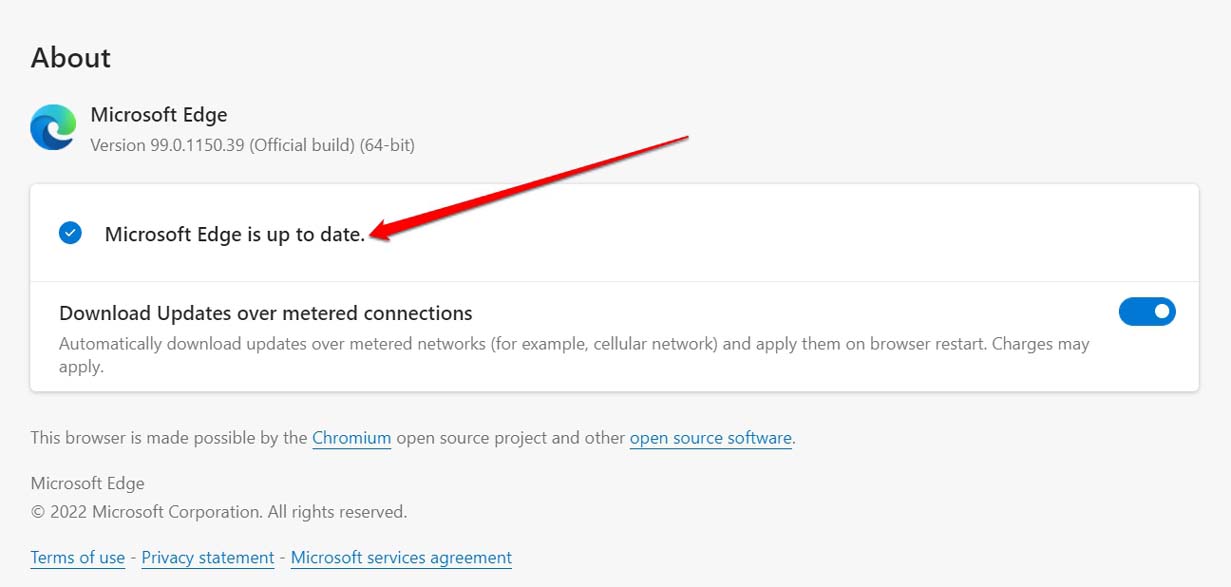
- Stellen Sie sicher, dass Ihr PC zu diesem Zeitpunkt mit WiFi/Internet verbunden ist. Dann wird der Edge-Browser automatisch auf die neueste Version aktualisiert, die für die Öffentlichkeit veröffentlicht wurde.
Aktivieren Sie das Angebot zum Speichern von Passwörtern, die Sie erstellen werden
Um Edge zu erlauben, das Angebot zum Speichern der Passwörter, die Sie auf einer Website erstellen, anzubieten, müssen Sie die betreffende Funktion aktivieren. Hier sind die Schritte, um dies zu tun.
Öffnen Sie die Edge-Browservoreinstellungen, indem Sie auf das 3-Punkte-Symbol in der oberen rechten Ecke klicken.
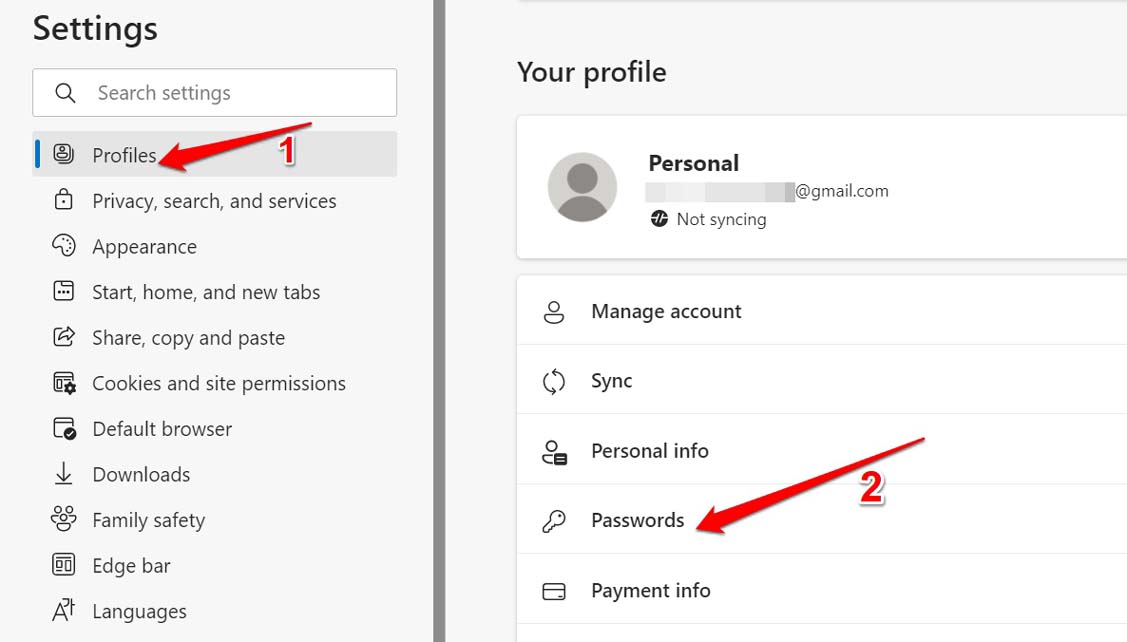
Wenn Sie zum Einstellungsbereich weitergeleitet werden, klicken Sie auf die Option Profile auf der linken Seite.
Klicken Sie auf der rechten Seite auf Passwörter.
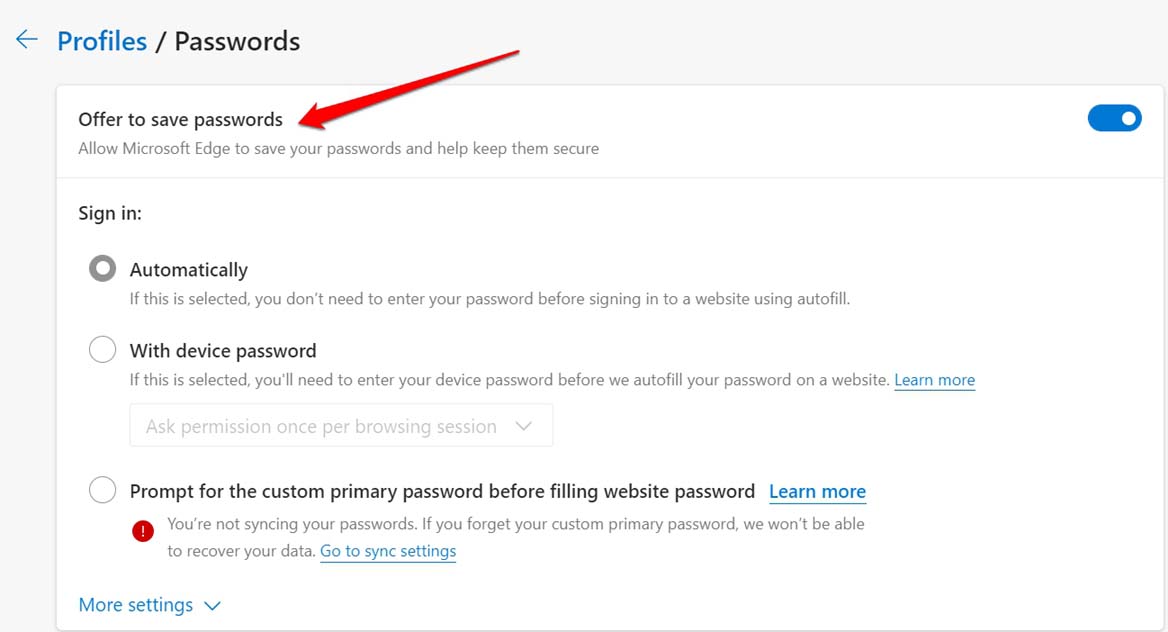
Klicken Sie darunter auf den Schalter neben der Einstellung Angebot zum Speichern von Passwörtern.
Halten Sie die Website nicht in der Liste „Nie gespeichert“ von Edge
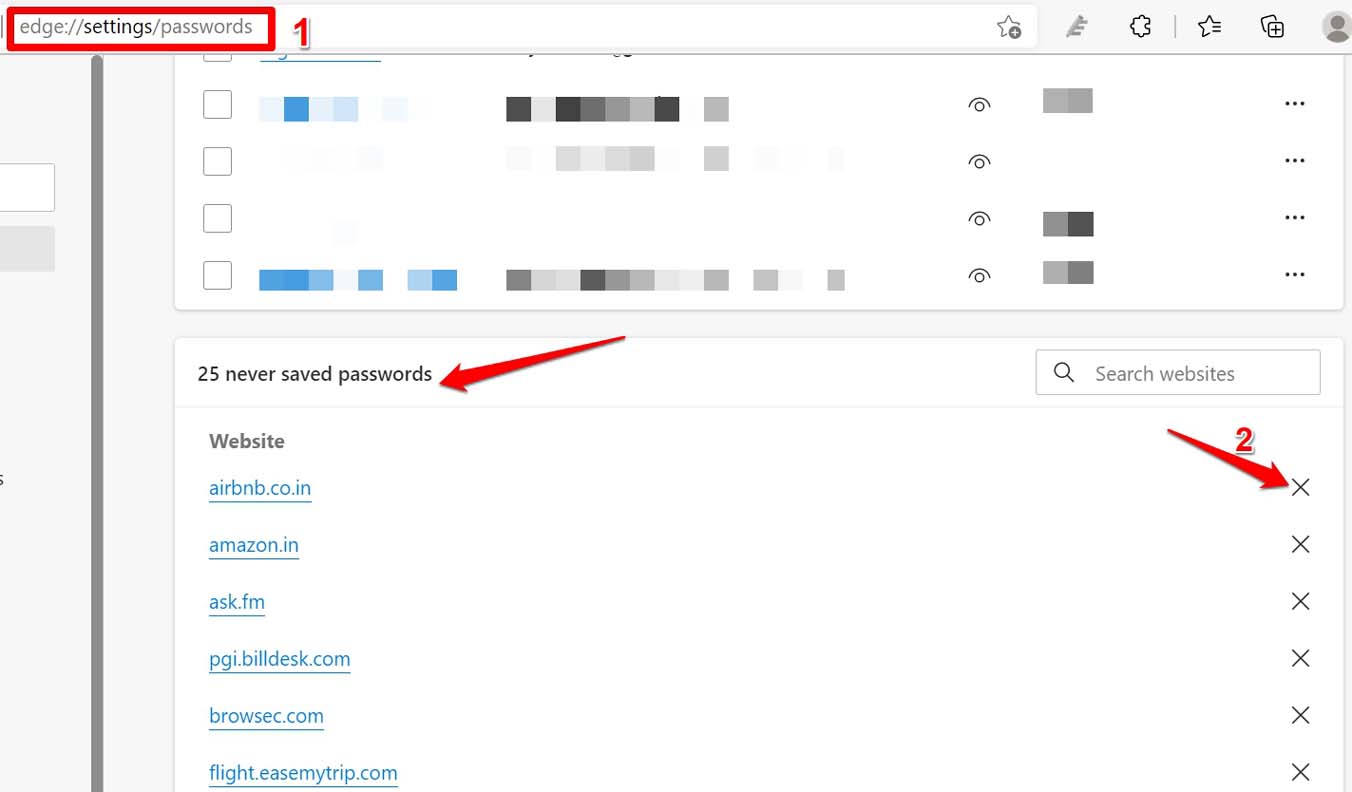
Wenn Sie das Speichern von Passwörtern für eine Website, bei der Sie ein Konto erstellt haben, nicht zulassen, listet der Edge-Browser diese Website in seiner Sektion „Nie gespeichert“ auf. Manchmal haben Sie möglicherweise versehentlich das Speichern von Passwörtern verweigert. Dieser Schritt kann jedoch rückgängig gemacht werden.
- Starten Sie Microsoft Edge auf Ihrem PC.
- Geben Sie in der URL-Leiste edge://settings/passwords ein und drücken Sie die Eingabetaste.
- Scrollen Sie im Abschnitt Passwörter zur Liste Nie gespeichert.
- Klicken Sie auf das ‚X‘-Symbol für jede Website, die in der Liste „Nie gespeichert“ aufgeführt ist.
Browser-Cache leeren
Hier sind die Schritte, um den Cache des Microsoft Edge-Browsers zu leeren. Es wird die Junk-Daten aktualisieren, und die Funktionen des Browsers werden nicht mehr fehlerhaft sein.
- Starten Sie den Microsoft Edge-Browser.
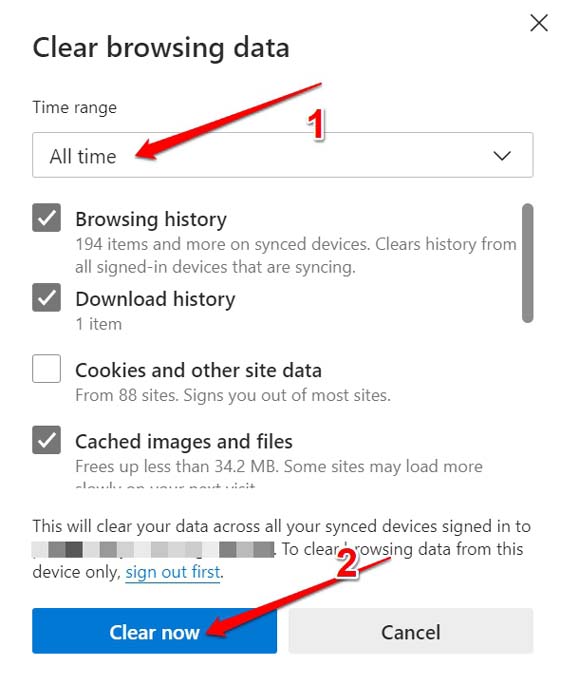
- Drücken Sie Strg + Umschalt + Entf, um das Dialogfeld Browserdaten löschen zu öffnen.
- Setzen Sie den Zeitraum auf Alle Zeit.
- Stellen Sie sicher, dass Sie das Kontrollkästchen Zwischengespeicherte Bilder und Dateien aktivieren.
- Klicken Sie dann auf Jetzt löschen.
- Starten Sie den Edge-Browser neu, und jetzt sollte er die Passwörter speichern, die Sie auf jeder Website erstellen.
Aktivieren Sie die Synchronisierung von Passwörtern auf allen Geräten
Jedes Mal, wenn Sie ein Passwort erstellen, um die vorhandenen zu aktualisieren, sollte die Änderung auf allen Geräten, auf denen der Edge-Browser verwendet wird, angezeigt werden.
- Öffnen Sie den Edge-Browser.
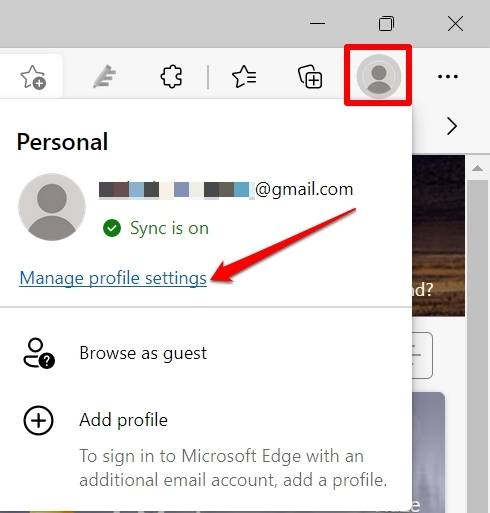
- Klicken Sie auf das Profilbild Ihres Kontos, mit dem Sie sich im Browser angemeldet haben,
- Klicken Sie dann auf Profileinstellungen verwalten.
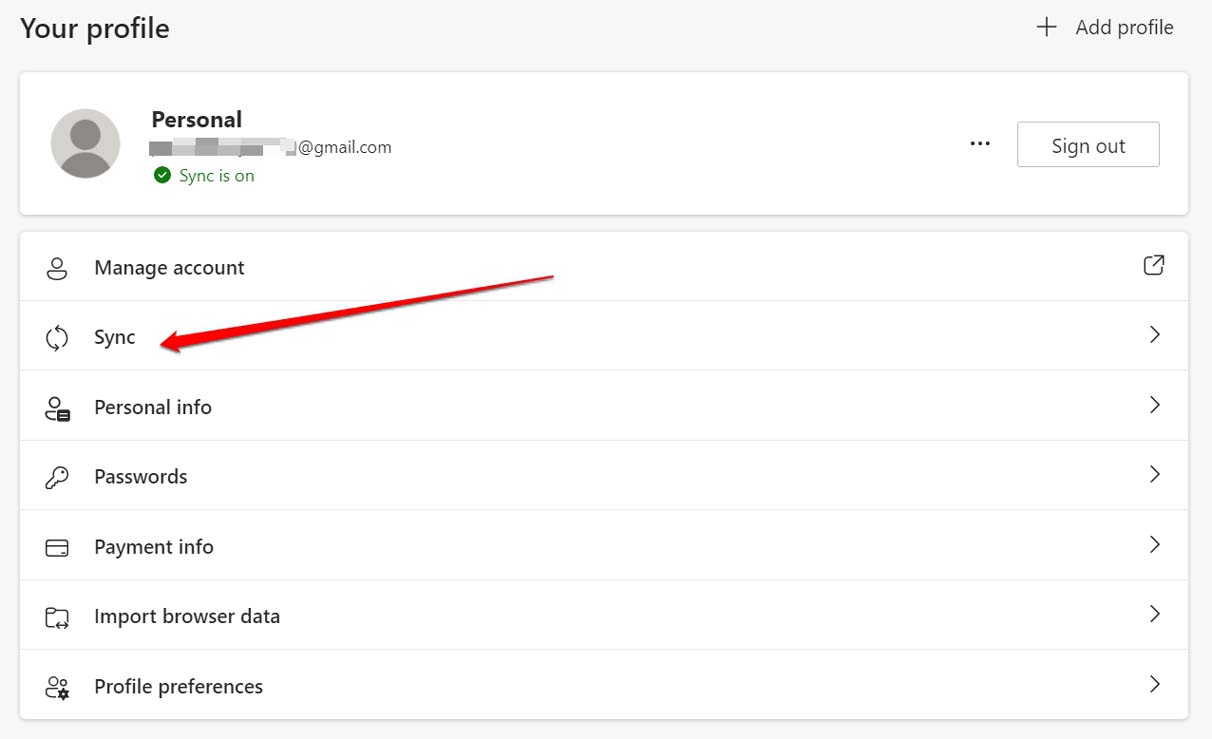
- Klicken Sie auf Synchronisieren.
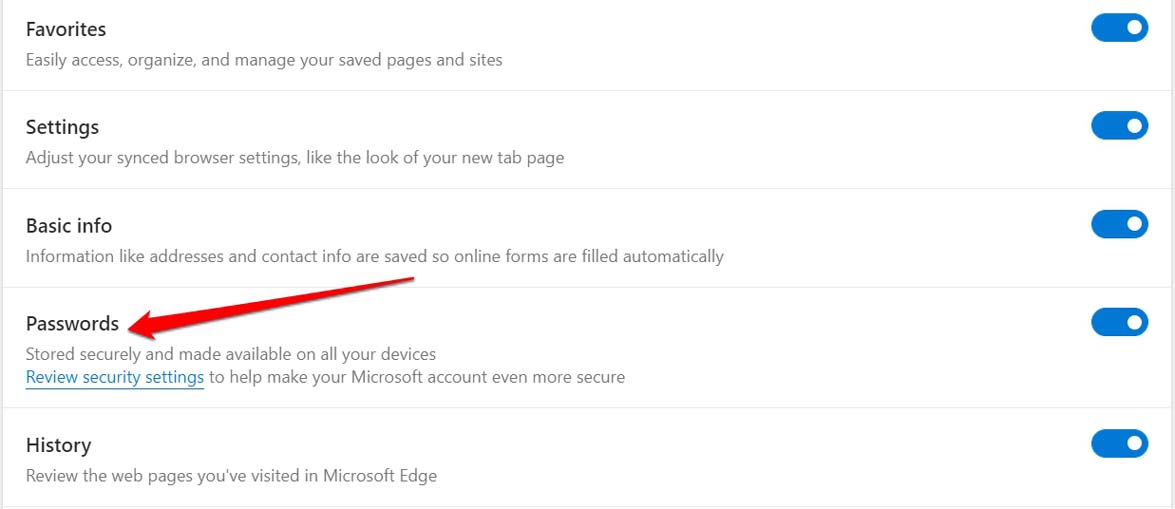
- Navigieren Sie unter den Synchronisierungseinstellungen zu Passwörter und klicken Sie auf den Schalter daneben, um die Funktion zu aktivieren.
Entfernen Sie nicht verwendete Drittanbietererweiterungen
Meistens habe ich beobachtet, dass Benutzer zufällig viele Drittanbieter-Webbrowsererweiterungen integrieren, aber die meisten von ihnen nicht verwenden oder nur sehr wenig verwenden. Dies führt zu Erweiterungen, die nicht aktualisiert werden und aufgrund von Kompatibilitätsproblemen mit dem Browser, in den sie integriert sind, fehlerhaft werden können.
Das Entfernen der nicht verwendeten Erweiterungen aus dem Edge-Browser kann dem Browser helfen, Passwörter einfacher zu speichern.
- Starten Sie den Edge-Browser.
- Geben Sie edge://extensions ein.
- Sie sehen die Liste der Erweiterungen, die Sie in den Browser integriert haben.
- Klicken Sie einfach auf den Schalter neben jeder Erweiterung, die Sie nicht verwenden, um sie zu deaktivieren.
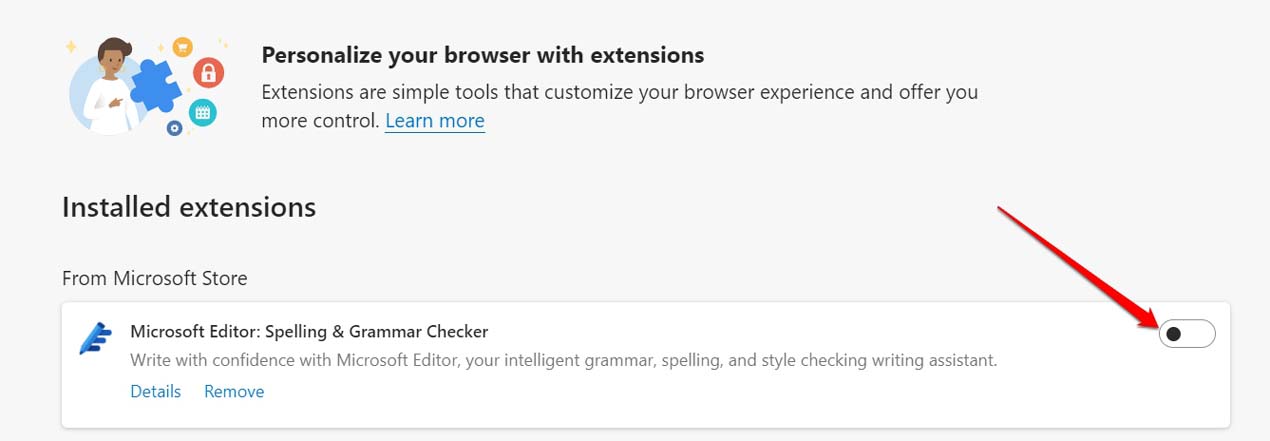
- Starten Sie den Edge-Browser nach dem Deaktivieren der Erweiterungen neu. Jetzt sollte der Browser Passwörter einfach speichern.
Setzen Sie den Edge-Browser zurück
Wenn keine der Lösungen funktioniert, können Sie versuchen, den Edge-Browser zurückzusetzen. Dadurch werden die Einstellungen gelöscht und der Browser erneuert.
- Öffnen Sie den Microsoft Edge-Browser auf Ihrem PC.
- Geben Sie in der URL-Leiste edge://settings/reset ein und drücken Sie die Eingabetaste.
- Klicken Sie auf Einstellungen auf die Standardwerte zurücksetzen.
- Bestätigen Sie, indem Sie auf die Schaltfläche Zurücksetzen klicken.
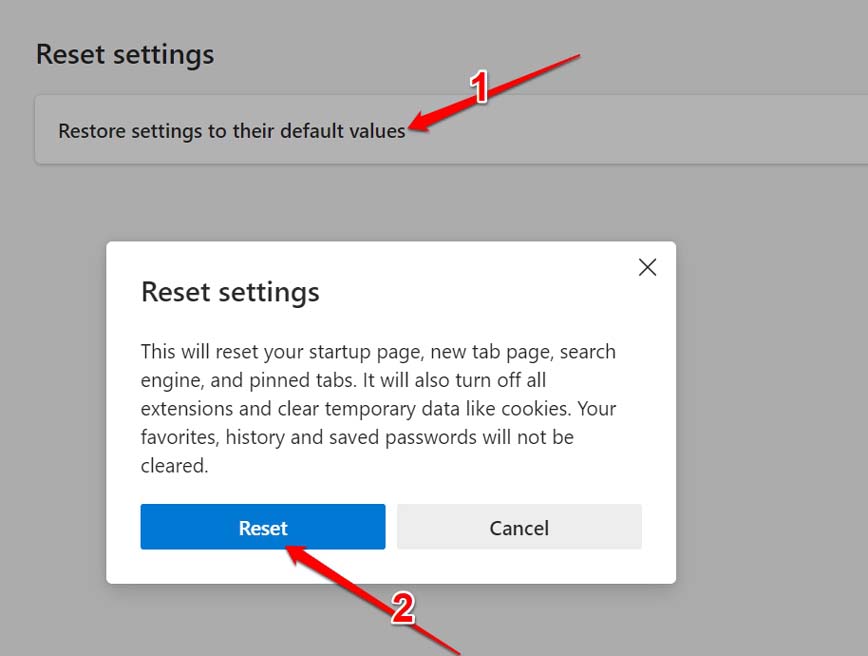
- Starten Sie den Browser nach dem Zurücksetzen neu. Jetzt sollte Edge anbieten, Passwörter ohne Probleme zu speichern.
Versuchen Sie also all diese Tipps zur Fehlersuche, wenn der Microsoft Edge-Browser keine Passwörter auf Ihren Geräten speichert. Ich bin mir sicher, dass das Problem in kürzester Zeit behoben wird.
Wenn Sie Gedanken zu Microsoft Edge speichert keine Passwörter: Beheben Sie es jetzt haben, können Sie gerne unten im Kommentarfeld schreiben. Abonnieren Sie auch unseren DigitBin YouTube-Kanal für Video-Tutorials. Prost!
Erhalte neue Beiträge in deinem Posteingang.
Kein Spam. Jederzeit abmelden.