Virtualisierung · 6 min read · Dec 24, 2025
Microsoft Hyper-V für Windows 11: Alles, was Sie wissen sollten
Microsoft Hyper-V ist eine leistungsstarke Virtualisierungstechnologie, die es Benutzern ermöglicht, mehrere Betriebssysteme auf einer einzigen physischen Maschine auszuführen.
Hyper-V ist in Windows 11 Pro und Enterprise integriert, was es besonders nützlich für Softwareentwickler, IT-Profis und diejenigen macht, die eine Vielzahl von Softwareumgebungen testen. Die Aktivierung und Konfiguration ist ein einfacher Prozess über die Systemsteuerung.
Verständnis der Virtualisierung
Im Kern bedeutet Virtualisierung, eine softwarebasierte Nachbildung eines physischen Computers zu erstellen, die als virtuelle Maschine (VM) bekannt ist. Diese VM ist äußerst nützlich für eine Vielzahl von Zwecken:
Testentwicklung: Virtuelle Maschinen bieten eine sichere und isolierte Umgebung zum Testen neuer Software und Anwendungen.
Isolation: Die Verwendung von virtuellen Maschinen hilft, verschiedene Betriebssysteme und Anwendungen zu isolieren, wodurch das Risiko von Sicherheitsverletzungen und Malware verringert wird.
Konsolidierung: Virtuelle Maschinen ermöglichen die Konsolidierung mehrerer physischer Server in eine einzige Einheit, was Platz und Geld spart.
Hyper-V Systemanforderungen
Bevor Sie in Hyper-V eintauchen, stellen Sie sicher, dass Ihr Computer die folgenden Anforderungen erfüllt:
64-Bit-Prozessor: Hyper-V funktioniert nur mit 64-Bit-Prozessoren.
Second Level Address Translation (SLAT): Eine Hardwarefunktion, die die Leistung virtueller Maschinen verbessert.
Mindestens 4 GB RAM: Hyper-V benötigt mindestens 4 GB RAM, was für eine optimale Funktionalität mehr empfohlen wird.
BIOS-Unterstützung für Hardware-Virtualisierung: Stellen Sie sicher, dass das BIOS Ihres Computers die Hardware-Virtualisierung unterstützt, die typischerweise in den BIOS-Einstellungen konfigurierbar ist.
Aktivieren von Hyper-V auf Windows 11 Pro
Hyper-V, ein nativer Hypervisor für Windows 11 Pro, ermöglicht es Ihnen, nahtlos virtuelle Maschinen (VMs) zu erstellen und zu verwalten. Hyper-V ist eine vielseitige Virtualisierungslösung, die verwendet werden kann, um neue Software zu testen, Legacy-Anwendungen auszuführen oder sensible Daten zu schützen.
Voraussetzungen:
Windows 11 Pro
UEFI/BIOS-Unterstützung für Virtualisierung
Mindestens 4 GB RAM und 64 GB Speicherplatz sind erforderlich.
Methode 1: Über die Einstellungen
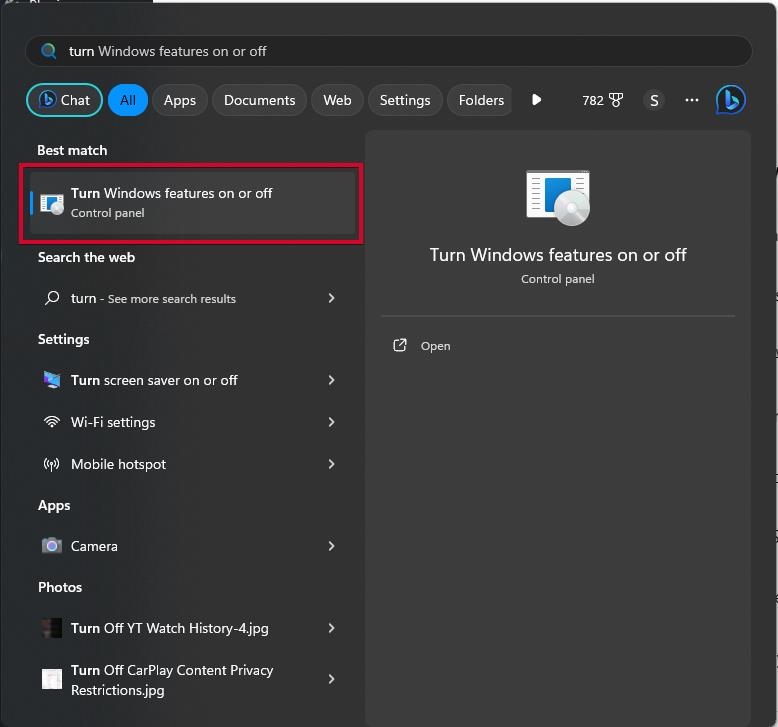
- Öffnen Sie das Startmenü, geben Sie “Windows-Funktionen aktivieren oder deaktivieren” ein. Öffnen Sie das Dialogfeld Windows-Funktionen.
- Scrollen Sie nach unten und wählen Sie “Hyper-V” aus. Aktivieren Sie auch die Unterfunktionen “Hyper-V-Verwaltungstools” und “Hyper-V-Plattform”.
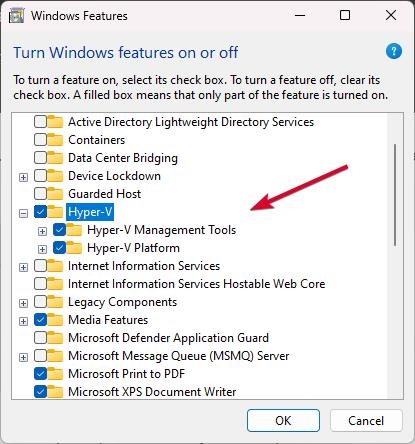
- Wählen Sie “OK”, um mit der Installation zu beginnen. Wenn Sie dazu aufgefordert werden, starten Sie Ihren Computer neu.
Methode 2: Über PowerShell
Starten Sie PowerShell als Administrator und führen Sie einen der folgenden Befehle aus:
Enable-WindowsOptionalFeature -Online -FeatureName Microsoft-Hyper-V -AllDISM /Online /Enable-Feature /All /FeatureName:Microsoft-Hyper-V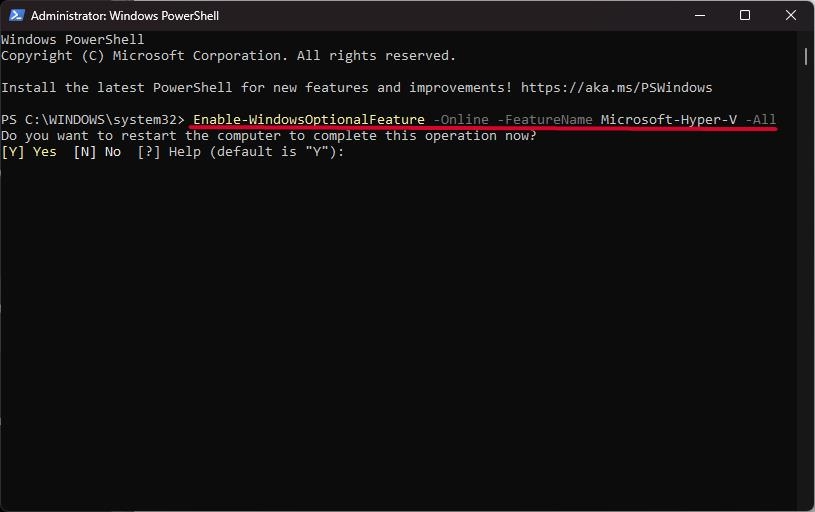
Installieren Sie die Hyper-V-Verwaltungstools mit folgendem Befehl:
Add-WindowsFeature Hyper-V-Management-ToolsAktivieren der geschachtelten Virtualisierung:
Um Hyper-V-VMs innerhalb anderer VMs auszuführen, öffnen Sie PowerShell als Administrator und führen Sie aus:
Set-VMProcessor -VMName VMName -VirtualizationExecutionMode NestedVirtualizationErsetzen Sie VMName durch den Namen Ihrer Hyper-V-VM.
Überprüfung der Hyper-V-Installation:
Bestätigen Sie die Hyper-V-Installation nach Abschluss der Schritte:
Starten Sie den Hyper-V-Manager aus dem Startmenü.
Dies stellt sicher, dass Hyper-V erfolgreich installiert wurde und bereit ist zur Verwendung auf Ihrem Windows 11 Pro-System.
Installieren und Aktivieren von Hyper-V auf Windows 11 Home
Leider ist Hyper-V von Windows 11 Home aus nicht zugänglich. Es gibt jedoch einen Workaround, um es zu aktivieren:
- Öffnen Sie Notepad und kopieren Sie das folgende Skript hinein.
pushd "%~dp0"
dir /b %SystemRoot%\servicing\Packages\*Hyper-V*.mum >hv-home.txt
for /f %%i in ('findstr /i . hv-home.txt 2^>nul') do dism /online /norestart /add-package:"%SystemRoot%\servicing\Packages\%%i"
del hv-home.txt
Dism /online /enable-feature /featurename:Microsoft-Hyper-V -All /LimitAccess /ALL
pause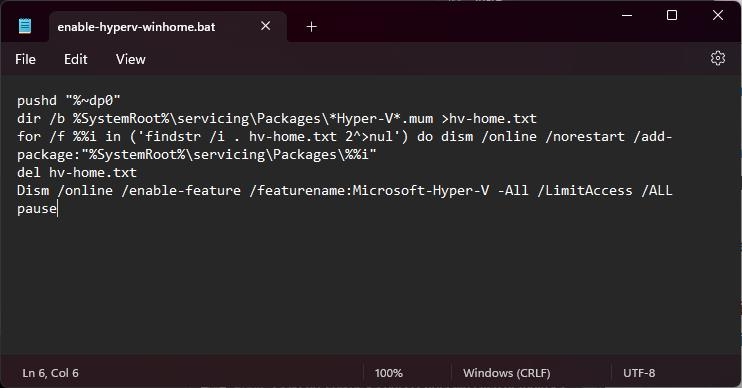
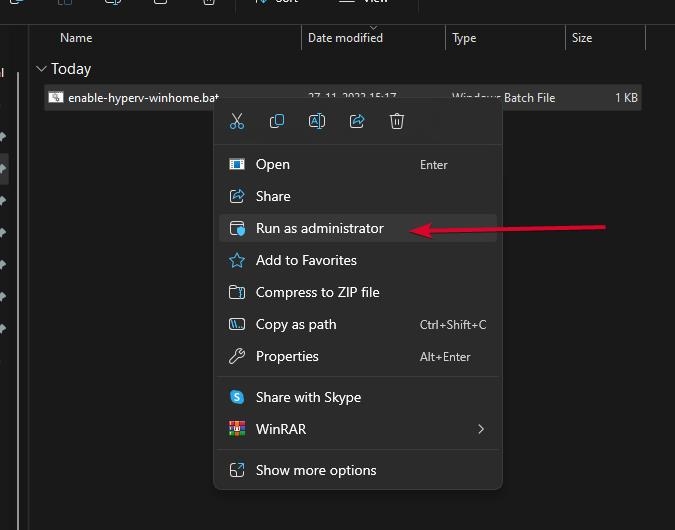
Speichern Sie die Textdatei mit der .bat-Erweiterung, zum Beispiel enable-hyperv-winhome.bat.
Führen Sie es nun als Administrator aus.
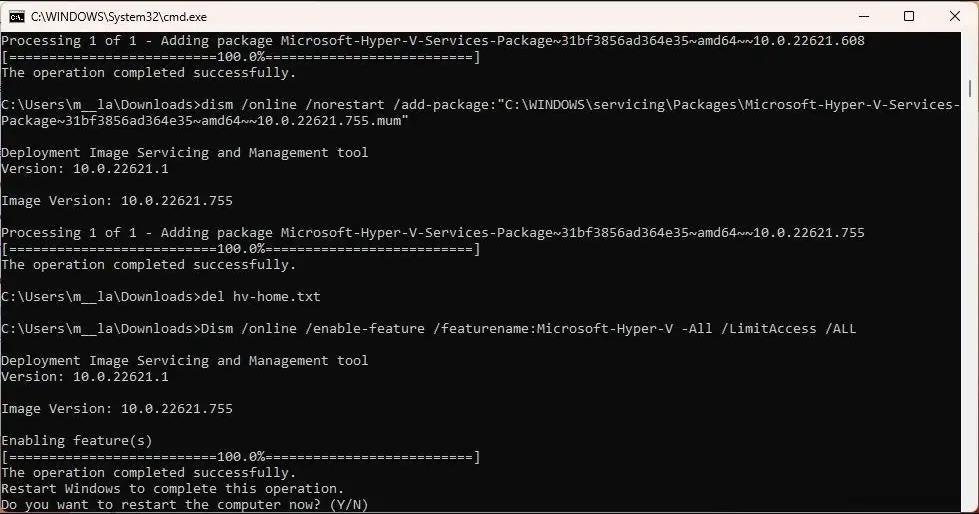
- Drücken Sie nach dem Ausführen des Skripts die Y-Taste, um den Computer neu zu starten.
Einschränkungen von Hyper-V in Windows 11 Home:
Es sollte beachtet werden, dass Hyper-V auf Windows 11 Home einige Einschränkungen hat. Live-Migration und geschachtelte Virtualisierung sind erweiterte Funktionen, die nicht verfügbar sind. Benutzer, die diese Funktionen benötigen, sollten ein Upgrade auf Windows 11 Pro oder Enterprise in Betracht ziehen.
Hyper-V-Alternativen für Windows 11 Home
Erwägen Sie die Verwendung von VirtualBox oder VMware Player als Alternativen. Beide sind kostenlose, Open-Source-Virtualisierungsplattformen mit ähnlichen Funktionen wie Hyper-V.
Dieser Leitfaden soll den Prozess der Aktivierung von Hyper-V auf Windows 11 Home vereinfachen, indem er die Vorteile, Einschränkungen und praktikablen Alternativen für ein umfassendes Verständnis hervorhebt.
Deaktivieren von Hyper-V auf Windows 11
Wenn Sie auf Kompatibilitätsprobleme mit bestimmten Drittanbieteranwendungen stoßen, müssen Sie möglicherweise Hyper-V auf Windows 11 deaktivieren. Dies kann entweder über die Systemsteuerung oder PowerShell erfolgen. Hier sind zwei Methoden, um dies zu tun:
Methode 1: Über Windows-Funktionen
Zugriff auf Programme und Funktionen: Beginnen Sie, indem Sie das Startmenü öffnen und nach “Programme und Funktionen” suchen. Wählen Sie das Ergebnis Programme und Funktionen aus.
Navigieren zu Windows-Funktionen: Klicken Sie im Fenster Programme und Funktionen auf “Windows-Funktionen aktivieren oder deaktivieren.”
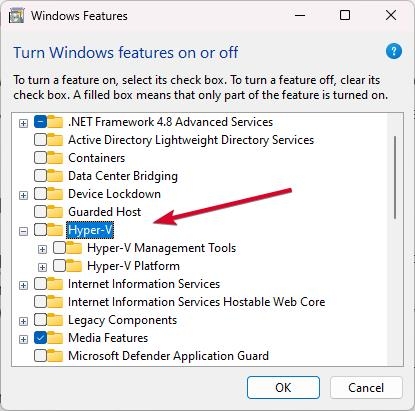
Deaktivieren von Hyper-V: Scrollen Sie durch die Liste der Windows-Funktionen und deaktivieren Sie die Kästchen neben “Hyper-V”, “Virtuelle Maschinen-Plattform” und “Windows-Hypervisor-Plattform.”
Änderungen bestätigen: Klicken Sie auf OK, um die Änderungen zu speichern. Windows wird Hyper-V deinstallieren und einen Systemneustart anfordern.
Methode 2: Über PowerShell
PowerShell starten: Beginnen Sie den Prozess, indem Sie das Startmenü öffnen, nach “PowerShell“ suchen und mit der rechten Maustaste auf das Ergebnis PowerShell klicken. Wählen Sie “Als Administrator ausführen.”
Deaktivieren von Hyper-V: Geben Sie im PowerShell-Fenster den folgenden Befehl ein und drücken Sie die Eingabetaste:
Disable-WindowsFeature -Online -FeatureName Microsoft-Hyper-V-All- Starten Sie Ihren Computer neu: Lassen Sie die Änderungen wirksam werden, indem Sie Ihren Computer neu starten.
Nach der Deaktivierung von Hyper-V überprüfen Sie die Deinstallation, indem Sie das Fenster Programme und Funktionen überprüfen. Hyper-V sollte nicht mehr in der Liste der Windows-Funktionen angezeigt werden.
Verwendung des Hyper-V-Managers
Erstellen einer virtuellen Maschine
Sobald Hyper-V aktiviert ist, erstellen Sie eine virtuelle Maschine, indem Sie die folgenden Schritte ausführen:
Navigieren Sie zum Hyper-V-Manager.
Klicken Sie auf “Neu” und wählen Sie dann “Virtuelle Maschine” aus.
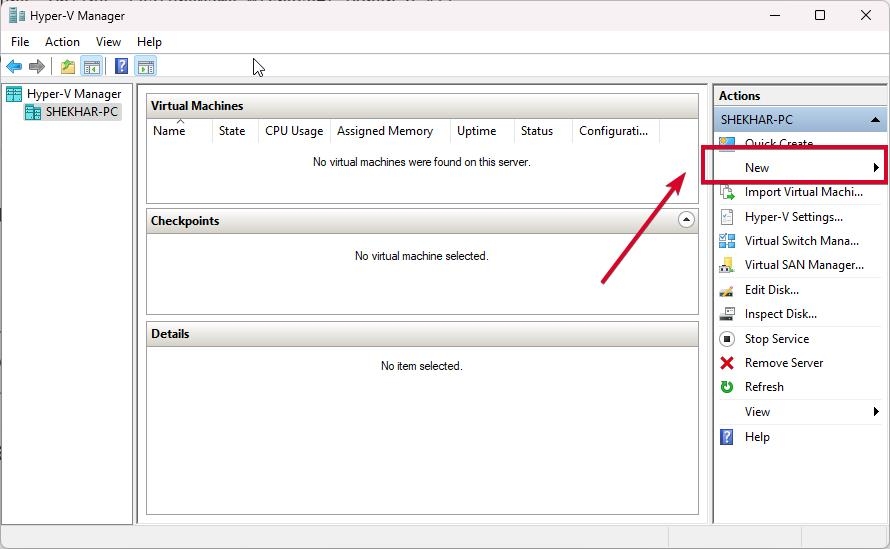
- Um Ihre virtuelle Maschine zu erstellen, folgen Sie einfach den Anweisungen auf dem Bildschirm.
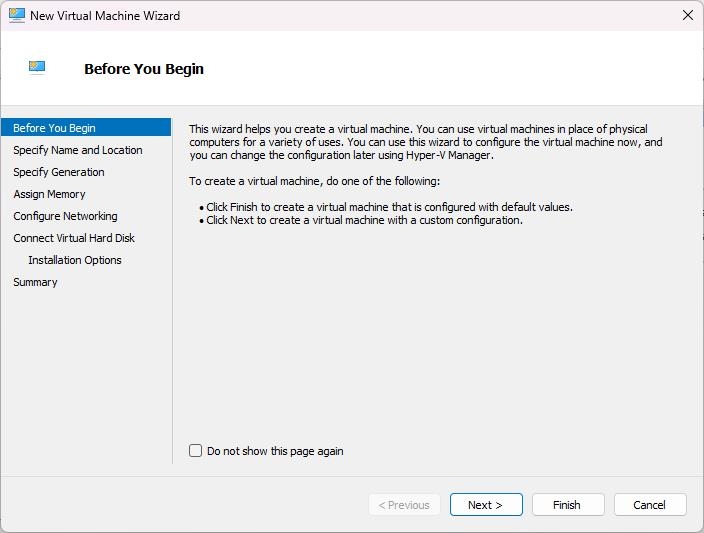
Installation eines Betriebssystems
Nachdem Sie die virtuelle Maschine erstellt haben, installieren Sie das Betriebssystem:
Laden Sie die ISO-Datei für das gewünschte Betriebssystem herunter.
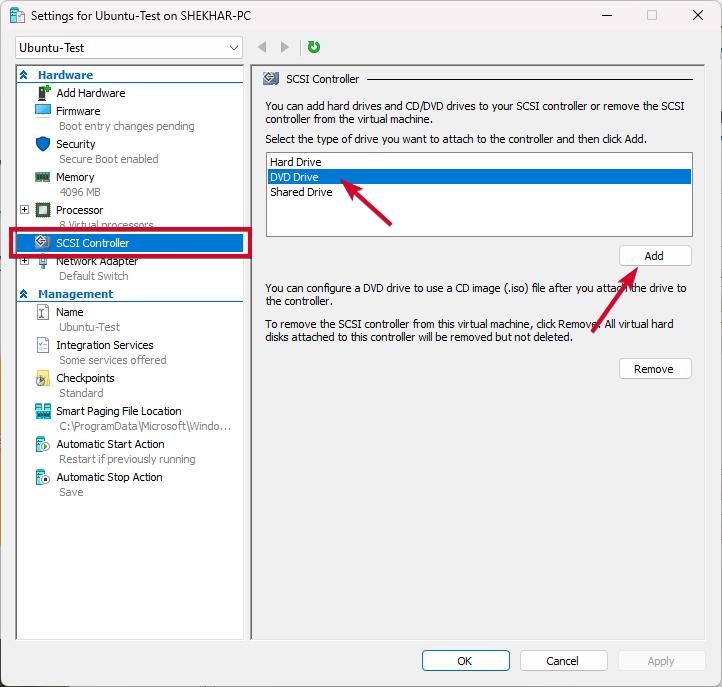
Klicken Sie mit der rechten Maustaste auf Ihre virtuelle Maschine im Hyper-V-Manager und klicken Sie auf Einstellungen.
Klicken Sie unter SCSI-Controller auf DVD-Laufwerk und dann auf die Schaltfläche Hinzufügen.
- Klicken Sie nun unter Medien auf die Option Image-Datei und dann auf Durchsuchen für die OS-ISO-Datei, die Sie heruntergeladen haben.
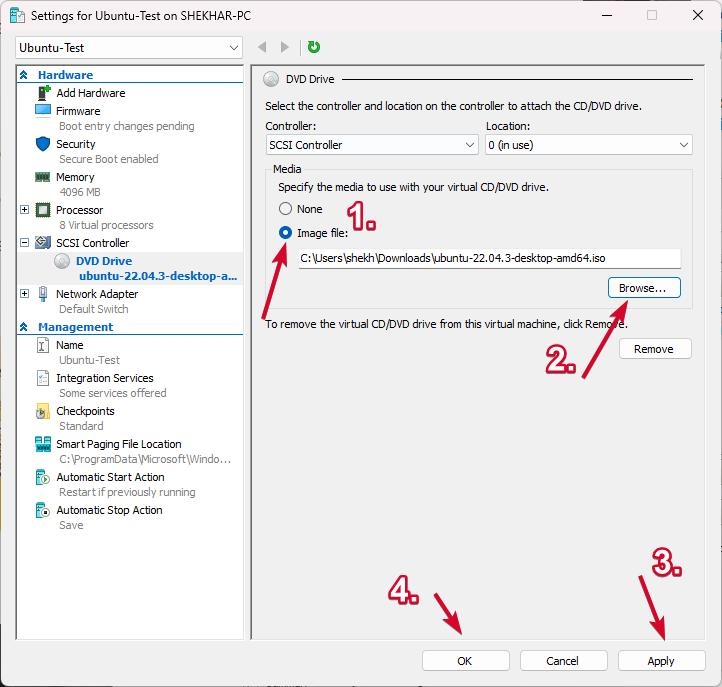
Bestätigen Sie mit “OK.”
Starten Sie die virtuelle Maschine.
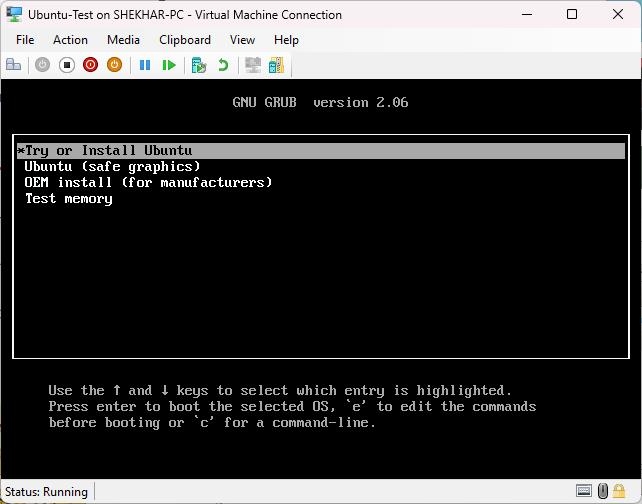
- Um das Betriebssystem zu installieren, folgen Sie den Anweisungen auf dem Bildschirm.
Zugriff auf eine virtuelle Maschine
Nachdem Sie das Betriebssystem installiert haben, verbinden Sie sich mit Ihrer virtuellen Maschine über den Hyper-V-Manager:
Navigieren Sie zum Hyper-V-Manager.
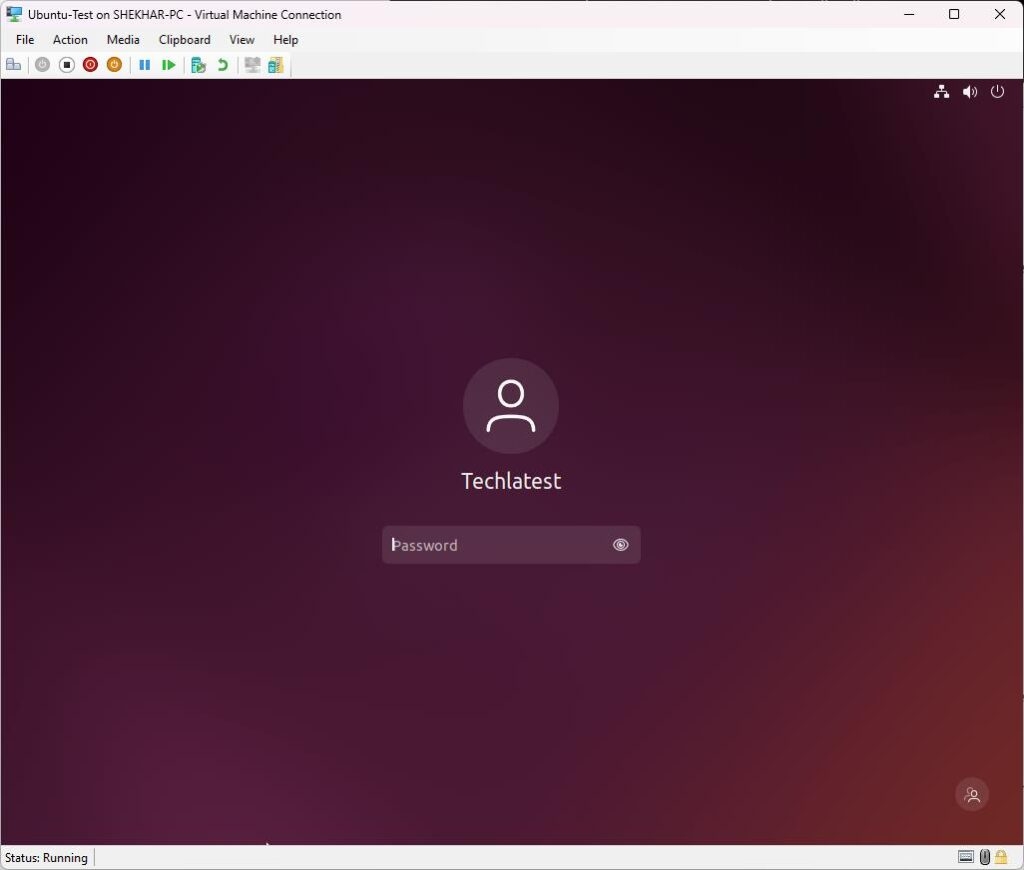
Klicken Sie mit der rechten Maustaste auf die virtuelle Maschine von Interesse und wählen Sie “Verbinden” aus.
Starten Sie die virtuelle Maschine in einem neuen Fenster.
Zusammenfassung – Microsoft Hyper-V für Windows 11
Insgesamt erweist sich Microsoft Hyper-V als effektives Virtualisierungstool, das eine breite Palette von Anforderungen in der Softwareentwicklung, IT-Management und Testumgebungen erfüllt.
Seine einfache Aktivierung und Konfiguration machen es für Benutzer mit unterschiedlichen technischen Kenntnissen zugänglich und ermöglichen einen nahtlosen Betrieb einer Vielzahl von Betriebssystemen.
Hyper-V ist eine vielseitige Lösung innerhalb des Windows 11-Ökosystems, sei es für Tests, Isolation oder Konsolidierung.
Weiterführende Literatur:
Wie überprüfen Sie die HDD- und SSD-Gesundheit in Windows?
Wie konvertiert man MBR in GPT, ohne Daten zu verlieren?
Normale CPU-Temperatur: Was ist die ideale CPU-Temperatur und wie überwacht man sie?
Erhalte neue Beiträge in deinem Posteingang.
Kein Spam. Jederzeit abmelden.