Software Download · 5 min read · Oct 09, 2025
Microsoft Office 2021 Download (Vollversion)
Ich habe einen Leitfaden erstellt, wie man die Vollversion von Microsoft Office 2021 herunterladen kann. Die MS Office Suite ist seit über zwei Jahrzehnten ein beliebtes Produktivitätswerkzeug für Geschäftsleute und Studenten. Sie hat die Fähigkeit, Texte und Präsentationen zu erstellen und zu bearbeiten, professionelle E-Mails zu verwalten, Datenblätter vorzubereiten und Notizen zu machen. Die Microsoft Office Suite ist eine All-in-One-Lösung für verschiedene bürobezogene Aufgaben.
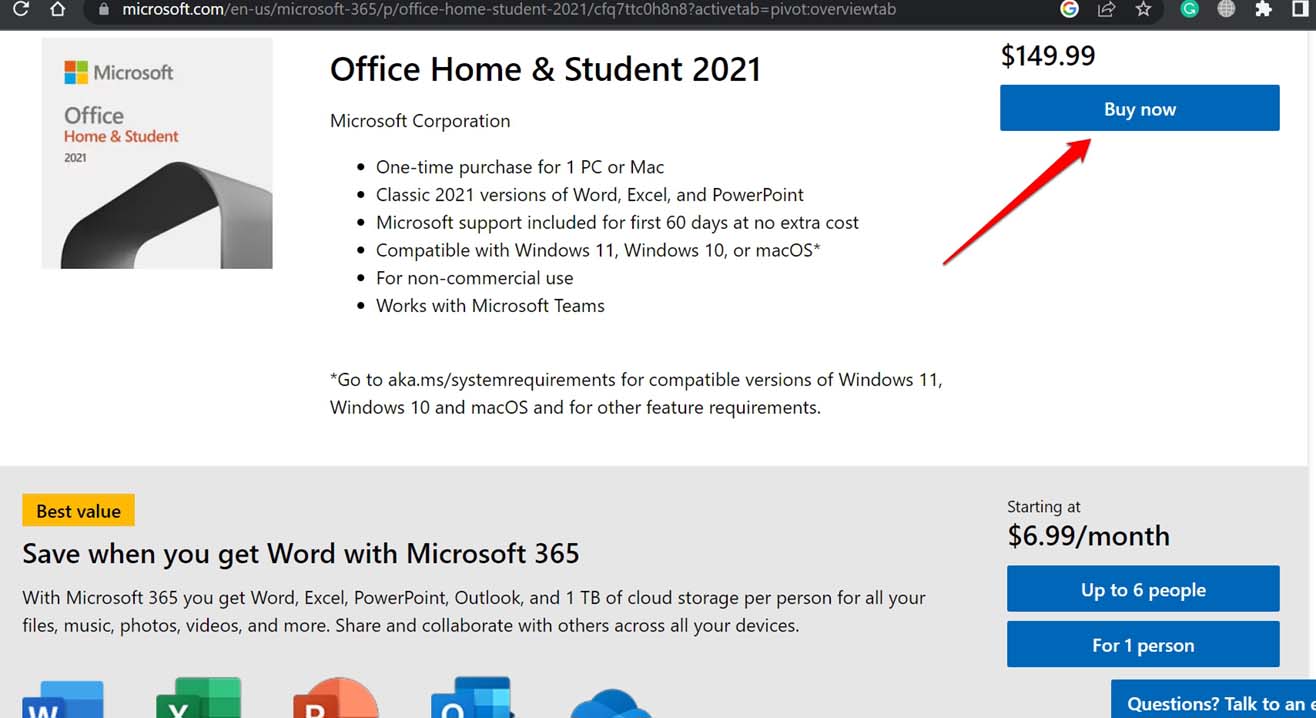
Ich habe zwei Möglichkeiten behandelt, um die Vollversion von Microsoft Office 2021 herunterzuladen und zu installieren. Eine ist die offizielle Methode, die erfordert, dass Sie Office 2021 entweder einzeln oder als Teil des Microsoft 365-Pakets von der offiziellen Website von Microsoft kaufen.
Zweitens habe ich Links zu den herunterladbaren Vollversion-Dateien für Microsoft Office 2021, MS Office 2021 Pro Plus und Microsoft Volumenlizenz für Office LTSC Professional Plus 2021 bereitgestellt. Dies sind ISO-Dateien, die Sie manuell installieren müssen. Bei dieser Methode müssen Sie nichts bezahlen und können die App kostenlos auf Ihrem Windows-PC erhalten.
Unterschied zwischen Microsoft 365 und MS Office 2021
Ich weiß, dass es für diejenigen, die nicht mit den neuesten Technologie-Updates Schritt halten, verwirrend sein kann, wenn ich Microsoft 365 zusammen mit MS Office 2021 erwähne. Lassen Sie mich den grundlegenden Unterschied zwischen den beiden anführen.
| MS Office 2021[Home/Business] | Microsoft 365 Suite |
| Wenn Sie dies speziell kaufen, zahlen Sie eine einmalige Gebühr für dieses Produkt. | Sie müssen eine monatliche Abonnementgebühr oder eine jährliche Gebühr für die verschiedenen Apps zahlen, die im Abonnement enthalten sind. |
| Beschränkt auf MS Word, MS PowerPoint, MS Excel | Sie erhalten mehr Apps unter Microsoft 365, darunter OneDrive, One Note, Microsoft Teams, MS Word, MS PowerPoint, MS Excel, MS Access, OneNote |
| Keine Funktionsaktualisierung und kein Zugang zu größeren Versionen. Sie müssen das separat kaufen | Alle wichtigen Funktionsupdates, Sicherheitsfixes und Versionsupdates sind kostenlos unter Microsoft 365 enthalten |
| Erlaubt, für einen einzelnen Benutzer auf einem Computer Windows oder Mac zu installieren | Kann dieselben Apps auf bis zu fünf Geräten mit einem einzigen Abonnement verwenden. Mit Microsoft 365 Family können Sie Ihr Abonnement mit fünf anderen Personen teilen. |
| Kein technischer Support ist für die Fehlersuche enthalten | Technischer Support ist ohne zusätzliche Kosten enthalten |
| Kein zusätzlicher kostenloser Cloud-Speicher angeboten | 1 TB kostenloser Cloud-Speicher mit OneDrive. MS 365 Family-Abonnements erlauben eine individuelle Quote von 1 TB, wenn ein Abonnement mit bis zu fünf Personen geteilt wird. |
Microsoft Office 2021 Systemanforderungen
Bevor Sie die Vollversion von Microsoft Office 2021 installieren, ist es notwendig, die Systemanforderungen zu kennen, um zu wissen, ob Ihr System berechtigt ist, die App zu installieren und auszuführen.
Prozessor | Windows OS: 1,1 GHz oder schneller, 2-Kern | macOS: Intel oder Apple Silicon (drei aktuellsten Versionen von macOS.)
Speicher | Windows OS: 4 GB RAM | macOS: 4 GB RAM
Festplattenspeicher | Windows OS: 4 GB verfügbarer Speicherplatz | macOS: 10 GB verfügbarer Speicherplatz
Anzeige | Windows OS: 1280 x 768 Bildschirmauflösung (64-Bit Office erforderlich für 4K und höher) | macOS: 1280 x 800 Bildschirmauflösung.
Grafik: DirectX 9 oder höher, mit WDDM 2.0 oder höher für Windows 10 (oder WDDM 1.3 oder höher für Windows 10 Fall Creators Update).
Betriebssystem | Windows 10/11 | macOS Catalina
Für Windows können einige Funktionen .NET 3.5 oder 4.6 und höher erfordern, um auf dem PC installiert zu sein. Für weitere Details zu den Systemanforderungen können Sie hier klicken.
Wie man Microsoft Office 2021 offiziell herunterlädt?
Es wird empfohlen, eine stabile Netzwerkverbindung zu haben, um den Download und die Installation von MS Office 2021 oder dem Microsoft 365-App-Paket reibungslos zu erleichtern.
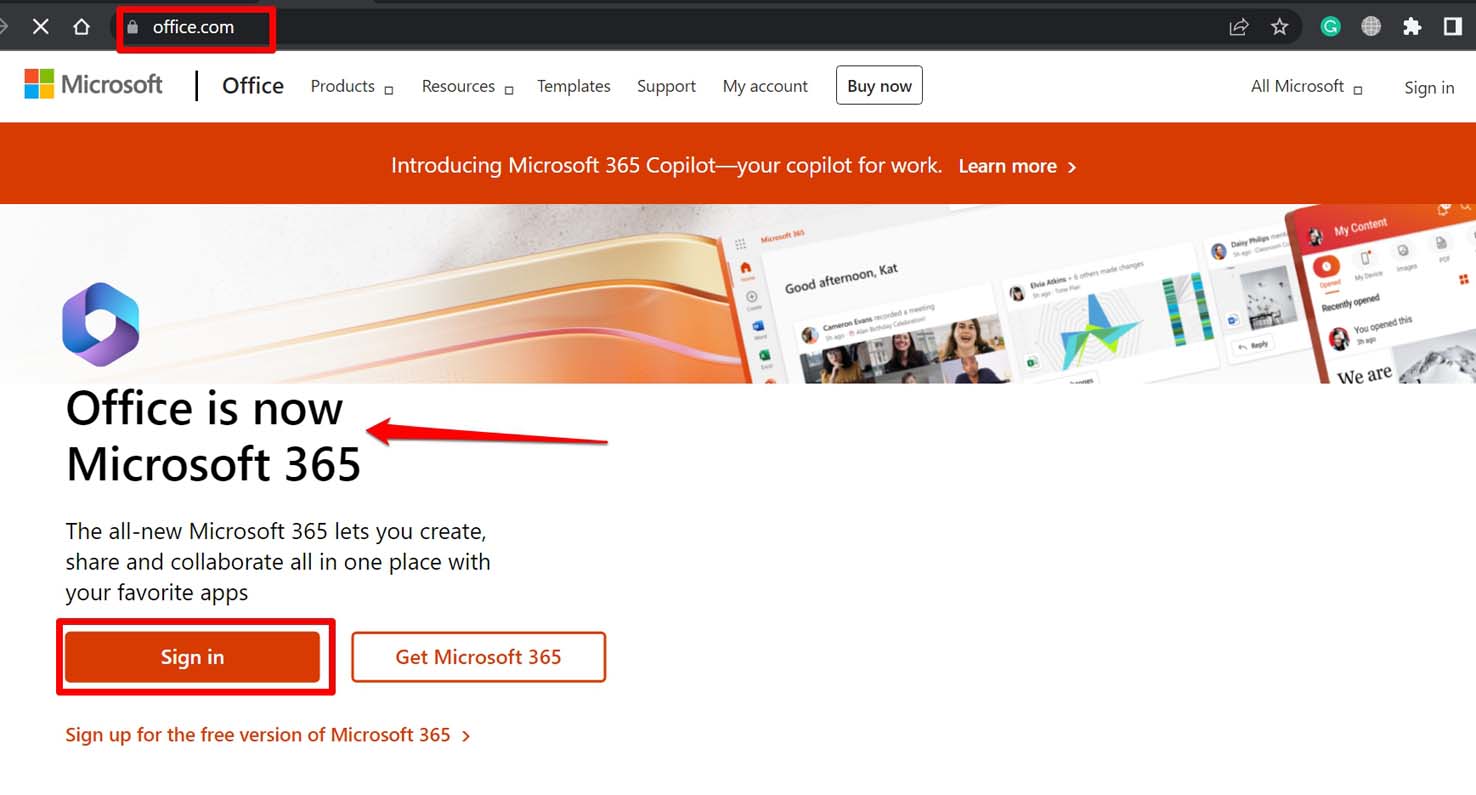
- Beginnen Sie, indem Sie zur offiziellen Website von Microsoft Office gehen.
- Melden Sie sich an mit dem Konto, das ein Microsoft-Konto oder ein Arbeits- oder Schulkonto sein kann.
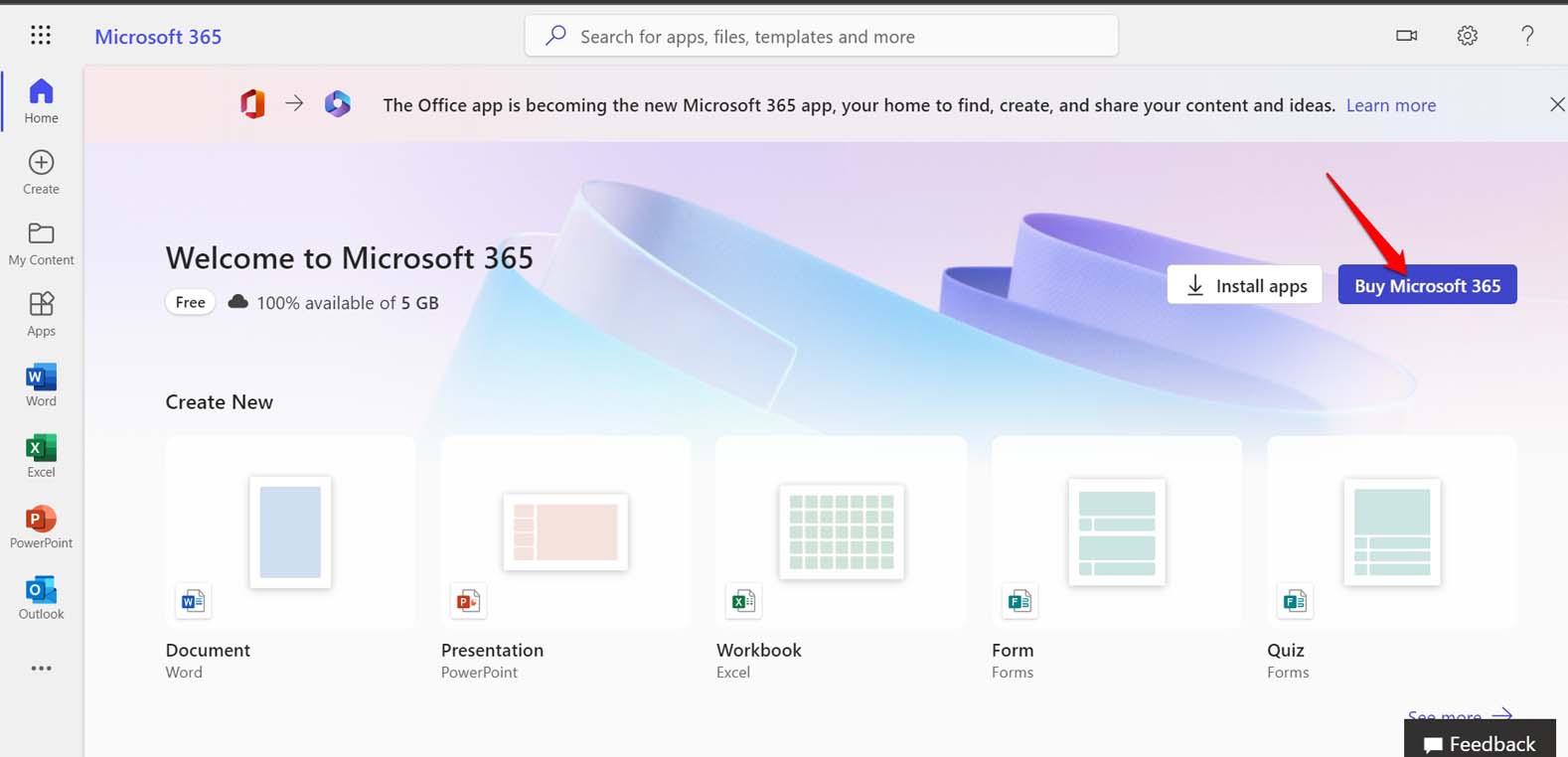
- Klicken Sie auf der Startseite auf Microsoft 365 kaufen, um die Installation zu bestätigen und fortzufahren.
- Schließen Sie Ihren Kauf ab, indem Sie den Anweisungen auf dem Bildschirm folgen.
- Finden Sie die heruntergeladene Setup-Datei und öffnen Sie sie mit Ihrem PC-Browser, um die Installation abzuschließen.
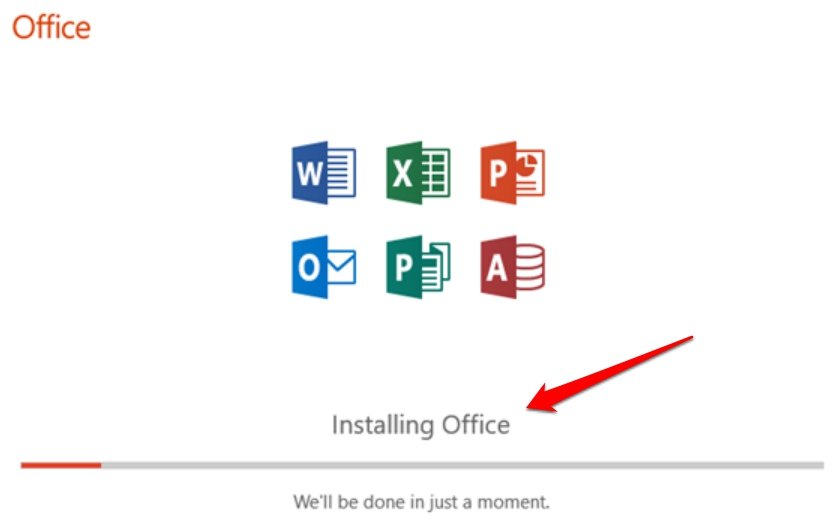
- Sobald die Installation abgeschlossen ist, wird eine Animation abgespielt, die zeigt, wo Sie die Microsoft 365-Anwendungen auf Ihrem Computer finden können.
- Klicken Sie auf Schließen, um die Installation abzuschließen.
Jetzt suchen Sie einfach nach der MS Office-App Ihrer Wahl (Word/Excel/PowerPoint) über die Windows-Suche.
Bitte beachten Sie, dass dies die Methode ist, bei der Sie entweder die MS Office 2021 Suite als eigenständige App kaufen oder ein Abonnement für Microsoft 365 erwerben müssen. In beiden Fällen müssen Sie einen bestimmten Betrag zahlen, um die MS Office-Komponenten zu nutzen.
Wie man Microsoft Office 2021 kostenlos herunterlädt [Vollversion]
Die hier erwähnte Methode erfordert, dass Sie die ISO-Datei von MS Office 2021 installieren. Ich habe die Links zu den notwendigen ISO-Dateien bereitgestellt, die Sie herunterladen können.
HINWEIS: DigitBin ermutigt immer, legitime Software und Anwendungen von ihrer Quelle/Entwickler zu verwenden. Wir unterstützen niemals die Verwendung von modifizierten/geknackten Kopien von Software-Apps. Dieser Leitfaden teilt nur die Links, die bereits öffentlich zugänglich sind, zu Wissenszwecken. DigitBin oder der Autor übernehmen keine Verantwortung für rechtliche/technische Konsequenzen im Zusammenhang mit der Verwendung modifizierter Kopien der im Leitfaden genannten Software.
Download-Links
MS Office 2021 voraktiviert | Herunterladen | Download
MS Office 2021 Pro Plus | Herunterladen
MS Office 2021 x60 & x84 | Herunterladen
Wie man Microsoft Office 2021 ISO-Dateien installiert?
Um auf die Inhalte von ISO-Dateien zuzugreifen und sie zu verwenden, müssen Sie sie mit ISO-Mounting-Tools einbinden. Ein ISO-Mounter ist ein Software-Tool. Wenn Sie ein ISO-Image mit einem ISO-Mounter einbinden, wird ein virtuelles Laufwerk auf Ihrem Computer erstellt. Öffnen Sie das ISO-Image und greifen Sie auf dessen Inhalte zu, wie Dateien, Ordner oder ausführbare Programme, als wären sie auf einer physischen Disc.
Unter Windows 11 können Sie die ISO-Datei nativ einbinden, ohne Drittanbieter-ISO-Mounter zu verwenden. Die gleichen Schritte, die unten erwähnt werden, sind anwendbar.
- Starten Sie den ISO-Mounter, der auf Ihrem PC installiert ist.
- Klicken Sie mit der rechten Maustaste auf die ISO-Datei im Downloads-Ordner.
- Wählen Sie im Menü Einbinden.
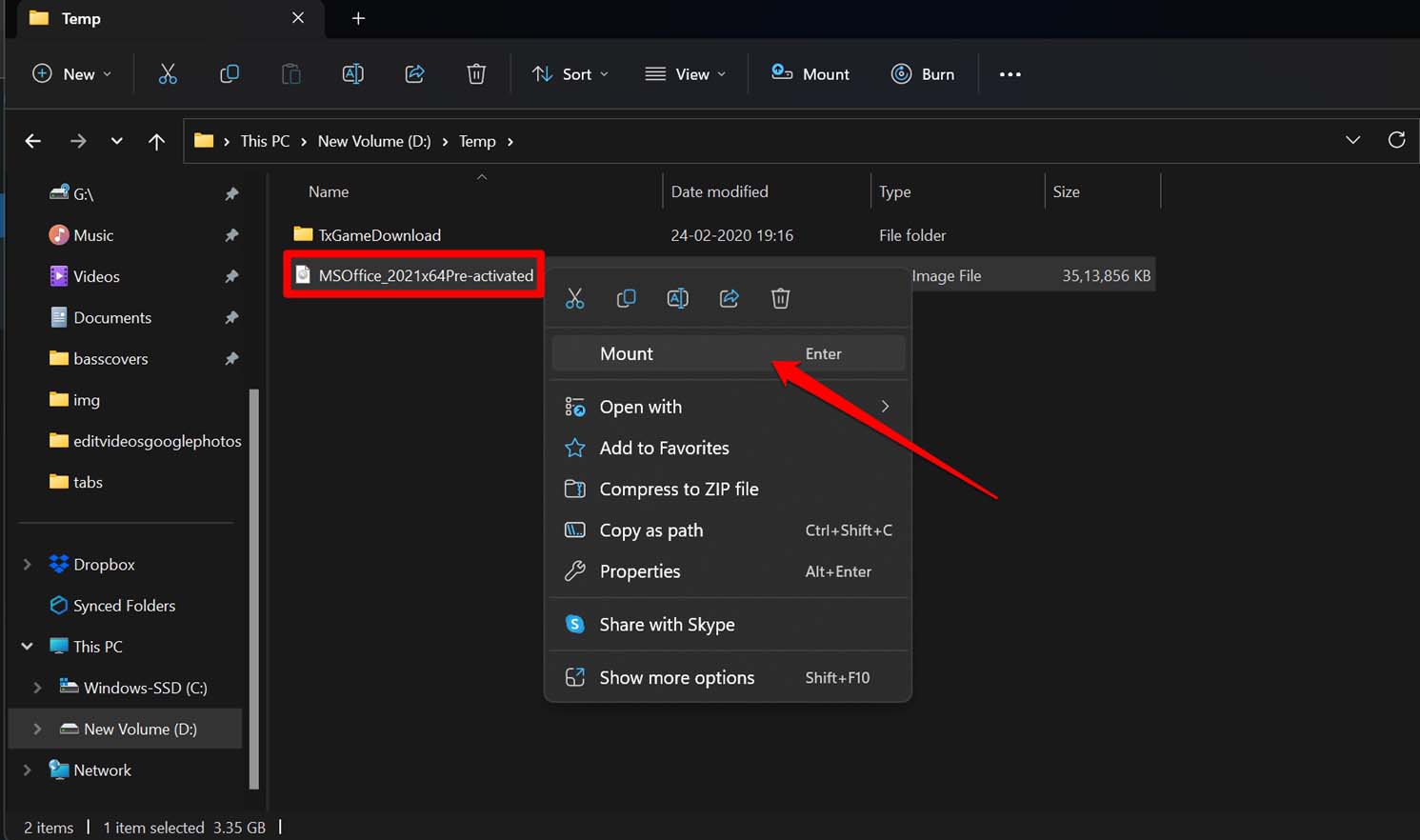
- Greifen Sie mit dem Datei-Explorer auf das virtuelle Laufwerk zu.
- Greifen Sie auf die ausführbare Setup-Datei zu und führen Sie sie aus.
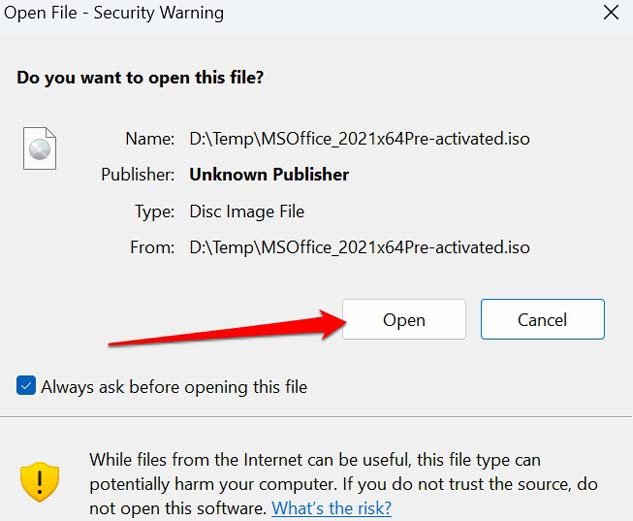
- Folgen Sie den Anweisungen, um die Installation abzuschließen.
Sobald die Installation abgeschlossen ist, sehen Sie die gleiche “Installation erfolgreich”-Nachricht, die erscheint, wenn Sie MS Office 2021/Microsoft 365 offiziell installieren. Möglicherweise müssen Sie einen einmaligen Lizenzschlüssel kaufen, um Office 2021 auf einem Windows-PC zu verwenden.
Fazit
Wenn Sie mit allen wichtigen Produktivitätswerkzeugen von Microsoft auf dem Laufenden bleiben möchten, dann laden Sie die Vollversion von Microsoft Office 2021 herunter. Alternativ können Sie auch das Microsoft 365-Abonnement in Betracht ziehen, das ebenfalls die MS Office-Apps für Ihre berufliche und persönliche Nutzung umfasst. Ich hoffe, dieser Leitfaden war nützlich.
Wenn Sie Gedanken zu Microsoft Office 2021 Download (Vollversion) haben, können Sie gerne unten im Kommentarfeld schreiben. Abonnieren Sie auch unseren DigitBin YouTube-Kanal für Video-Tutorials. Prost!
Erhalte neue Beiträge in deinem Posteingang.
Kein Spam. Jederzeit abmelden.