Software Tools · 4 min read · Oct 02, 2025
Microsoft hat das Windows-Dateiwiederherstellungstool für Windows 10 stillschweigend veröffentlicht

Microsoft hat das Windows-Dateiwiederherstellungstool für die Windows 10 Version 2004 stillschweigend veröffentlicht. Und es wird auch für die kommenden neueren Versionen unterstützt. Das Dienstprogramm kann sowohl auf traditionellen mechanischen Festplatten als auch auf SSDs, Speicherkarten und USB-Laufwerken verwendet werden. Es gibt Unterstützung für die Dateisysteme NTFS, FAT, exFAT und ReFS, sodass Sie die Windows-Dateiwiederherstellung verwenden können, um Dateien zurückzubekommen, die unter verschiedenen Betriebssystemen verloren gegangen sind.
„Haben Sie versehentlich eine wichtige Datei gelöscht? Ihre Festplatte vollständig gelöscht? Unsicher, was Sie mit beschädigten Daten tun sollen? Die Windows-Dateiwiederherstellung kann Ihnen helfen, Ihre persönlichen Daten wiederherzustellen“, erklärt die Store-Auflistung für die App. „Für Fotos, Dokumente, Videos und mehr unterstützt die Windows-Dateiwiederherstellung viele Dateitypen, um sicherzustellen, dass Ihre Daten nicht dauerhaft verloren gehen. Wiederherstellung von einer Kamera oder SD-Karte? Versuchen Sie den Signaturmodus, der über die NTFS-Wiederherstellung hinausgeht und auf die Bedürfnisse Ihres Speichergeräts eingeht. Lassen Sie diese App Ihre erste Wahl sein, um zu helfen, was Sie von Ihrer Festplatte, SSD (begrenzt durch TRIM*), USB-Laufwerk oder Speicherkarten benötigen, zu finden.“
Dies ist ein Tool, das die Eingabeaufforderung verwendet, um alle Operationen durchzuführen, sodass dies möglicherweise nicht für jeden Benutzer kompatibel ist. Dies kann verwendet werden, um Daten von lokalen Festplatten sowie von Wechseldatenträgern wie USB-Laufwerken und Speicherkarten wiederherzustellen.
Es gibt drei verschiedene Modi innerhalb der Anwendungen, wie von Microsoft beschrieben:
- Standardmodus: Dieser Modus verwendet die Master File Table (MFT), um verlorene Dateien zu lokalisieren. Der Standardmodus funktioniert gut, wenn die MFT und die Dateisegmente, auch als File Record Segments (FRS) bezeichnet, vorhanden sind.
- Segmentmodus: Dieser Modus erfordert nicht die MFT, benötigt jedoch Segmente. Segmente sind Zusammenfassungen von Dateiinformationen, die NTFS in der MFT speichert, wie Name, Datum, Größe, Typ und den Cluster-/Zuweisungseinheitenindex.
- Signaturmodus: Dieser Modus erfordert nur, dass die Daten vorhanden sind, und sucht nach bestimmten Dateitypen. Es funktioniert nicht für kleine Dateien. Um eine Datei auf einem externen Speichergerät, wie einem USB-Laufwerk, wiederherzustellen, können Sie nur den Signaturmodus verwenden.
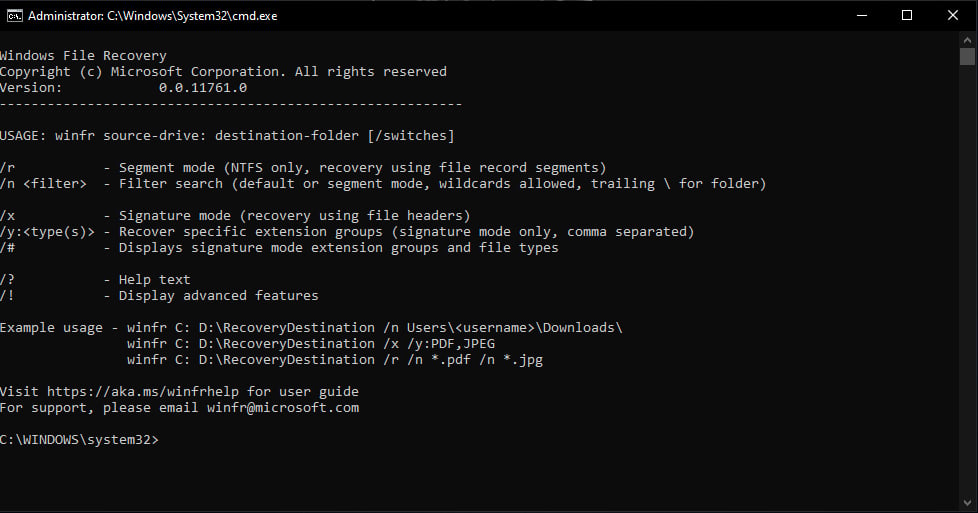
Daten mit dem Windows-Dateiwiederherstellungstool wiederherstellen
Schritt 1: Laden Sie die exe-Datei herunter oder laden Sie das Tool direkt aus dem Microsoft Store herunter (empfohlen).
EXE-Datei herunterladen
Schritt 2: Installieren und öffnen Sie das veröffentlichte Windows-Dateiwiederherstellungstool.
Schritt 3: Wenn Sie aufgefordert werden, der App zu erlauben, Änderungen an Ihrem Gerät vorzunehmen, wählen Sie Ja.
Schritt 4: Geben Sie im Eingabeaufforderungsfenster den Befehl im folgenden Format ein:
winfr source-drive: destination-drive: [/switches]Die Quell- und Ziel-Laufwerke müssen unterschiedlich sein. Wenn Sie von dem Betriebssystemlaufwerk (häufig C:) wiederherstellen, verwenden Sie die Schalter /n
Beispiele für den Standardmodus
Wiederherstellung einer bestimmten Datei von Ihrem C:-Laufwerk in den Wiederherstellungsordner auf einem E:-Laufwerk
winfr C: E: /n \Users\\Documents\QuarterlyStatement.docx Wiederherstellung von jpeg- und png-Fotos aus Ihrem Bilderordner in den Wiederherstellungsordner auf einem E:-Laufwerk.
winfr C: E: /n \Users\\Pictures\*.JPEG /n \Users\\Pictures\*.PNG Wiederherstellung Ihres Dokumentenordners von Ihrem C:-Laufwerk in den Wiederherstellungsordner auf einem E:-Laufwerk.
winfr C: E: /n \Users\\Documents\ Vergessen Sie nicht den Schrägstrich () am Ende des Ordners.
Beispiele für den Segmentmodus (/r)
Wiederherstellung von PDF- und Word-Dateien von Ihrem C:-Laufwerk in den Wiederherstellungsordner auf einem E:-Laufwerk.
winfr C: E: /r /n *.pdf /n *.docxWiederherstellung von beliebigen Dateien mit dem String „invoice“ im Dateinamen unter Verwendung von Platzhaltern.
winfr C: E: /r /n *invoice*Beispiele für den Signaturmodus (/x)
Wenn Sie den Signaturmodus verwenden, ist es hilfreich, zunächst die unterstützten Erweiterungsgruppen und die entsprechenden Dateitypen zu sehen
winfr /#Wiederherstellung von JPEG (jpg, jpeg, jpe, jif, jfif, jfi) und PNG-Fotos von Ihrem C:-Laufwerk in den Wiederherstellungsordner auf einem E:-Laufwerk.
winfr C: E: /x /y:JPEG,PNGWiederherstellung von ZIP-Dateien (zip, docx, xlsx, ptpx usw.) von Ihrem C:-Laufwerk in den Wiederherstellungsordner auf einem E:-Laufwerk.
winfr C: E:\RecoveryTest /x /y:ZIPSchritt 5: Wenn Sie zur Bestätigung aufgefordert werden, geben Sie Y ein, um den Wiederherstellungsprozess zu starten. Je nach Größe Ihres Quelllaufwerks kann dies eine Weile dauern.
Das war alles über das neue Windows-Dateiwiederherstellungstool. Dies könnte sehr nützlich sein, sobald Sie sich daran gewöhnt haben. Die Eingabeaufforderung kann einige Zeit in Anspruch nehmen, aber wenn Sie die angegebenen Schritte befolgen, kann es auf eine sehr einfache und unkomplizierte Weise erledigt werden.
Haben Sie Probleme und Schwierigkeiten mit Windows 10? Dann gibt es keinen Grund zur Sorge, wir haben einen Artikel, der sich den Problemen und Anleitungen zu Windows 10 widmet, besuchen Sie den Windows 10 Troubleshooting Guide. Ich hoffe, Ihnen gefällt dieser Inhalt, wenn Sie weitere Vorschläge haben, lassen Sie es uns im Kommentarbereich wissen.
Mehr davon
- So stellen Sie einen Windows 10-PC mit Medieninstallation wieder her
- So entfernen Sie installierte Updates von Windows 10
- So erhalten Sie die macOS-Dynamic-Desktop-Funktion auf Windows 10
- 5+ Beste Xbox One-Emulatoren für Windows
Erhalte neue Beiträge in deinem Posteingang.
Kein Spam. Jederzeit abmelden.