Migration · 2 min read · Dec 20, 2025
Migration von iPod touch zu iPad
Q: Ich habe einen iPod touch und überlege, auf ein iPad umzusteigen. Kann ich meine Anwendungen, Dateien, Fotos und Musik übertragen? Wenn ja, wie mache ich das?
– David
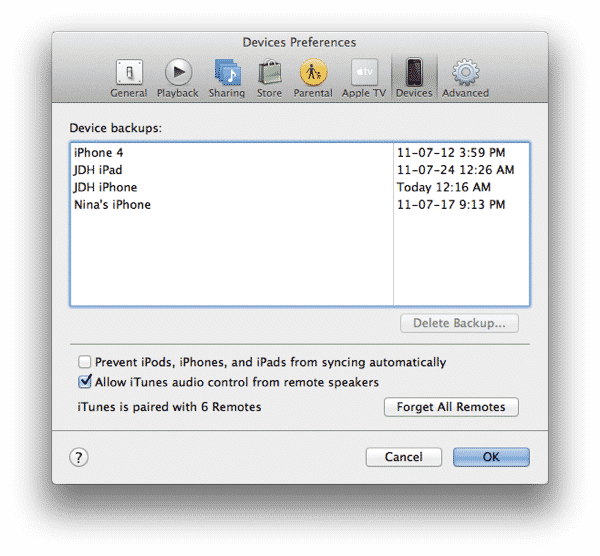
A: Vorausgesetzt, dass sich alle Ihre Inhalte bereits in Ihrer iTunes-Bibliothek befinden und Sie Ihren iPod touch in iTunes gesichert haben, müssen Sie im Grunde nur das iPad an Ihren Computer anschließen. iTunes erstellt normalerweise automatisch Backups Ihres iPod touch, wann immer Sie ihn anschließen; diese Backups enthalten Ihre Einstellungen und Präferenzen, Anwendungsdaten sowie alle Fotos oder Videos in den Kamera-Roll- oder Gespeicherten Fotos-Bereichen Ihres Geräts. Das Backup enthält keine Daten, die ursprünglich von iTunes auf Ihr Gerät synchronisiert wurden, wie Musik, Videos, Anwendungen, Bücher oder Fotos.
Sie können den Status Ihrer Backups überprüfen, indem Sie Ihre iTunes-Einstellungen öffnen und die Registerkarte Geräte auswählen.
Wenn Sie die automatische Synchronisierung mit iTunes verwenden, sollten sich alle Ihre Medieninhalte und Anwendungen bereits in Ihrer iTunes-Bibliothek befinden. Andererseits, wenn Sie Ihre Medieninhalte manuell verwalten und entweder Inhalte aus Ihrer iTunes-Bibliothek gelöscht oder Artikel direkt auf Ihrem Gerät gekauft haben, sollten Sie den Inhalt Ihres Geräts mit Ihrer iTunes-Bibliothek abgleichen. Gekaufte Artikel können mit der Option „Einkäufe übertragen“ im Menü Datei zurückübertragen werden; andere Inhalte erfordern die Verwendung eines Drittanbieter-Tools. Siehe Inhalte von Ihrem iPod auf Ihren Computer kopieren für weitere Informationen.
Wenn Sie ein neues Gerät zum ersten Mal anschließen, fragt iTunes, ob Sie es als brandneues Gerät einrichten oder es aus einem vorherigen Backup wiederherstellen möchten.
Backups sind nicht geräte- oder modellabhängig, sodass Sie ein Backup, das von Ihrem iPod touch erstellt wurde, auf Ihr neues iPad wiederherstellen können, vorausgesetzt, die iOS-Versionen stimmen überein – im Allgemeinen können Sie ein Backup, das von einer neueren iOS-Version erstellt wurde, nicht auf einem Gerät mit einer älteren Version wiederherstellen. In einigen Fällen haben neue iPads möglicherweise noch eine ältere iOS-Version installiert, in diesem Fall müssen Sie es als neues Gerät einrichten und nach verfügbaren Updates suchen und diese installieren, bevor Sie Ihr Backup darauf wiederherstellen können. Sie können ein Backup manuell auf ein Gerät wiederherstellen, indem Sie mit der rechten Maustaste auf den Namen in der Geräteliste in iTunes klicken und die Option „Aus Backup wiederherstellen“ auswählen.
Das Wiederherstellen eines Geräts aus einem Backup ist tatsächlich ein zweistufiger Prozess; die erste Stufe stellt das tatsächliche Backup-Paket wieder her, das die Präferenzen, Einstellungen und Anwendungsdaten enthält, wonach das Gerät neu gestartet wird und eine normale iTunes-Synchronisierung beginnt, um die Anwendungen selbst zusammen mit Ihren ausgewählten Medieninhalten zu installieren. Sobald dieser Prozess abgeschlossen ist, sollte Ihr neues Gerät jedoch alle gleichen Einstellungen, Anwendungen und Medieninhalte wie das alte haben und Sie sollten bereit sein.
Erhalte neue Beiträge in deinem Posteingang.
Kein Spam. Jederzeit abmelden.