iPad Migration · 2 min read · Sep 19, 2025
Migration von gemeinsamen zu persönlichen iPads
Q: Meine Frau und ich teilen uns derzeit ein iPad 2, aber mit den neuen iPads, die diesen Monat herauskommen, denken wir darüber nach, für jeden von uns separate iPads zu kaufen. Wir könnten heute ein iPad Air und später in diesem Monat ein iPad mini kaufen, aber ich bin neugierig, wie einfach es ist, unsere Daten später zu trennen, wenn wir beide unsere eigenen persönlichen iPads haben.
– Phil
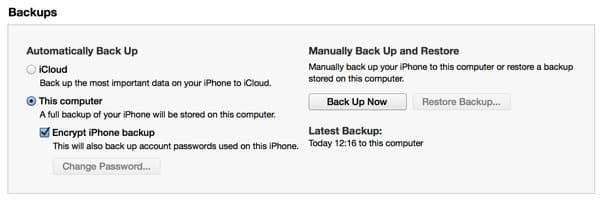
A: Obwohl Apple keinen tatsächlichen Migrationspfad für die Übertragung nur spezifischer Apps und Daten zwischen iPads anbietet, ist der einfachste Weg in einem Familienumfeld, die Konfiguration des gemeinsamen iPads einfach auf jedes eurer neuen iPads wiederherzustellen, um eine Basis zu verwenden, und dann von dort aus anzupassen.
Im Wesentlichen behandelt ihr die Einrichtung so, als würdet ihr auf ein einzelnes neues Gerät upgraden und eure Daten übertragen. Dazu sichert ihr das Gerät in iTunes oder iCloud und stellt beide neuen Geräte aus diesem Backup wieder her. Unser Leitfaden zur Übertragung eurer Inhalte auf ein neues iPhone, iPad oder iPod touch enthält alle Details, wie man dies handhabt.
Wenn möglich, empfehlen wir, dies mit iTunes zu tun, anstatt mit iCloud. Es ist viel schneller, da ihr Daten über USB anstelle des Internets übertragt, und wenn ihr die Option auswählt, eure Backups zu verschlüsseln, könnt ihr alle eure Passwörter für Dinge wie eure WLAN-Netzwerke und E-Mail-Konten auf die neuen Geräte übertragen.
Sobald dieser Prozess abgeschlossen ist, habt ihr zwei identisch konfigurierte iPads, mit derselben Konfiguration, denselben Apps und denselben Daten auf jedem. Sie werden auch denselben Namen haben. Ihr könnt jedes Gerät umbenennen, indem ihr zu Einstellungen, Allgemein, Info geht, oben auf den Gerätenamen tippt und einen neuen Namen eingibt. Dies kann auch von iTunes aus erfolgen, indem ihr auf den Gerätenamen im „Zusammenfassung“-Bildschirm klickt, der erscheint, wenn euer iPad mit eurem Computer verbunden ist.
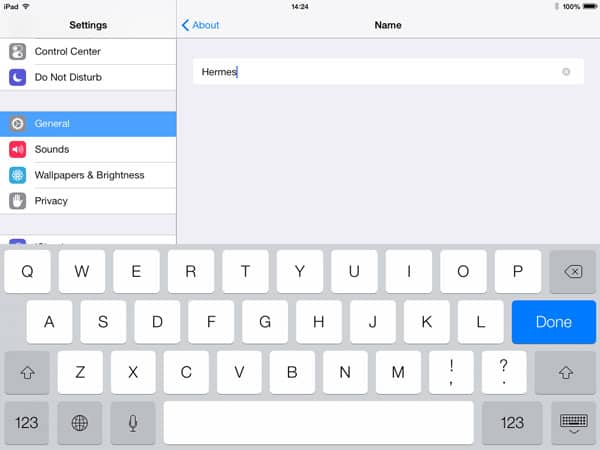
Beachtet, dass iTunes und iCloud Geräte anhand ihrer internen Hardware-ID identifizieren, nicht anhand des Gerätenamens, sodass ihr euch keine Sorgen machen müsst, zwei Geräte mit demselben Namen mit demselben Computer zu synchronisieren – iTunes kann tatsächlich den Unterschied erkennen, unabhängig davon, wie ihr die Geräte benannt habt; der Name ist lediglich da, damit ihr den Unterschied erkennen könnt.
Sobald ihr beide Geräte umbenannt habt, könnt ihr sie für jeden Benutzer anpassen, indem ihr Einstellungen anpasst, Konten für Dinge wie iCloud, iTunes, iMessage, FaceTime und Game Center wechselt, Apps löscht, die ihr auf jedem spezifischen Gerät nicht haben möchtet, und so weiter. Es gibt an diesem Punkt im Prozess nichts Besonderes – es ist einfach eine Frage der Verwaltung eurer iPad-Einstellungen und Apps, wie ihr es normalerweise tun würdet, wenn ihr euer eigenes Gerät aufräumt. Dasselbe gilt für die Synchronisierung von Inhalten mit iTunes; obwohl beide Geräte aus einem gemeinsamen Backup wiederhergestellt wurden, sieht iTunes sie als separate Geräte, und ihr könnt eure Synchronisierungseinstellungen für jedes einzeln anpassen, ohne das andere zu beeinflussen.
Die einzige kleine Einschränkung bei diesem gesamten Prozess ist, dass es etwas knifflig werden kann, wenn die neuen iPads, die ihr kauft, eine geringere Kapazität als das ursprüngliche, gemeinsame haben. In diesem Fall müsst ihr sicherstellen, dass alles vom alten iPad tatsächlich auf die neuen passt.
Erhalte neue Beiträge in deinem Posteingang.
Kein Spam. Jederzeit abmelden.