iTunes Hilfe · 3 min read · Mar 05, 2026
Migration von Wiedergabelisten auf einen neuen Computer
Q: Gibt es eine Möglichkeit, iTunes-Inhalte (ca. 270 GB) von einer externen Festplatte zu migrieren und mit der Menge an Wiedergabelisten zu kombinieren, die sich auf dem internen Laufwerk meines neuen iMacs befinden? Ich bin Lehrer und habe über 100 Wiedergabelisten erstellt, die aus speziell bearbeiteten Klangauszügen aus Hunderten von Opernaufnahmen bestehen. Wenn ich diese Wiedergabelisten verlieren würde, würde es eine unüberwindbare Menge an Zeit in Anspruch nehmen, sie neu zu erstellen. Ich habe gerade meine Daten von meinem alten iMac mit Tiger auf einen neuen iMac mit Lion migriert. Dies umfasste die iTunes-Wiedergabelisten (über 100), aber nicht die Musik selbst, da ich eine externe HD verwendet habe, um meine iTunes-Inhalte zu speichern. Leider wurden die Wiedergabelisten nicht zusammen mit der Musik auf die externe HD verschoben. Obwohl ich damals eine “Bibliothek konsolidieren” durchgeführt habe, glaube ich, dass die iTunes-Wiedergabelisten auf der internen HD von Tiger geblieben sind, während alle Musikdaten auf der externen HD waren.
Ich habe diesen neuen 1TB-Computer ausdrücklich gekauft, um all meine iTunes-Inhalte AUF dem Computer zu speichern und auf diese externe HD zu verzichten.
Jetzt, nach der Migration, sind die Wiedergabelisten auf dem neuen Computer, und die Inhalte sind immer noch auf der externen HD. AppleCare konnte mir nicht helfen, die Inhalte von der externen HD zu migrieren, da sie der Meinung sind, ich würde die sehr wichtigen Wiedergabelisten verlieren, und sie haben mir geraten, ein unabhängiges Technikunternehmen zu suchen, um dieses Problem zu lösen. Gibt es eine Möglichkeit, die iTunes-Inhalte zu migrieren, um sie mit der Menge an Wiedergabelisten zu kombinieren, die sich auf dem internen Laufwerk meines neuen iMacs befinden? Aktuelle iTunes-Version ist 10.5.1
– Debra
A: Die kurze Antwort ist ja. Wie dies zu tun ist, hängt weitgehend von Ihrer aktuellen Situation mit der iTunes-Bibliothek auf dem neuen iMac ab. Normalerweise sollte dies kein Problem sein, da iTunes einen vollständigen Pfad zu jeder Ihrer Musikdateien speichert. Wenn Sie also dieselbe iTunes-Datenbank auf Ihrem neuen Lion-iMac verwenden wie auf Ihrem alten Tiger-iMac und Ihre externe Festplatte noch angeschlossen und nicht umbenannt wurde, sollte dies wirklich funktionieren.
Wenn Ihre iTunes-Bibliotheksdatenbank direkt vom alten iMac auf den neuen migriert wurde, sollten Sie sich in einer Situation befinden, in der Sie iTunes öffnen und alle Ihre Musik und Wiedergabelisten aufgelistet sehen, aber möglicherweise Ausrufezeichen neben Ihren Titeln sehen, die anzeigen, dass sie nicht gefunden werden können. Unter normalen Umständen sollten Sie nicht viel mehr tun müssen, als sicherzustellen, dass die externe Festplatte angeschlossen ist, bevor Sie iTunes starten, da Ihre Bibliotheksdatenbank den vollständigen Pfad zu jedem Ihrer Titel gespeichert haben sollte.
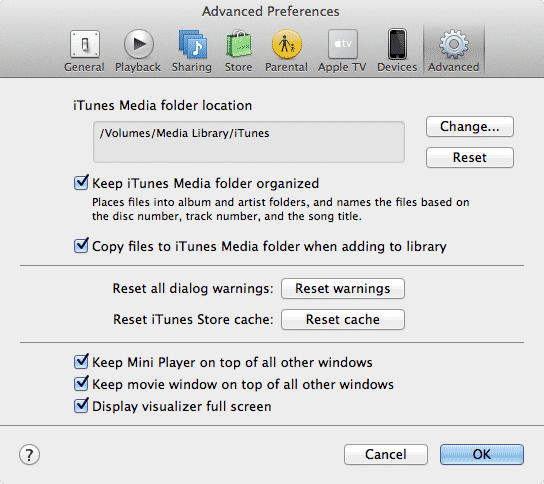
Mit der dramatischen Änderung der OS X-Versionen und der Möglichkeit, dass Ihre iTunes-Präferenzen möglicherweise nicht ordnungsgemäß zusammen mit Ihrer Bibliotheksdatenbank migriert wurden, ist es jedoch möglich, dass dies nicht so funktioniert, wie es normalerweise sollte. In diesem Fall können Sie versuchen, in Ihre iTunes-Erweiterten Präferenzen zu gehen und den Pfad zum “iTunes-Medienordner” auf den entsprechenden Speicherort auf Ihrer externen Festplatte einzustellen, was iTunes helfen könnte, seinen tatsächlichen Bibliotheksinhalt mit den fehlenden Titeln abzugleichen.
Wenn Ihre iTunes-Bibliotheksdatenbank an einen anderen Ort auf dem neuen iMac migriert wurde, verwenden Sie wahrscheinlich iTunes mit einer leeren, brandneuen Bibliotheksdatenbank. Solange Sie tatsächlich keinen neuen Inhalt in diese Datenbank importiert haben, können Sie einfach iTunes schließen und den iTunes-Ordner, der von Ihrem alten iMac migriert wurde, in den Standardordner – ~/Music/iTunes – kopieren und den vorhandenen Ordner überschreiben. Starten Sie dann iTunes, und es sollte automatisch Ihre alte Datenbank von Ihrem ursprünglichen iMac verwenden, und Sie können dann damit verfahren wie in den Anweisungen im vorherigen Absatz. Alternativ, wenn Sie eine neue iTunes-Bibliothek erstellt und einige neue Inhalte importiert haben, möchten Sie möglicherweise diese neue iTunes-Bibliotheksdatenbank nicht überschreiben; in diesem Fall können Sie einfach die OPT-Taste gedrückt halten, während Sie iTunes starten, um eine iTunes-Bibliotheksdatenbank aus einem anderen Speicherort zu öffnen – in diesem Fall wo auch immer die Bibliotheksdatenbank von Ihrem ursprünglichen iMac gespeichert wurde.
Sobald iTunes alle Musikstücke auf Ihrer externen Festplatte gefunden und verknüpft hat, können Sie das Verfahren “Bibliothek konsolidieren” verwenden, das im Artikel “Übertragen Ihrer iTunes-Bibliothek” beschrieben ist, um die Titel zurück auf Ihren neuen iMac zu kopieren, sodass Sie die externe Festplatte nicht mehr benötigen.
Im schlimmsten Fall ist es auch möglich, einfach alle Ihre Wiedergabelisten aus Ihrer iTunes-Bibliothek zu exportieren, indem Sie die Option Datei, Bibliothek, Wiedergabeliste exportieren für jede auswählen und das XML-Format wählen.
Erhalte neue Beiträge in deinem Posteingang.
Kein Spam. Jederzeit abmelden.