Android Hotspot · 6 min read · Feb 17, 2026
Mobiler Hotspot verbunden, aber kein Internetzugang auf Android [4 Lösungen]
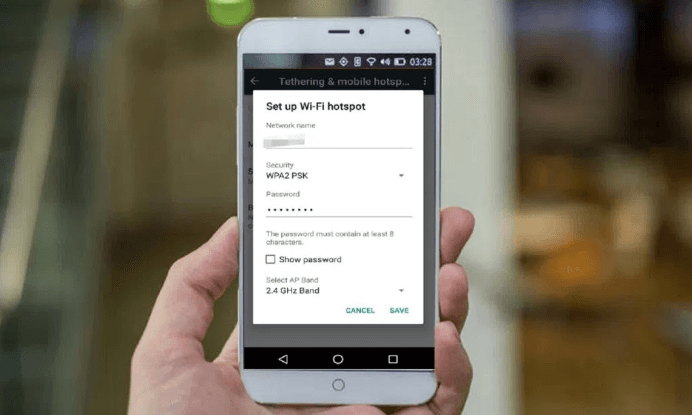
Android ist das beliebteste Smartphone-Betriebssystem mit einem Marktanteil von etwa 85 % bei Handheld-Geräten. Dank seiner Open-Source-Natur und einer Vielzahl an anpassbaren Funktionen. Als elektronisches Gerät kann Android auf einige technische Probleme stoßen. Eines der häufigsten Probleme ist Android Hotspot verbunden, aber kein Internetzugang. Sie könnten auch sagen — warum zeigt mein Hotspot verbunden an, aber kein Internet.
In diesem Artikel werden wir lernen, wie Sie dieses lästige Problem mit mobilen Hotspots, die verbunden sind, aber kein Internet auf Android haben, beheben können.
Das allgemeine Problem, über das wir hier sprechen, ist, dass Ihr Gerät mit Internetdaten verbunden ist und es funktioniert. Aber wenn Sie als Hotspot teilen, zeigt das mit WiFi verbundene Gerät Kein Internetzugang an und zeigt auch ein Ausrufezeichen an. Dieses Problem kann bei einer Vielzahl von Geräten wie Samsung, Motorola, OnePlus, Pixel-Handys und sogar iPhones auftreten.
Es ist dasselbe Problem mit Ihrem Android-Hotspot, der bei der Verbindung mit anderen Geräten eingeschränkten Zugriff oder keinen Internetzugang anzeigt.
Hier sind einige Lösungen für das Problem mit Ihrem Android-Hotspot, der eingeschränkten Zugriff zeigt, wenn Sie sich mit anderen Geräten wie einem anderen Android-Handy, Windows-PC, Macbook usw. über WiFi-Hotspot verbinden.
Problem mit eingeschränktem oder keinem Internetzugang beheben
Grundsätzlich gibt es mehrere Möglichkeiten, diese Probleme zu beheben, und Sie müssen die folgenden Lösungen nacheinander befolgen.
Falls eine davon funktioniert, können Sie die nachfolgenden Lösungen überspringen.
Hinweis: Bitte stellen Sie sicher, dass Ihre mobilen Daten aktiviert sind, um Netzwerkzugang zu haben. Ich weiß, das ist sehr grundlegend, aber manchmal vergesse ich persönlich diese grundlegende Überprüfung.
Flugmodus ein- und ausschalten
Dies ist eine der am besten geeigneten und funktionierenden Lösungen für die meisten Benutzer. Alles, was Sie tun müssen, ist, den Flugmodus zu aktivieren, bis die Signale verschwunden sind, und ihn dann auszuschalten.
Der Flugmodus setzt einfach den Netzwerkadapter zurück, der die mobilen Signale empfängt. Die Ein- und Ausschaltung startet den Adapter schnell neu, um die mobilen Daten zum Laufen zu bringen.
Hier sind die Schritte für den Flugmodus:
- Ziehen Sie die Benachrichtigungsleiste nach unten
- Suchen Sie nach dem Flugzeug-Symbol
- Tippen Sie auf das Symbol, um den Flugmodus zu aktivieren und warten Sie, bis Sie keine mobilen Signale mehr sehen
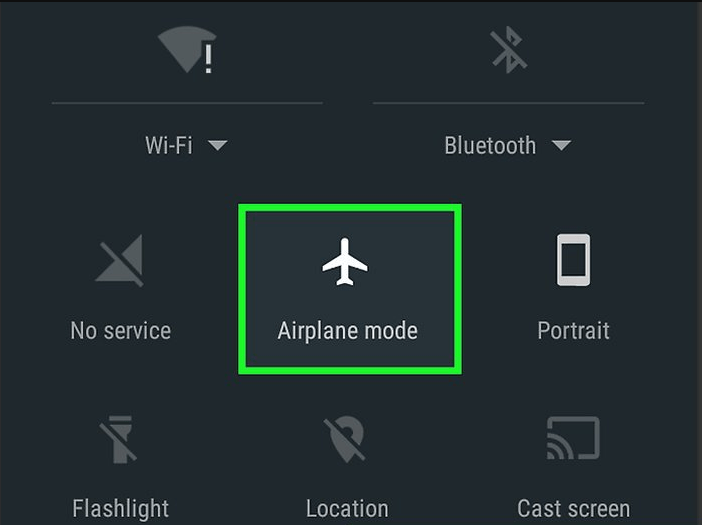
- Tippen Sie nun erneut auf dasselbe Flugmodus-Symbol, um den Offline-Modus zu deaktivieren
Wie ich erwähnt habe, wird diese erste Lösung selbst helfen, das Problem mit einer Hotspot-Verbindung ohne Internetzugang zu lösen.
Hotspot-Band ändern
Wenn Ihr Hotspot mit einem älteren Mobilgerät verbunden ist und Sie ein 5-GHz-AP-Band verwenden, ist es möglicherweise nicht möglich, das Internet auf dem älteren Mobilgerät zu nutzen. Ältere Geräte verwenden in der Regel das 2,4-GHz-Band, während moderne Mobilgeräte sowohl 5 GHz als auch 2+ GHz unterstützen.
5 GHz könnte eine großartige Idee sein, um den mobilen Hotspot zu beschleunigen, aber es fehlt an Reichweite, außerdem müssen die verbundenen Geräte diese Frequenz unterstützen. Während 2,4 GHz Daten etwas langsamer überträgt, hat es eine gute Reichweite und unterstützt fast alle Geräte.
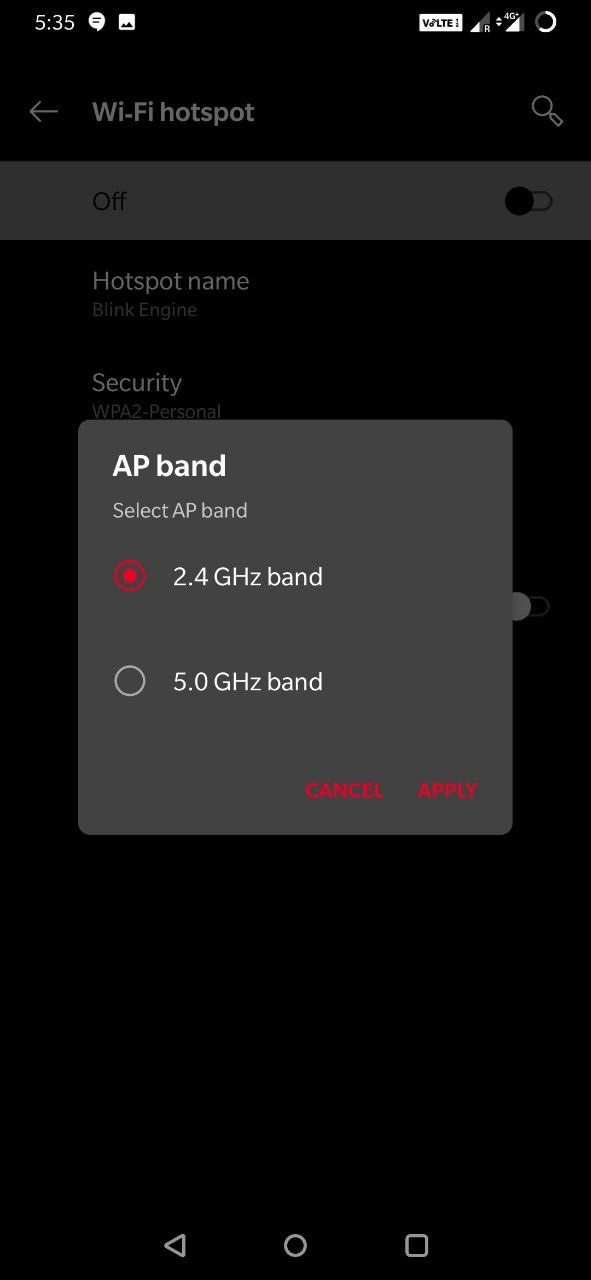
Versuchen Sie, das Band zu wechseln und zu überprüfen, ob das Internet funktioniert. Gehen Sie dazu folgendermaßen vor:
- Gehen Sie zu den Android-Einstellungen
- Klicken Sie hier auf die Option Hotspot und Tethering
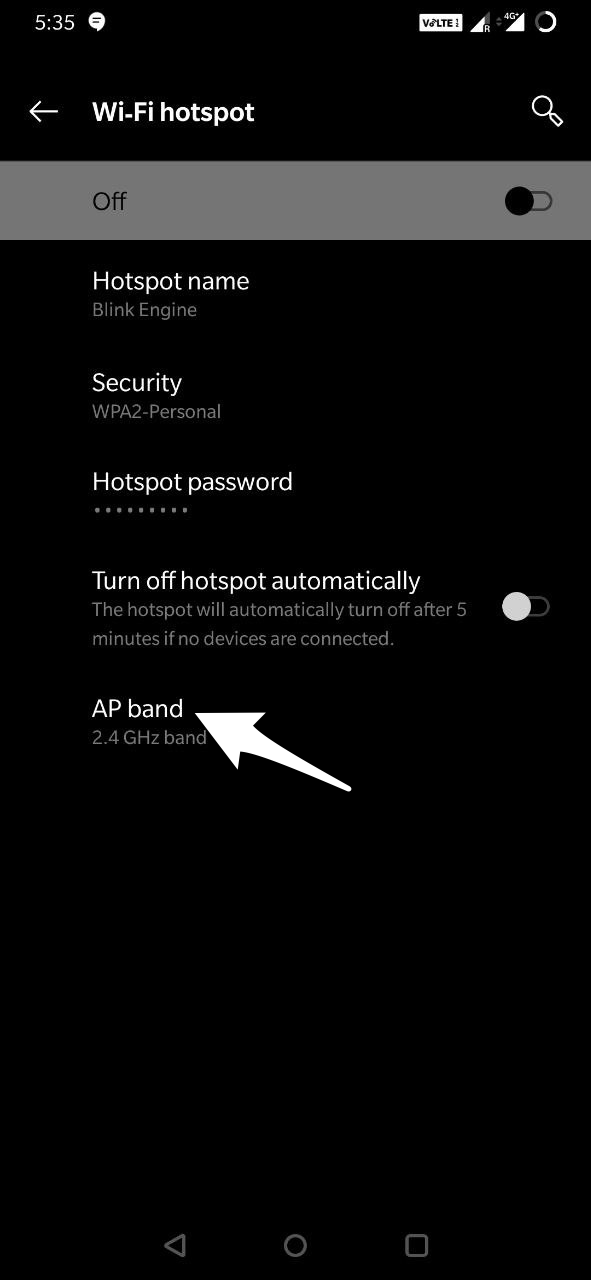
- Öffnen Sie nun die Hotspot-Option und ändern Sie das AP-Band
Wi-Fi-Einstellungs-Cache löschen
Das System sammelt Cache, um kleine Informationen zu speichern. Android sammelt auch den Cache von Systemanwendungen, und Sie können den Cache der Wi-Fi-Anwendung in Ihren Android-Einstellungen löschen. Dies behebt eventuelle Probleme, die durch veraltete Cache-Akkumulation verursacht wurden.
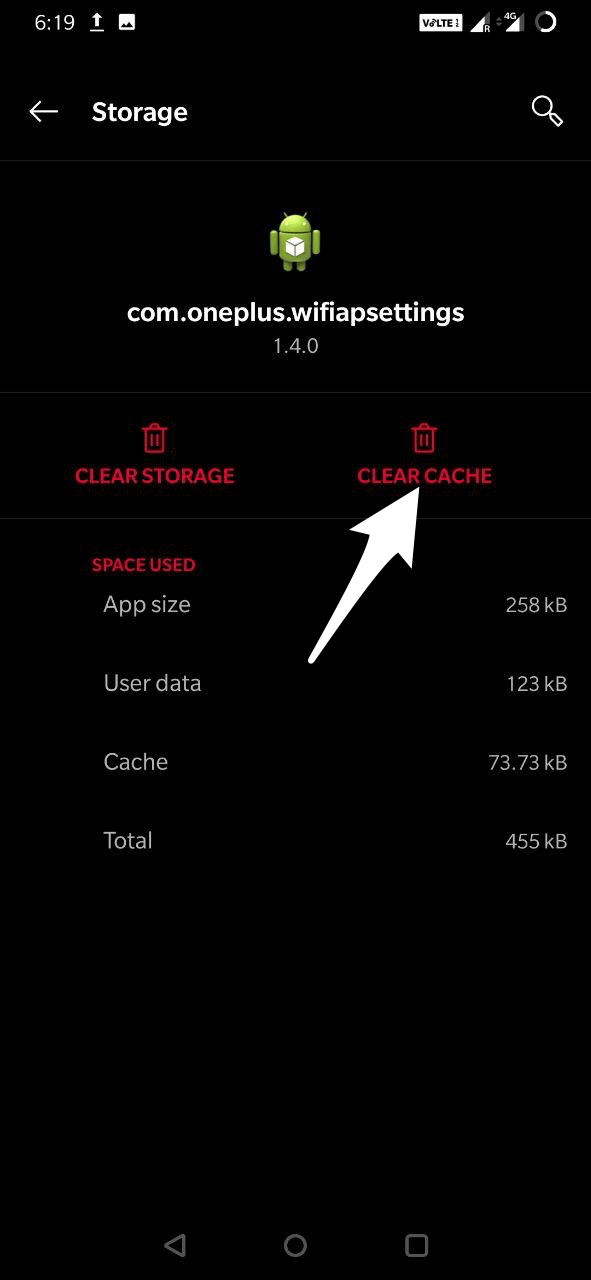
Löschen Sie einfach den Cache der Wi-Fi-Einstellungs-App, es ist absolut sicher, aber löschen Sie nicht die Daten, das Löschen von Daten kann Probleme mit dem Wi-Fi-Internet verursachen. Gehen Sie dazu folgendermaßen vor:
- Gehen Sie zu den Android Einstellungen.
- Öffnen Sie hier Apps und Benachrichtigungen
- Aktivieren Sie nun unter allen Apps Systemanwendungen anzeigen
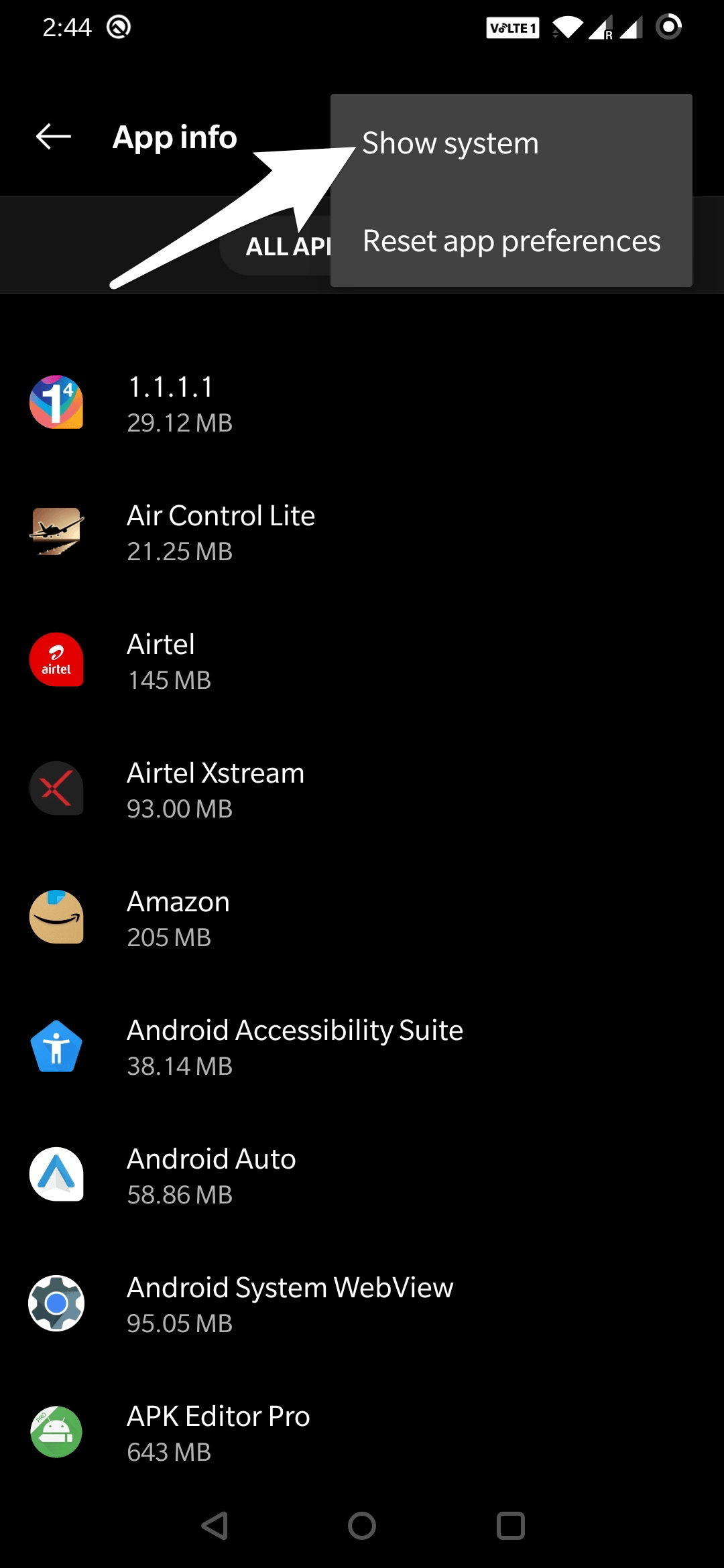
- Suchen Sie hier nach Wifi oder Hotspot (die App kann je nach Hersteller/Modell variieren)
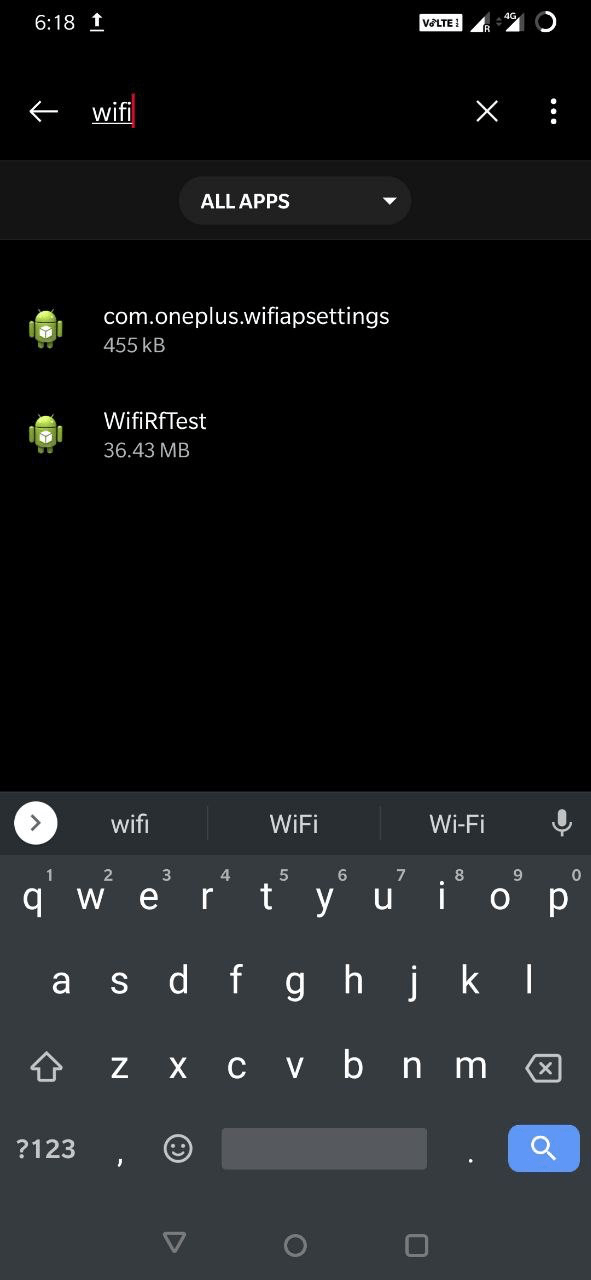
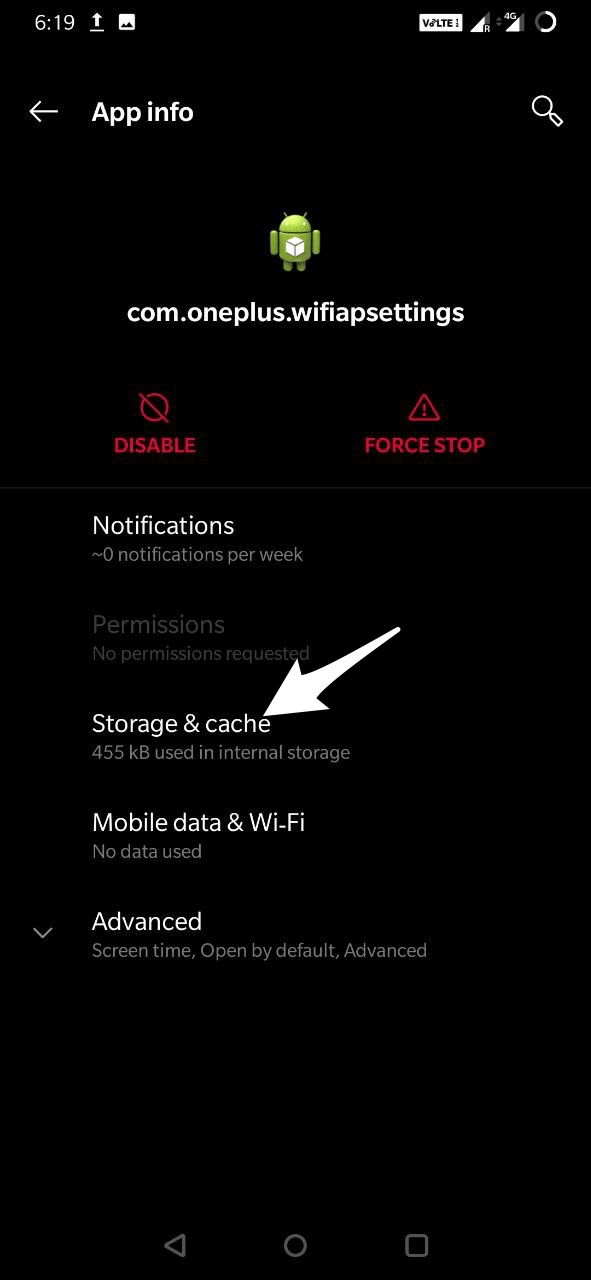
- Öffnen Sie die App und klicken Sie auf Speicher
- Hier einfach den Cache der Wi-Fi/Hotspot-Einstellungs-App löschen.
Systemcache löschen
Das Löschen des Systemcaches des Geräts, das den Hotspot bereitstellt, hilft, alle Cache-Daten von Wi-Fi zu löschen und das Hotspot-Wi-Fi-Problem zu lösen.
Starten Sie im Wiederherstellungsmodus Ihres Geräts neu und löschen Sie von dort den Cache. Die Schritte zum Neustarten im Wiederherstellungsmodus sind je nach Gerät unterschiedlich. Suchen Sie also bei Google nach den Schritten, um in den Wiederherstellungsmodus für Ihr eigenes Gerät zu gelangen.
Im Allgemeinen sind die Schritte zum Booten im Wiederherstellungsmodus wie folgt:
- Schalten Sie das Gerät aus
- Drücken Sie nun gleichzeitig die Power-Taste + die Lautstärketaste nach unten
- Das Telefon wird im Wiederherstellungsmodus neu gestartet
- Suchen Sie nun nach einer Option mit dem Namen Cache löschen
- Wählen Sie die Option aus und löschen Sie den Gerätespeicher
- Starten Sie das Gerät diesmal normal mit der Einschalttaste neu
- Und das Problem sollte behoben sein
Wenn das Problem noch nicht behoben ist, folgen Sie der nächsten Lösung.
Statische IP-Adresse auswählen
Im Allgemeinen hat mobile Daten eine dynamische IP-Adresse, die sich jedes Mal ändert, wenn Sie sie einschalten. Das Einrichten einer statischen IP-Adresse sollte manchmal das Verbindungsproblem lösen.
Aber meistens kann eine statische IP-Adresse auch zu einem Problem mit dem fehlenden Internetzugang führen. Probieren Sie diese Lösung einfach aus und setzen Sie die Änderungen zurück, wenn sie nicht funktioniert.
Hier sind die Schritte zum Einrichten einer statischen IP-Adresse auf Ihrem Android-Mobilgerät:
- Öffnen Sie die Wi-Fi-Verbindung
- Suchen Sie hier nach Ihrem gewünschten Android-Hotspot-Netzwerk
- Halten Sie das WiFi-Netzwerk lange gedrückt und suchen Sie nach der Option Erweiterte Einstellungen .
- Sie finden diese Option möglicherweise auch unter Netzwerk ändern oder einfach durch Klicken auf das Netzwerk
- Ändern Sie hier die IP-Einstellung von DHCP auf Statisch
- Weisen Sie nun die IP-Adresse 192.168.1.* zu (fügen Sie eine beliebige Zahl von 1 bis 225 bei *)
- Lassen Sie alles andere unangetastet
- Speichern Sie die Änderungen und Sie werden feststellen, dass Ihr WiFi mit Internetzugang verbunden ist
Wie ich erwähnt habe, könnten Sie die Verbindung auf dem Android-Mobilgerät selbst verlieren. Wenn Sie auf dieses Problem stoßen, setzen Sie die Änderungen auf dynamische IP zurück und gehen Sie zur nächsten Lösung.
Veraltete Dateien löschen
Jedes Mal, wenn Sie sich mit einer WiFi-Verbindung verbinden, wird eine Protokolldatei erstellt, die Daten wie Nutzung und sogar Passwörter enthält. Das Löschen veralteter Dateien, die ein altes Authentifizierungspasswort enthalten, sollte ebenfalls helfen, das Problem zu lösen.
Hinweis: Diese Lösung funktioniert nur für ein gerootetes Gerät, da Root-Zugriff erforderlich ist, um auf Systemdateien zuzugreifen.
Hier sind die Schritte zum Löschen von Android-Systemdateien mit dem ES File Explorer:
- Laden Sie FX File Explorer auf Ihr Gerät herunter und installieren Sie es
- Gewähren Sie Root-Berechtigungen, wenn Sie dazu aufgefordert werden
- Gehen Sie zu Root-Explorer im Menü
- Gehen Sie zu /data/misc/dhcp/
- Löschen Sie alle Dateien, die sich im Ordner befinden
- Starten Sie das Gerät neu
Nach dem Neustart konfigurieren Sie einfach Ihren WiFi-Hotspot-Namen und das neue Passwort neu. Dieses Mal sollte das Problem gelöst sein und jedes externe Gerät sollte erfolgreich mit dem Android-Hotspot verbunden werden.
Fazit:
Dies waren einige Lösungen, um den Android-Hotspot ohne Internetzugang zu beheben. Bitte hinterlassen Sie unten einen Kommentar, wenn Sie das Problem mit dem Hotspot verbunden, aber ohne Internetzugang lösen konnten oder eine andere funktionierende Lösung gefunden haben, die auch für andere nützlich sein wird.
Bonuslesen: Erfahren Sie, wie Sie den Dunkelmodus in den Google-Apps für Android aktivieren.
Wenn Sie Gedanken zu Mobiler Hotspot verbunden, aber kein Internetzugang auf Android [4 Lösungen] haben, können Sie gerne unten im Kommentarfeld schreiben. Abonnieren Sie auch unseren DigitBin YouTube-Kanal für Video-Tutorials. Prost!
Erhalte neue Beiträge in deinem Posteingang.
Kein Spam. Jederzeit abmelden.