Gaming · 4 min read · Mar 23, 2026
Neuer Xbox Game Pass: Was es für aktuelle Abonnenten bedeutet
Wenn du ein Xbox-Spieler bist, hast du wahrscheinlich das Gerücht gehört, dass Microsoft mit dem Xbox Game Pass für Aufregung sorgt.
Am 1. Oktober hat das Unternehmen ein großes Update veröffentlicht, das die Namen der Abonnementstufen ändert, neue Vorteile hinzufügt und in einigen Fällen die Preise erhöht.
Die große Frage, die sich viele Spieler stellen, ist: „Was ist der Xbox Game Pass-Effekt auf alte Abonnenten?“
Genau darum geht es in diesem Leitfaden. Ich werde alles in einfachem, klarem Englisch erklären – was sich geändert hat, wie es deinen aktuellen Plan beeinflusst und was du als Nächstes tun musst (falls überhaupt).
Xbox Game Pass Änderungen: Wie beeinflussen die neuen Stufen alte Abonnenten?
Die neuen Xbox Game Pass Stufen
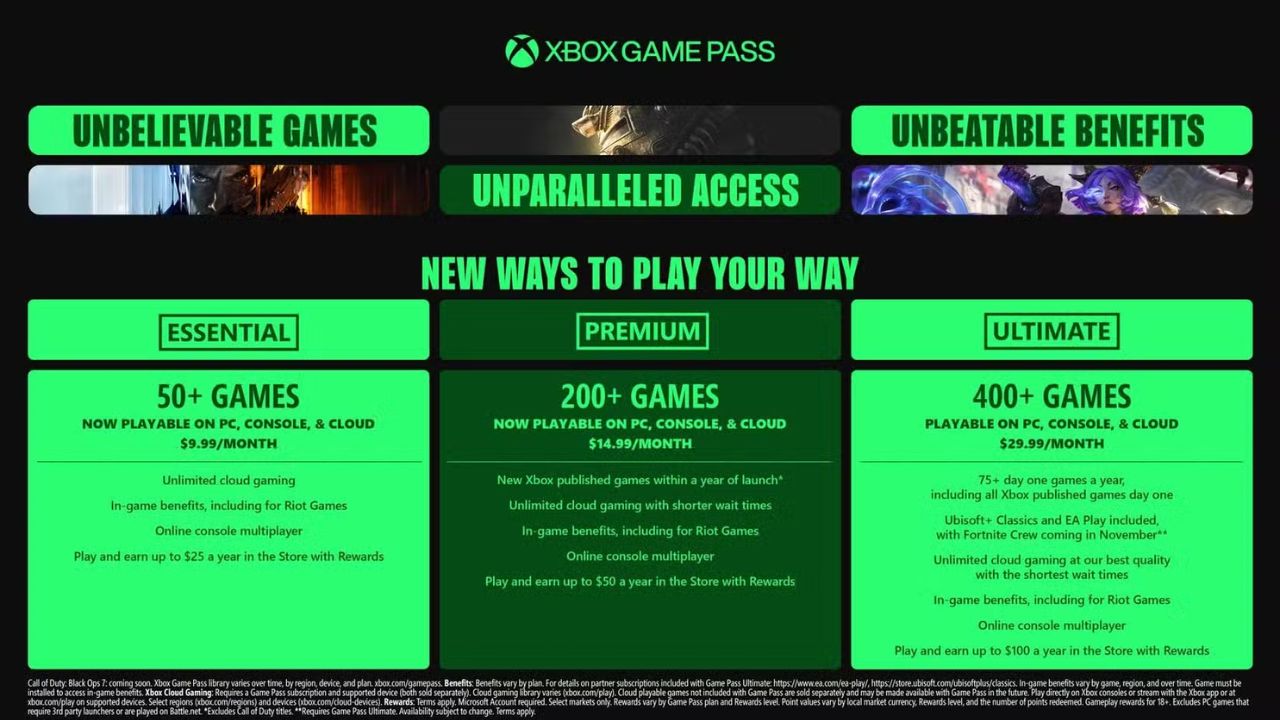
Das erste, was Microsoft getan hat, war, die Abonnementstufen umzubenennen. Keine Sorge, die Pläne selbst sind immer noch vertraut, aber die Namen sind anders:
Game Pass Ultimate – Bleibt gleich
Game Pass Standard – Jetzt Game Pass Premium
Game Pass Core – Jetzt Game Pass Essential
Denke daran, es ist wie ein neuer Anstrich. Lass uns nun tiefer eintauchen, was jede Stufe wirklich bietet.
Game Pass Ultimate: mehr Vorteile, höherer Preis
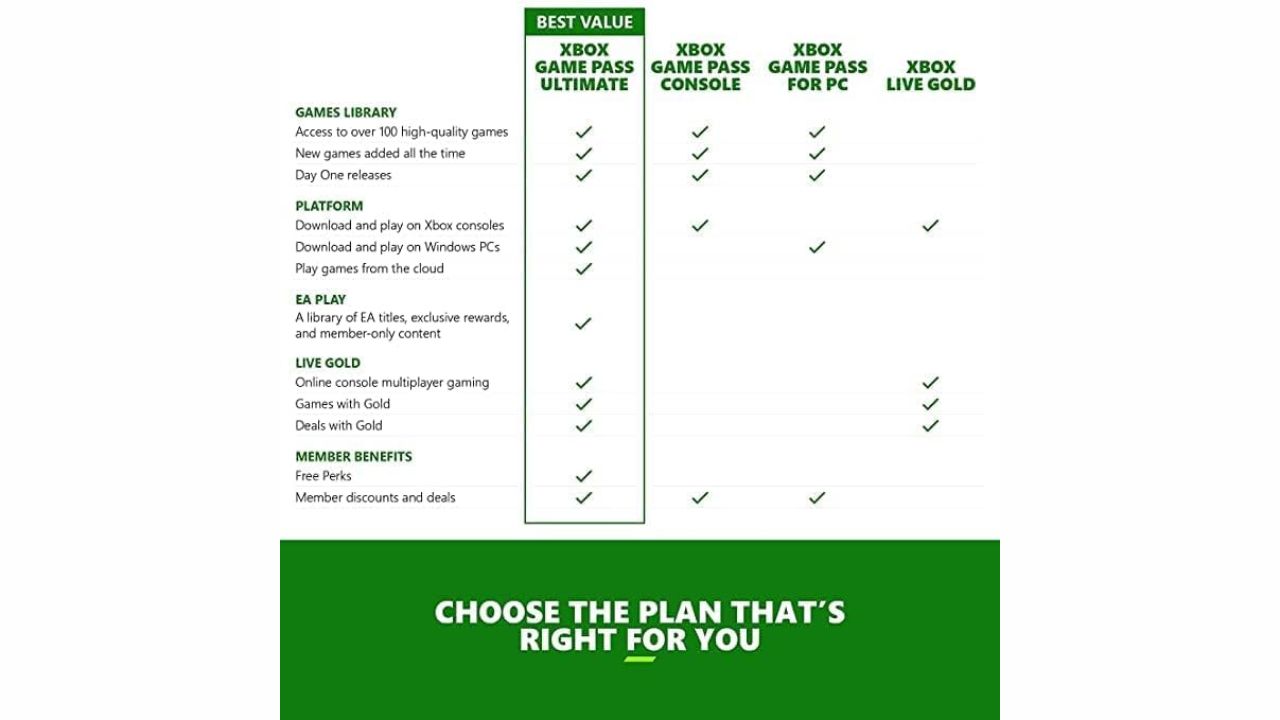
Wenn du bereits im Ultimate-Plan bist, ist dies die größte Änderung, die dir auffallen wird.
Neuer Preis: 29,99 $ pro Monat (von 19,99 $)
Was ist neu:
PC-Spiele sind standardmäßig enthalten
Ubisoft+ Classics mit Zugang zu Hits wie Assassin’s Creed
Fortnite Crew-Vorteile, einschließlich monatlicher V-Bucks und exklusiver Gegenstände
Priorität beim Cloud-Gaming mit „bester Qualität“ und kürzeren Wartezeiten
Store-Belohnungen bis zu 100 $ pro Jahr
Gut zu wissen: Wenn du ein bestehender Ultimate-Abonnent bist, wird der höhere Preis nicht sofort wirksam. Microsoft wird dich per E-Mail benachrichtigen, bevor dein nächster Abrechnungszyklus beginnt.
Game Pass Premium: PC-Spiele hinzugefügt, Preis bleibt gleich
Der alte Standard-Plan ist jetzt Game Pass Premium, und er kostet immer noch 14,99 $ pro Monat.
PC-Spiele sind jetzt in diesem Plan enthalten (zuvor nur für Konsolen)
Du erhältst Xbox-veröffentlichte Spiele nicht am Veröffentlichungstag, aber sie kommen innerhalb eines Jahres
Unbegrenzter Zugang zu Xbox Cloud Gaming
Store-Belohnungen bis zu 50 $ pro Jahr
Kurz gesagt, diese Stufe ist jetzt ein viel besseres Angebot, ohne den Preis zu erhöhen.
Game Pass Essential: neuer Name, gleicher Preis
Ehemals Game Pass Core, ist dies der Einstiegstarif für 9,99 $ pro Monat.
Beinhaltet jetzt PC-Spiele
Unbegrenztes Xbox Cloud Gaming
Store-Belohnungen bis zu 25 $ pro Jahr
Kein Zugang zu Xbox-veröffentlichten Titeln am ersten Tag
Wenn du ein Gelegenheits-Spieler bist oder nur gelegentlich spielst, deckt dieser Plan die Grundlagen zu den niedrigsten Kosten ab.
Wie beeinflussen die Xbox Game Pass Änderungen alte Abonnenten?
Hier ist der beste Teil, du musst keinen Finger rühren.
Microsoft überträgt bestehende Abonnenten automatisch auf die neuen Namen und Vorteile.
Alte Ultimate-Abonnenten – Bleiben bei Ultimate
Alte Standard-Abonnenten – Werden zu Premium
Alte Core-Abonnenten – Werden zu Essential
Der Übergang ist nahtlos, sodass du eines Tages einloggst und einfach die neuen Namen siehst. Kein Setup, keine zusätzlichen Klicks, nichts, worüber du dir Sorgen machen musst.
Wie ändere ich meinen Game Pass-Plan?
Was ist, wenn dir deine neue Stufe nicht gefällt oder du vielleicht upgraden möchtest? Der Prozess ist schnell und einfach.
Auf deiner Xbox-Konsole oder Xbox-App
Öffne deine Profileinstellungen.
Gehe zum Abschnitt Abonnements.
Wähle dein Game Pass-Abonnement aus.
Wähle Abonnement ändern.
Wähle die Stufe, die du möchtest.
Mit einem Webbrowser
Melde dich bei deinem Microsoft-Konto an.
Gehe zum Tab Abonnements.
Wähle dein Game Pass-Abonnement aus.
Klicke auf Verwalten.
Wähle deine neue Stufe aus.
Schneller Tipp: Wenn du upgradest, zahlst du sofort die Differenz. Wenn du downgrades, tritt die Änderung am nächsten Abrechnungsdatum in Kraft, aber du behältst die Vorteile der höheren Stufe bis dahin.
Wie kündige ich Xbox Game Pass?
Wenn die neuen Stufen nicht in dein Budget oder deine Spielgewohnheiten passen, ist die Kündigung einfach.
Öffne die gleiche Seite Abonnement verwalten.
Wähle Abonnement kündigen.
Bestätige deine Wahl.
Dein Plan bleibt bis zum Ende deines aktuellen Abrechnungszyklus aktiv. Danach wirst du nicht mehr belastet. Beachte, dass Microsoft keine Rückerstattungen für die verbleibenden Tage anbietet – du nutzt einfach die Zeit, für die du bereits bezahlt hast.
Das Update des Xbox Game Pass mag auf den ersten Blick verwirrend erscheinen, aber die Wahrheit ist einfach: alte Abonnenten müssen nichts tun. Dein Plan wird umbenannt, Vorteile werden hinzugefügt, und nur Ultimate-Abonnenten sehen sich einer Preiserhöhung gegenüber.
Für die meisten Spieler ist dieses Update tatsächlich ein Gewinn, da PC-Spiele jetzt in allen Plänen enthalten sind. Wenn du unsicher bist, kannst du immer in nur wenigen Schritten upgraden, downgraden oder kündigen.
Am Ende des Tages geht es beim Xbox Game Pass-Effekt auf alte Abonnenten mehr um neue Möglichkeiten als um Komplikationen.
Egal, ob du ein Gelegenheits-Spieler oder ein Hardcore-Xbox-Fan bist, das neue System bietet dir Flexibilität und mehr Wert für die Spiele, die du liebst.
Erhalte neue Beiträge in deinem Posteingang.
Kein Spam. Jederzeit abmelden.