Windows-Probleme · 7 min read · Sep 20, 2025
Nachrichten und Interessen, die Speicherplatz beanspruchen: Was ist das und wie kann man es beheben?

Es gibt detaillierte Apps, Prozesse und Programme auf Ihrem Windows-Betriebssystem, die viel Speicherplatz verbrauchen. Dies wird besonders bei Windows 10 und 11 zu einem Problem.
Eine so große Anzahl von Prozessen, die Speicherplatz verbrauchen, wirkt sich auf die Leistung Ihres Systems aus. Zu diesen Problemen gehören App-Abstürze, Verlangsamung des Prozessors, Programme, die beim Booten oder Ladebildschirm hängen bleiben, und Ähnliches.
Daher beeinträchtigen solche Prozesse die optimale Leistung Ihres PCs. Infolgedessen kann Ihr Gerät sogar abstürzen, wenn es zu viel Cache-Speicher verbraucht. Eines davon sind Nachrichten und Interessen, die Speicherplatz beanspruchen. Lassen Sie uns mehr darüber erfahren!
Warum beanspruchen Nachrichten und Interessen Speicherplatz?
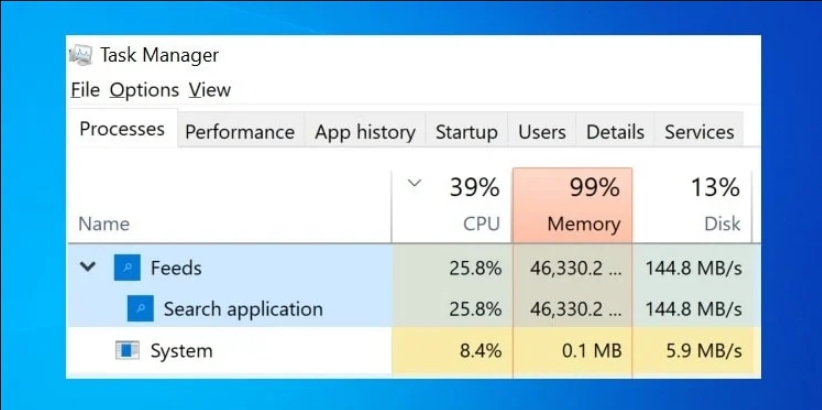
Es handelt sich um einen personalisierten Feed, den Microsoft News gemäß Ihren Bedürfnissen bereitstellt. Es nutzt Ihre Geräteaktivität, um den Feed gemäß Ihren Interessen anzupassen.
Meistens handelt es sich um Nachrichten, Interessen, Wetterupdates und ähnliche Aktivitäten. Obwohl es für die Interessen der Benutzer entwickelt wurde, resultieren diese aus Fehlern im Programmcode, die als Speicherlecks bezeichnet werden.
Daher verbraucht oder weist Ihr System Speicher zu, ohne ihn freizugeben oder zu deallokieren. Egal, ob Sie die Apps oder Prozesse verwenden oder nicht, sie nehmen dennoch Speicherplatz in Anspruch.
Es ist notwendig, das Problem zu beheben, da solche Nachrichten und Interessen, die Speicherplatz beanspruchen, häufig vertrauliche Daten teilen, was zu einem Datenleck führen kann.
Um es zu lösen, müssen Sie die Ursache des Problems identifizieren. Daher können Sie entsprechend Fehlerbehebungen durchführen. Das Neustarten der Prozesse gibt Speicher frei, und das Neustarten des Systems gibt Cache-Speicher vom System frei. Nachrichten und Interessen führen oft dazu, dass die Leistung des Geräts beeinträchtigt wird, und die Benutzer suchen nach Lösungen.
Aber es gibt kein wasserdichtes Update von Microsoft, um das Problem zu beseitigen; Sie können dennoch spezifische Lösungen verwenden, um das Problem zu beheben. Daher lassen Sie uns ohne weitere Umschweife in die Details eintauchen!
Wie behebt man, dass Nachrichten und Interessen Speicherplatz auf Windows 11/10 beanspruchen?
Es gibt mehrere Methoden, um das Problem mit Nachrichten und Interessen, die Speicherplatz auf Windows 11/10 beanspruchen, zu lösen. Probieren Sie jede von ihnen einzeln aus, bis Sie eine finden, die für Sie funktioniert!
Methode 1: Windows OS aktualisieren
Microsoft veröffentlicht regelmäßig Updates, um sicherzustellen, dass das System effizient funktioniert. Diese Updates enthalten auch Fehlerbehebungen. Ein solches Update enthält einen Fehlerbehebungs-Patch für Probleme mit Nachrichten und Interessen, die Speicherplatz beanspruchen. Die Lösung ist derzeit vorübergehend für das Update KB5010414 für Windows 10. Bündel-Updates sind von Microsoft nicht mehr erforderlich. Daher ist es wichtig, es zwangsweise zu installieren.
Befolgen Sie die folgenden Schritte, um das Windows OS für KB5010414 zu aktualisieren:
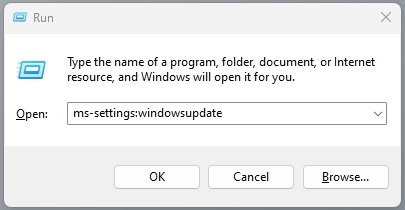
- Drücken Sie die W+Tasten, um das Ausführen-Dialogfeld zu öffnen, geben Sie
ms-settings:windowsupdateein und drücken Sie die OK-Taste. (oder navigieren Sie einfach zu Einstellungen und dann zu Windows Update)
- Tippen Sie auf Nach Updates suchen.
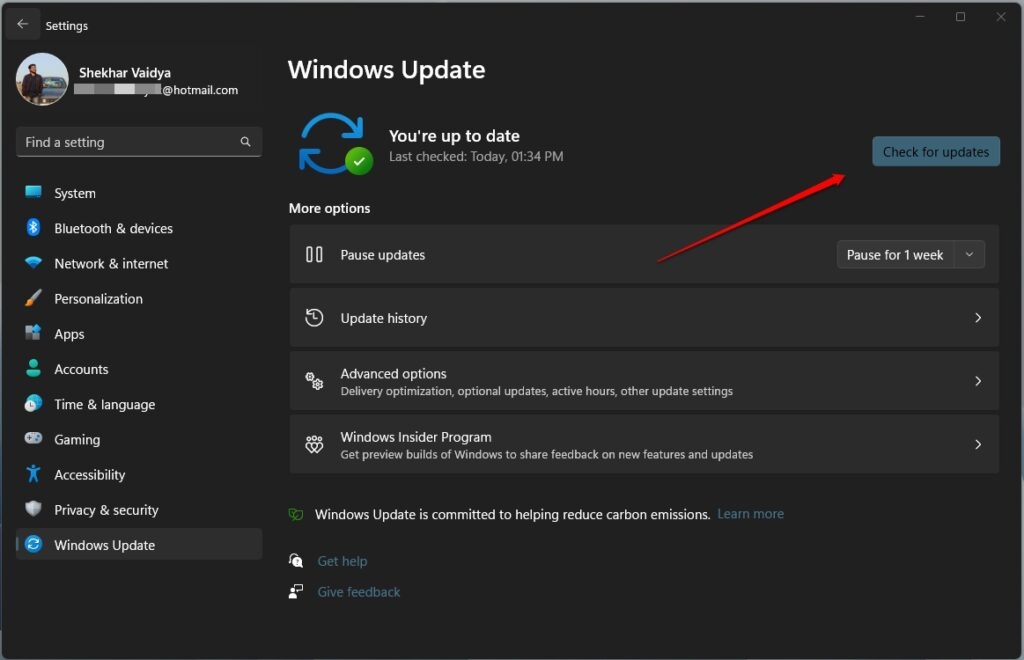
Warten Sie weiter, bis der Installationsprozess abgeschlossen ist. Wenn jedoch kein Update verfügbar ist oder das Aktualisieren nicht funktioniert, müssen Sie die unten angegebenen Lösungen befolgen.
Methode 2: Cache-Speicher und temporäre Dateien löschen
Wenn Ihr System Cache-Speicher verbraucht und temporäre Dateien sammelt, verwendet es diese, um Nachrichten und Interessen anzuzeigen. Daher können Sie Cache-Speicher und temporäre Dateien löschen, um diese Feeds zu entfernen, damit Ihr Gerät optimal funktioniert.
Befolgen Sie die folgenden Schritte, um Cache-Speicher und temporäre Dateien zu löschen:
- Drücken Sie gleichzeitig die Win+R-Tasten, geben Sie
%temp%in das Textfeld ein und drücken Sie die Eingabetaste.
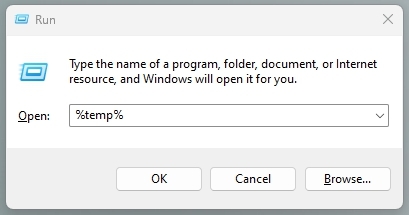
- Der Ordner für temporäre Dateien öffnet sich, wählen Sie alle aus und drücken Sie die Löschtaste, um mit Ihrer Aktion fortzufahren.
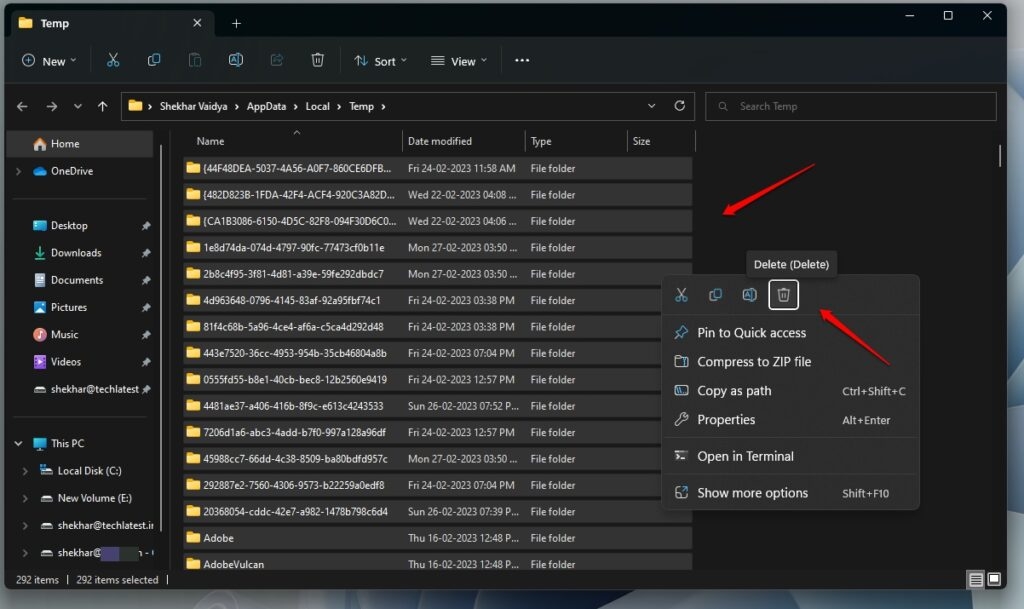
Durch diese Aktion werden alle temporären Dateien gelöscht. Daher hat Ihr PC nicht mehr viele Daten, um einen personalisierten Feed anzuzeigen, und verbraucht weniger Speicher.
Methode 3: Virtuelle Speichereinstellungen ändern
Nachrichten und Interessen beanspruchen physischen Speicher auf Ihrem Gerät, was zu einer langsamen Leistung führt. Um gegen den Prozess vorzugehen, können Sie virtuellen Speicher verwenden, der keinen Platz auf der Hardware zuweist. Durch die Änderung des virtuellen Speichers können Sie die maximale Hardwareleistung sicherstellen.
Windows verfügt über eine integrierte Funktion für virtuellen Speicher, und die Anpassung kann Ihnen helfen, Nachrichten und Interessen, die Speicherplatz beanspruchen, zu vermeiden.
So können Sie dies tun:
Gehen Sie zu Diesem PC und klicken Sie mit der rechten Maustaste darauf.
Wählen Sie Eigenschaften aus dem Menü und gehen Sie zu Erweiterte Systemeinstellungen.
Erweitern Sie Erweitert, navigieren Sie zu Leistung und klicken Sie auf Einstellungen.
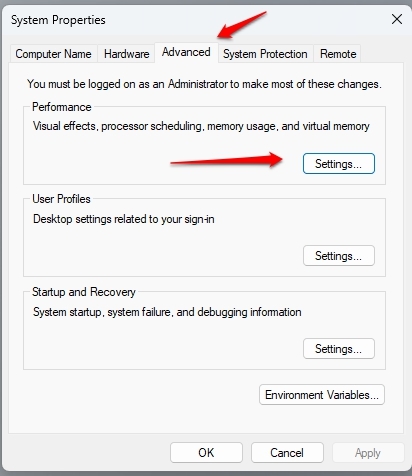
- Tippen Sie auf Erweitert, drücken Sie unter Virtueller Speicher die Ändern-Taste.
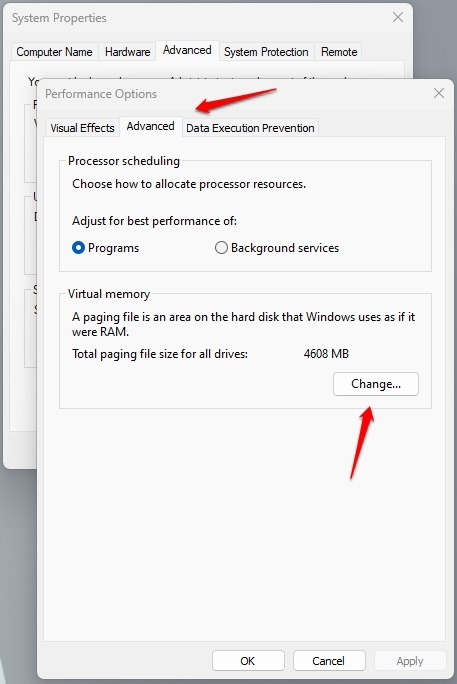
- Passen Sie die Einstellungen für den virtuellen Speicher weiter an, um das Problem zu beheben.
Die Änderung des virtuellen Speichers auf Ihrem System hilft möglicherweise nicht immer. Es ist eine vorübergehende Lösung, wenn Nachrichten und Interessen zu viel Speicher verbrauchen.
Wenn es nicht für Sie funktioniert, dann ist der virtuelle Speicher, den Windows zugewiesen hat, möglicherweise nicht ausreichend. Daher werden die folgenden Methoden Ihnen helfen, es zu beheben.
Methode 4: Hintergrund-Apps deaktivieren
Mehrere Apps und Prozesse laufen im Hintergrund. Ihr PC benachrichtigt Sie nicht darüber, noch sehen Sie sie in der Taskleiste; jedoch verbrauchen sie Strom und Speicher. Die einfachste Lösung besteht darin, diese Prozesse im Hintergrund zu beenden, um die Ursache zu beseitigen.
So können Sie dies tun:
Öffnen Sie Windows-Einstellungen und gehen Sie zu Datenschutz.
Gehen Sie zu Hintergrund-Apps.
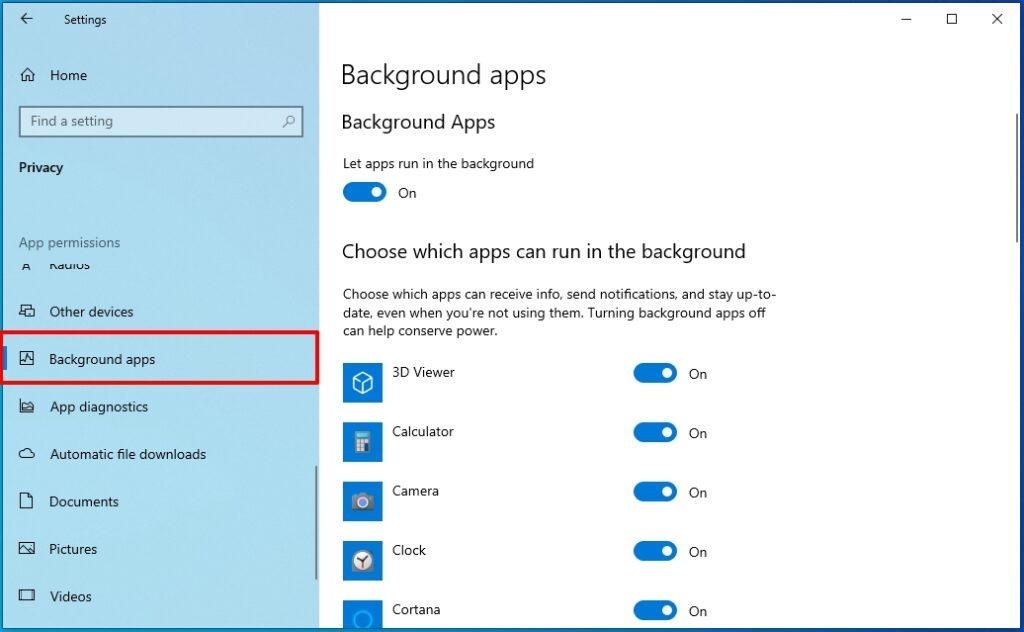
Eine Liste von Apps und Prozessen wird geöffnet. Deaktivieren Sie den Schalter für die, die Sie beenden möchten, und sie werden keinen Speicherplatz mehr auf Ihrem Gerät beanspruchen.
Stellen Sie außerdem sicher, dass Sie Ihren Computer neu starten, damit die Änderungen wirksam werden.
Methode 5: Nachrichten und Interessen in der Taskleiste deaktivieren
Das Deaktivieren von Nachrichten und Interessen scheint eine vorübergehende Lösung zu sein. Es ist jedoch vorteilhaft, da es nicht viel Speicher für den Zweck verbraucht und somit das Problem löst.
Befolgen Sie die folgenden Schritte, um Nachrichten und Interessen in der Taskleiste zu deaktivieren:
Gehen Sie zu den Taskleisteneinstellungen, indem Sie mit der rechten Maustaste darauf klicken.
Navigieren Sie zu Nachrichten und Interessen.
Wählen Sie im Kontextmenü Deaktivieren aus.
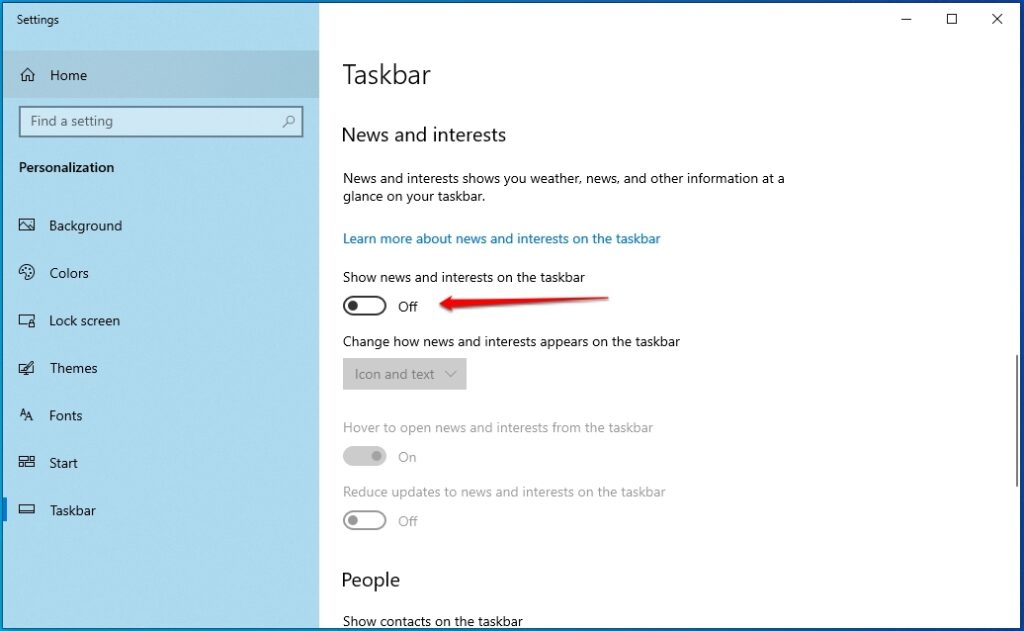
Nachdem Sie Nachrichten und Interessen aus der Taskleiste deaktiviert haben, wird der Speicherverbrauch erheblich sinken.
Methode 6: Aufgabe für Feeds oder Nachrichten beenden
Die schnellste Lösung, um das Problem mit Nachrichten und Interessen, die Speicherplatz beanspruchen, zu beheben, besteht darin, die Prozesse zu beenden.
So können Sie die Aufgabe für Feeds oder Nachrichten beenden:
Drücken Sie gleichzeitig die Tasten Ctrl+Shift+Esc.
Der Task-Manager öffnet sich; tippen Sie auf die Option Mehr Details. (wenn Sie ihn zum ersten Mal öffnen)
Gehen Sie zu Prozesse, wählen Sie Speicher aus und filtern Sie sie nach ihrem Verbrauch.
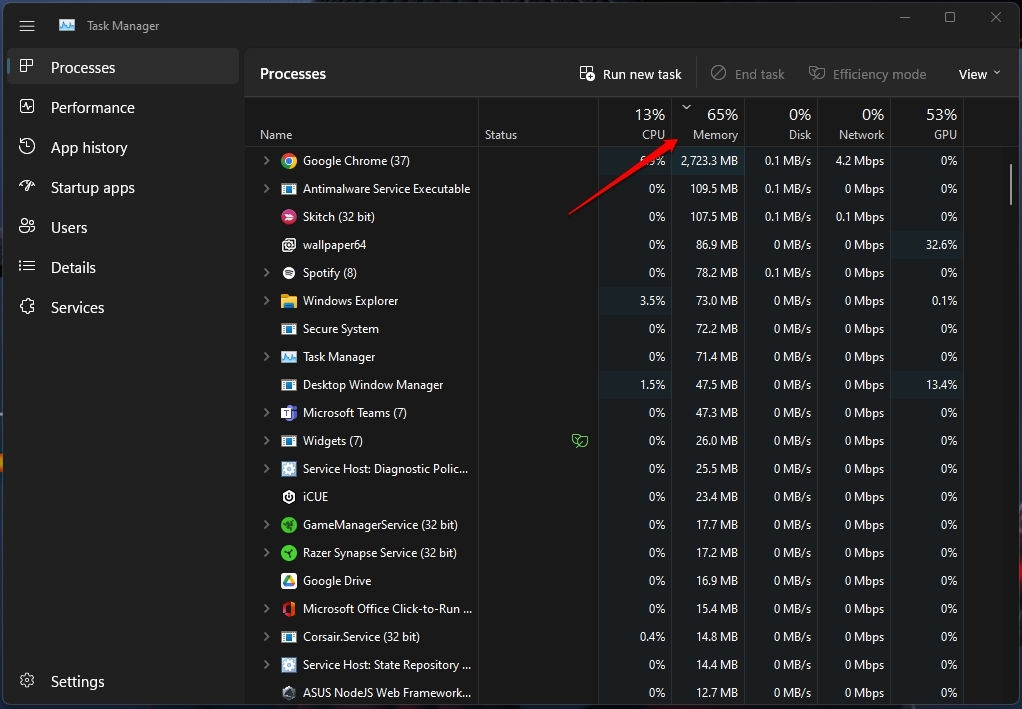
- Drücken Sie nun die Schaltfläche Aufgabe beenden neben Nachrichten und Interessen, um sie zu deaktivieren.
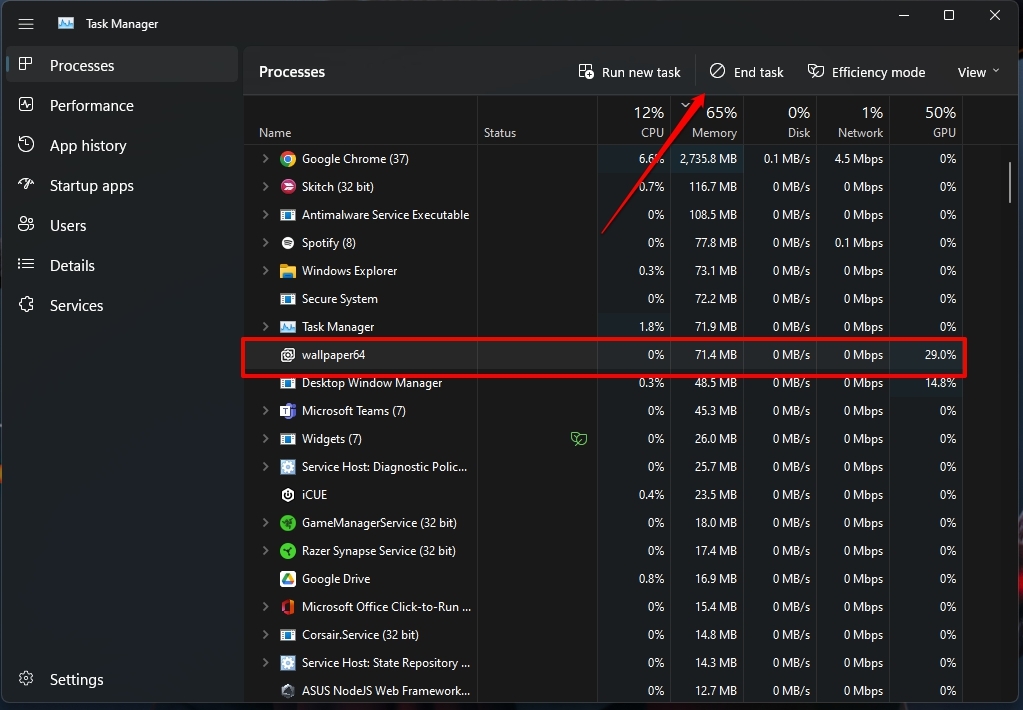
Wir empfehlen, Ihren PC nach dem Beenden der Aufgabe für Feeds und Interessen neu zu starten. So würden die Auswirkungen des Beendens besser auf Ihrem Gerät reflektiert werden.
Häufig gestellte Fragen
Kann ich Nachrichten und Interessen deinstallieren?
Nein, Sie können Nachrichten und Interessen nicht deinstallieren. Sie können jedoch mit der rechten Maustaste auf die Menüelemente der Taskleiste klicken, zu Nachrichten und Interessen navigieren und auswählen, es auszuschalten.
Warum verbraucht mein Benutzer so viel Speicher?
Einer der Hauptgründe, warum so viel Speicher verbraucht wird, sind Nachrichten und Interessen. Darüber hinaus tragen Hintergrundprozesse und die gleichzeitige Verwendung zu vieler Anwendungen zum Problem bei.
Was sind die Nachrichten und Interessen von Windows 10?
Microsoft bietet Nachrichten und Interessen, einen personalisierten Abschnitt für Benutzer, der Wetterbedingungen und Verkehrsupdates anzeigt und Feeds zu den Themen anzeigt.
Wie deinstalliere ich die Nachrichten-App auf Android?
Gehen Sie zur PlayStore-App und suchen Sie die Nachrichten-App, die Sie entfernen möchten. Drücken Sie dann die Schaltfläche Deinstallieren und lassen Sie den Prozess abschließen.
Wie kann ich meinen gesamten Speicher reduzieren?
Beenden Sie die Hintergrundprozesse von der Taskleiste, die Sie nicht verwenden. Deinstallieren und deaktivieren Sie außerdem die Apps, die Sie selten verwenden. Darüber hinaus können Sie Bilder, Fotos, Videos, Dokumente und Ähnliches in einen Cloud-Speicher verschieben, um Speicherplatz von Ihrer Hardware freizugeben.
Fazit
Wenn Sie nach dem gesucht haben, was Nachrichten und Interessen, die Speicherplatz beanspruchen, sind, dann haben Sie Ihre Antwort erhalten! Es ist eine Funktion von Microsoft, die personalisierte Feeds für Benutzer erstellt, einschließlich Wetter- und Sportupdates.
Es sind Microsoft-Prozesse, die im Hintergrund weiterlaufen und Speicherplatz verbrauchen. Es gibt keine Möglichkeit, sie vollständig loszuwerden. Ein Speicherleck im Programmcode oder ein Fehler verursacht das Problem unter Windows.
Leider hat Windows keinen Fehlerbehebungs-Patch erstellt, um das Problem dauerhaft zu beheben, aber es gibt ein Update KB5010415. Sie können auch die Einstellungen für den virtuellen Speicher ändern.
Darüber hinaus können Sie diese Prozesse von der Taskleiste beenden oder zu den Hintergrundprozessen gehen, um sie zu deaktivieren.
Weiterführende Literatur:
Beheben: „Die Daten Ihrer Organisation können hier nicht eingefügt werden“-Fehler
Was ist CCXProcess.exe? Ist es ein Virus? Wie kann man es deaktivieren?
[Herunterladen] Atlas OS, ein modifiziertes, spielorientiertes Windows 10
Erhalte neue Beiträge in deinem Posteingang.
Kein Spam. Jederzeit abmelden.