Spielehilfe · 6 min read · Feb 15, 2026
No Man’s Sky: Stottern, Verzögerungen oder Einfrierprobleme beheben
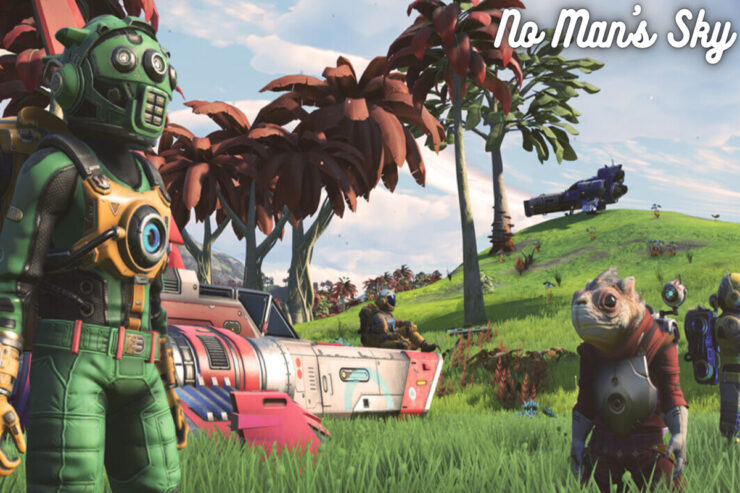
Die Grafik in diesem Spiel ist erstaunlich. Ein scheinbar endloses Universum mit bescheidenen Anfängen hat sich zu einem Spiel entwickelt, das mit so viel Inhalt gefüllt ist, dass kein Spieler jemals daran gedacht hat. Leider sind trotz der großartigen Grafik, der Handlung, der Charaktere usw. viele Nutzer mit No Man’s Sky unzufrieden.
Sie berichten, dass das Spiel nicht richtig funktioniert, da es ständig stottert, verzögert oder einfriert. In Anbetracht dessen hat unser Team einige Workarounds gesammelt und in diesem Artikel zusammengefasst. Wenn Sie also auch frustriert sind, weil das Spiel plötzlich auf Ihrem Windows-PC nicht mehr funktioniert, stellen Sie sicher, dass Sie die unten genannten Lösungen durchführen.
Beste Möglichkeiten zur Behebung von Stottern oder Verzögerungen in No Man’s Sky
Egal, was der Grund für dieses Problem ist, Sie können sich auf die unten genannten Fehlersuche-Methoden verlassen, um das Stottern, Verzögern oder Einfrieren von No Man’s Sky zu beheben. Lassen Sie uns also damit beginnen:
Lösung 1: Überprüfen Sie die Mindestanforderungen
Es ist möglich, dass Ihr Computer die Mindestanforderungen nicht erfüllt, und deshalb haben Sie ständig mit diesem Problem zu kämpfen; daher müssen Sie überprüfen, ob Ihr Gerät die Spezifikationen hat, die dieses Spiel benötigt. Hier sind die Mindestanforderungen, die Sie benötigen, um dieses Spiel auszuführen:
- CPU: Intel Core i3 oder neuer
- RAM: Mindestens 8 GB
- OS: Windows 7 oder neuer
- GPU: NVidia GTX 480 oder AMD Radeon 7870
- P-SHADER: 5.0
- V-SHADER: 5.0
- FREIER SPEICHER: 10 GB
- VRAM: 1536 MB
Lösung 2: Starten Sie das Spiel neu
Wenn Ihr Spiel alle Mindestanforderungen erfüllt und Sie immer noch dieses Problem haben, dann besteht die Möglichkeit, dass Ihr Gerät einige gespeicherte Cache-Dateien hat, die beschädigt sind, was verhindert, dass das Spiel richtig funktioniert.
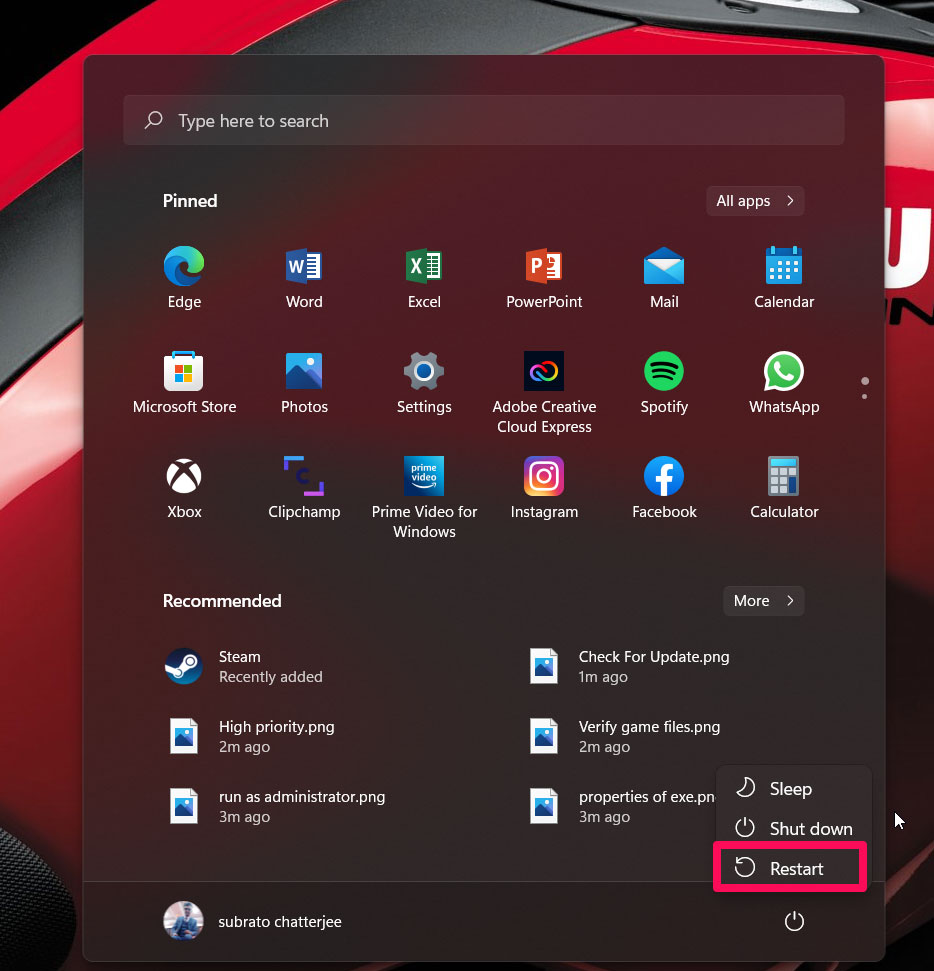
Um diese beschädigten Cache-Dateien zu entfernen, müssen Sie Ihr Spiel neu starten. Wenn das Problem durch einen einfachen Neustart Ihres Geräts nicht behoben wird, empfehlen wir Ihnen, Ihr Gerät neu zu starten und erneut zu überprüfen, ob das Problem behoben ist.
Lösung 3: Startoptionen ändern
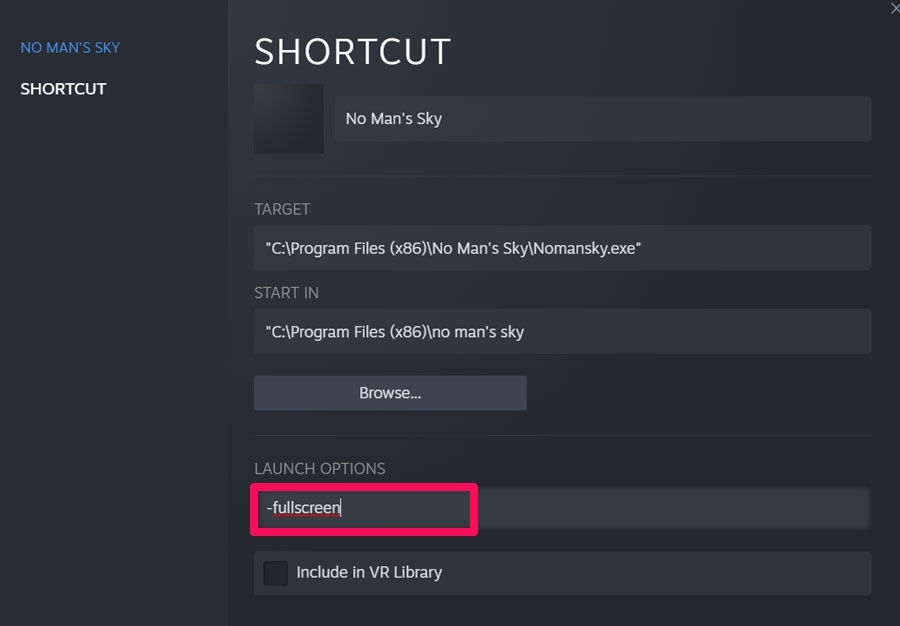
Haben Sie versucht, die Startoption für dieses Spiel zu ändern? Wenn nicht, sollten Sie dies einmal versuchen, da es großes Potenzial hat, dieses Problem zu lösen. Falls Sie nicht wissen, wie das geht, führen Sie bitte diese Schritte aus:
- Starten Sie Steam, gehen Sie zur Bibliothek und klicken Sie mit der rechten Maustaste auf No Man’s Sky.
- Klicken Sie auf Eigenschaften > Allgemein > Startoptionen.
- Geben Sie -fullscreen als Startoptionen ein. Die Engine wird gezwungen, im Vollbildmodus zu starten.
Lösung 4: Stellen Sie sicher, dass der GPU-Treiber aktualisiert ist
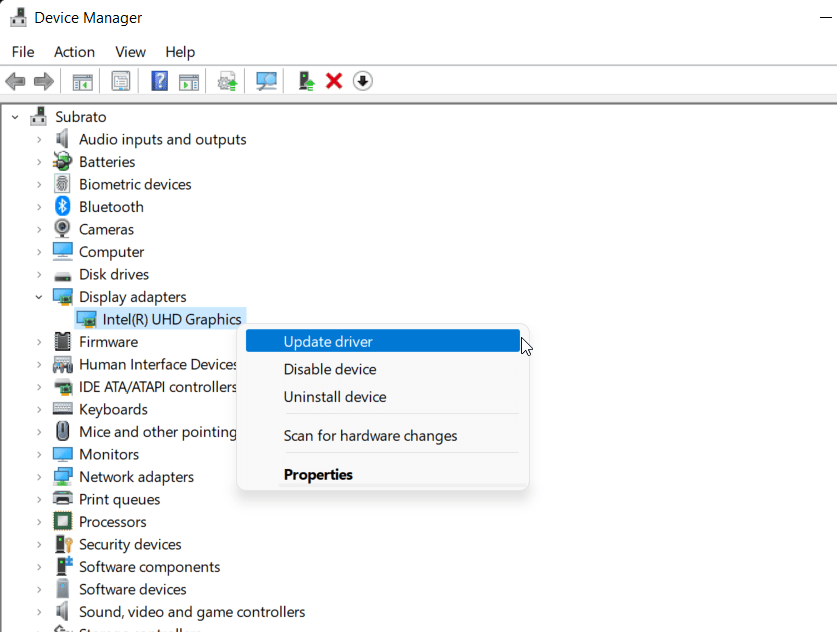
Ein älterer Treiber kann manchmal auch als Hauptursache für diesen Fehler auftreten. Ja! Ich weiß, dass die Treiber automatisch aktualisiert werden, wenn Sie Ihr Windows aktualisieren, aber manchmal wird aus technischen Gründen das Update nicht automatisch durchgeführt, und Sie müssen Ihre Treiber manuell aktualisieren. Falls Sie nicht wissen, wie Sie nach einem Update Ihres GPU-Treibers suchen, verwenden Sie bitte diese Schritte:
- Starten Sie zunächst den Geräte-Manager auf Ihrem PC. Öffnen Sie dazu das Ausführen-Fenster und suchen Sie nach devmgmt.msc.
- Suchen Sie dann die Registerkarte Grafikadapter und doppelklicken Sie darauf.
- Klicken Sie dann mit der rechten Maustaste auf den Namen Ihres GPU-Herstellers und wählen Sie Treiber aktualisieren.
Lösung 5: Versuchen Sie, das Spiel mit Administratorrechten auszuführen
Es ist erwähnenswert, dass manchmal nur, weil Ihr Spiel keine ordnungsgemäßen Berechtigungen hat, um Ihre Geräte-Ressourcen zu nutzen, es zu Abstürzen, Einfrierungen und Stottern kommt. Daher empfehlen wir Ihnen, Ihrem Spiel die Administratorrechte zu geben, indem Sie diese Schritte ausführen:
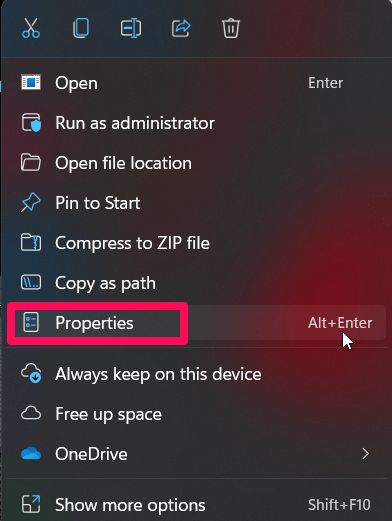
- Gehen Sie zu Ihrem Desktop und klicken Sie mit der rechten Maustaste auf das .exe-Symbol Ihres Spiels.
- Wählen Sie dann die Option Eigenschaften aus den Dropdown-Einstellungen.
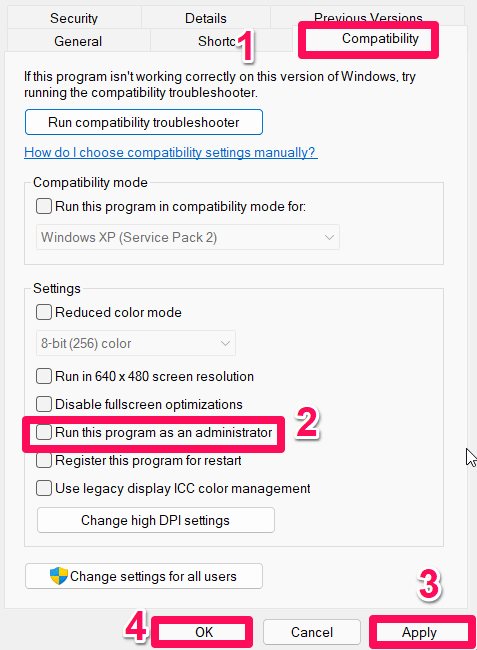
- Gehen Sie dann zur Registerkarte Kompatibilität und aktivieren Sie das Kontrollkästchen neben Dieses Programm als Administrator ausführen.
- Klicken Sie schließlich auf Übernehmen > OK und starten Sie Ihr Spiel neu, um es als Administrator auszuführen.
Lösung 6: Überprüfen Sie die Spieldateien
Es besteht auch die Möglichkeit, dass einige Ihrer Spieldateien während der Installation fehlen oder beschädigt sind, weshalb Ihr No Man’s Sky nicht richtig funktioniert. Um Ihr Spiel ordnungsgemäß auszuführen, müssen Sie diese beschädigten Dateien finden und reparieren, und dazu empfehlen wir Ihnen, die integrierte Funktion von Steam zu verwenden, um die Dateien zu reparieren. Sehen wir uns an, wie:
- Öffnen Sie Steam > Klicken Sie auf Bibliothek.
- Aus der Liste der installierten Spiele, klicken Sie mit der rechten Maustaste auf No Man’s Sky.
- Wählen Sie Eigenschaften > Gehen Sie zu Lokale Dateien.
- Wählen Sie Integrität der Spieldateien überprüfen.

- Sie müssen warten, bis der Vorgang abgeschlossen ist. Starten Sie dann Ihren Computer neu.
Lösung 7: Ändern Sie die Prioritätseinstellungen im Task-Manager
Ihr Windows-System wird das Spiel ordnungsgemäß ausführen, wenn Sie Ihrem Spiel im Task-Manager eine höhere Priorität geben. So geht’s:
- Suchen Sie zunächst nach Task-Manager und öffnen Sie ihn über Ihr Startmenü.
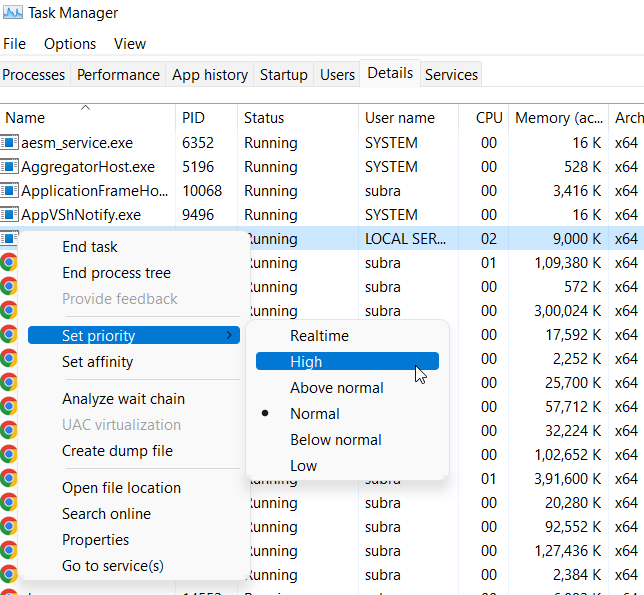
- Klicken Sie mit der rechten Maustaste auf die No Man’s Sky-Spielaufgabe unter dem Prozesse-Tab.
- Wählen Sie Hohe Priorität.
- Schließen Sie den Task-Manager und versuchen Sie erneut, No Man’s Sky auszuführen.
Lösung 8: Überprüfen Sie auf Spiel-Updates
Wenn Sie Ihr No Man’s Sky-Spiel seit einiger Zeit nicht aktualisiert haben, können Sie die folgenden Schritte ausführen, um nach Updates zu suchen. In vielen Fällen berichteten Benutzer, dass Probleme wie Stottern, Einfrieren oder Abstürzen automatisch nach dem Update des Spiels behoben wurden. Daher können Sie dies auch tun:
- Starten Sie zunächst Steam, gehen Sie zur Bibliothek und klicken Sie auf No Man’s Sky im linken Bereich.
- Danach wird automatisch nach dem verfügbaren Update gesucht. Stellen Sie sicher, dass Sie auf die Schaltfläche Aktualisieren klicken, wenn ein Update verfügbar ist.
- Ihr Steam-Client benötigt möglicherweise einige Zeit, um den Aktualisierungsprozess abzuschließen.
- Um die Updates anzuwenden, starten Sie Ihren PC neu und starten Sie das Spiel erneut.
Lösung 9: Stellen Sie sicher, dass Ihr Windows auf dem neuesten Stand ist
Wenn Sie sich nicht sicher sind, wann Sie Ihr Windows-Betriebssystem zuletzt aktualisiert haben, empfehlen wir Ihnen, Ihr Windows zu aktualisieren, da ein älteres Betriebssystem manchmal auch die Hauptursache für diesen Fehler sein kann. Sie können diese Schritte verwenden, um nach Windows-Updates zu suchen:
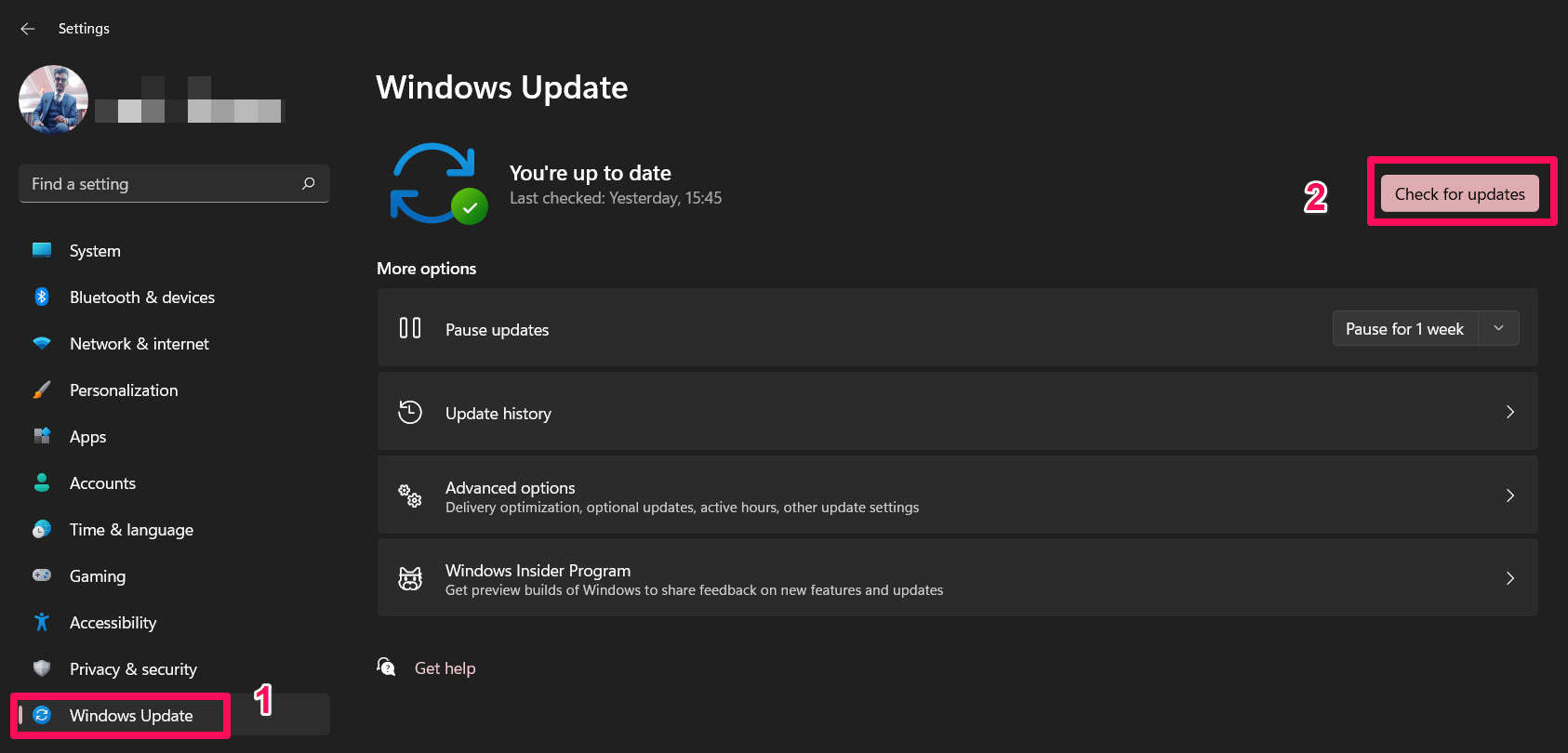
- Öffnen Sie zunächst die Windows 11-Einstellungsseite mit der Tastenkombination Win+I.
- Gehen Sie dann zur Registerkarte Windows Update.
- Klicken Sie jetzt einfach auf die Schaltfläche Nach Updates suchen.
Lösung 10: Installieren Sie das Spiel neu
Wenn Sie feststellen, dass keine der oben genannten Lösungen Ihnen wirklich hilft, diesen Fehler zu beheben, dann ist die letzte Option, die Sie haben, das Spiel auf Ihrem PC neu zu installieren. Stellen Sie jedoch sicher, dass Sie durch diese Maßnahme alle Ihre Spieldaten verlieren und diese nach der Installation des Spiels erneut herunterladen müssen.
Wenn Sie kein Problem mit Ihren Spieldaten haben, dann machen Sie es. Es gibt keine spezielle Methode, wie Sie Ihr Spiel neu installieren können. Sie können dies einfach so tun, wie Sie es normalerweise tun. Sie werden jedoch feststellen, dass nach der Neuinstallation von No Man’s Sky Probleme wie Stottern, Einfrieren und Abstürzen automatisch behoben werden.
Wenn Sie Gedanken zu No Man’s Sky: Stottern, Verzögerungen oder Einfrierprobleme beheben haben, können Sie gerne unten im Kommentarfeld schreiben. Bitte abonnieren Sie auch unseren DigitBin YouTube-Kanal für Video-Tutorials. Prost!
Erhalte neue Beiträge in deinem Posteingang.
Kein Spam. Jederzeit abmelden.