iPhone Tipps · 5 min read · Dec 30, 2025
Keine Benachrichtigungswarnung auf iPhone: So beheben Sie es
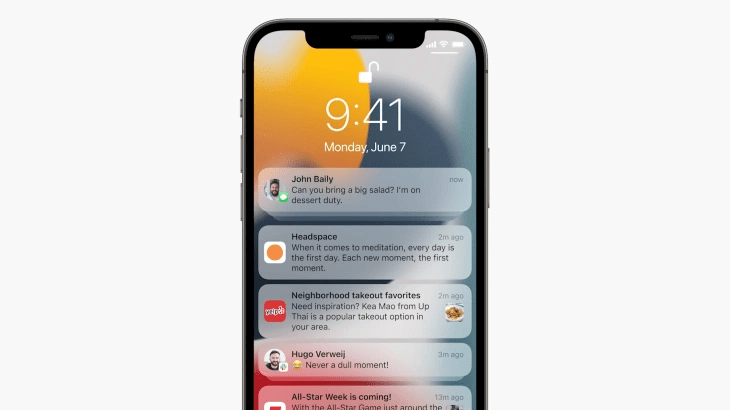
Die Verwendung eines Smart Gadgets und das Nicht-Erhalten von Benachrichtigungen sollte niemals Hand in Hand gehen. Dennoch beschweren sich iPhone-Nutzer manchmal, dass sie keine Benachrichtigungen auf ihren Geräten erhalten. In diesem Leitfaden werde ich Ihnen sagen, wie Sie dieses Problem beheben und alle Benachrichtigungen auf Ihrem iPhone sehen können.
Mit Benachrichtigung meine ich die Vorschau des neuesten Updates zu einer App, die auf dem Bildschirm erscheint. Es gibt eine Einstellung in iOS, die entscheidet, wie Benachrichtigungen auf Ihrem iPhone angezeigt werden.
Sie müssen sicherstellen, dass Sie Benachrichtigungen aus dieser Einstellung aktivieren, da Sie sonst keine Benachrichtigungen auf Ihrem iPhone sehen können. Jetzt hängt es davon ab, ob Sie Benachrichtigungen für einzelne Apps auf Ihrem iPhone anpassen möchten. Das ist möglich und wird gemacht, um unnötige Spam-Benachrichtigungen von bestimmten Apps zu vermeiden, die Sie selten verwenden.
Abgesehen davon gibt es noch einige andere Gründe, die dazu führen können, dass Sie keine Benachrichtigungen auf Ihrem iPhone erhalten. Ich habe sie unten aufgelistet.
Gründe, warum Sie keine Benachrichtigungen sehen
- Die mobilen Daten auf dem iPhone könnten deaktiviert sein.
- Der Flugmodus könnte auf Ihrem iPhone aktiv sein.
- Ein Fehler in der iOS-Version, die derzeit auf Ihrem iPhone läuft, verursacht, dass die Benachrichtigungen nicht auf dem Startbildschirm oder dem Sperrbildschirm Ihres iPhones angezeigt werden.
- Es könnte ein Fehler in den iOS-Einstellungen vorliegen, der einen vollständigen Reset erfordert, um Benachrichtigungen ordnungsgemäß auf dem iPhone anzuzeigen.
Benachrichtigungen, die nicht auf dem iPhone angezeigt werden, beheben
Lassen Sie uns nun das Problem beheben, indem wir die möglichen Probleme für den Benachrichtigungsfehler auf iPhone und iPad beheben.
iPhone zwangsweise neu starten
Bevor Sie etwas anderes versuchen, können Sie versuchen, Ihr iPhone zwangsweise neu zu starten.
- Drücken und lassen Sie schnell die Lauter-Taste los.
- Drücken und lassen Sie sofort die Leiser-Taste los.
- Halten Sie jetzt die Seitentaste gedrückt, bis das Apple-Logo auf dem Bildschirm erscheint.
Nach einem erzwungenen Neustart werden viele kleinere Fehler behoben. Es ist also eine Lösung, die es wert ist, ausprobiert zu werden.
Überprüfen, ob mobile Daten deaktiviert sind
Oft kann es beim versehentlichen Zugriff auf das Kontrollzentrum sein, dass die mobilen Daten deaktiviert sind, wodurch die Verbindungen unbrauchbar werden.
- Wischen Sie auf Ihrem iPhone-Bildschirm nach oben oder unten, um das Kontrollzentrum zu öffnen.
- Wenn die Option Mobile Daten ausgegraut ist, tippen Sie darauf, um sie zu aktivieren (sie wird grün).
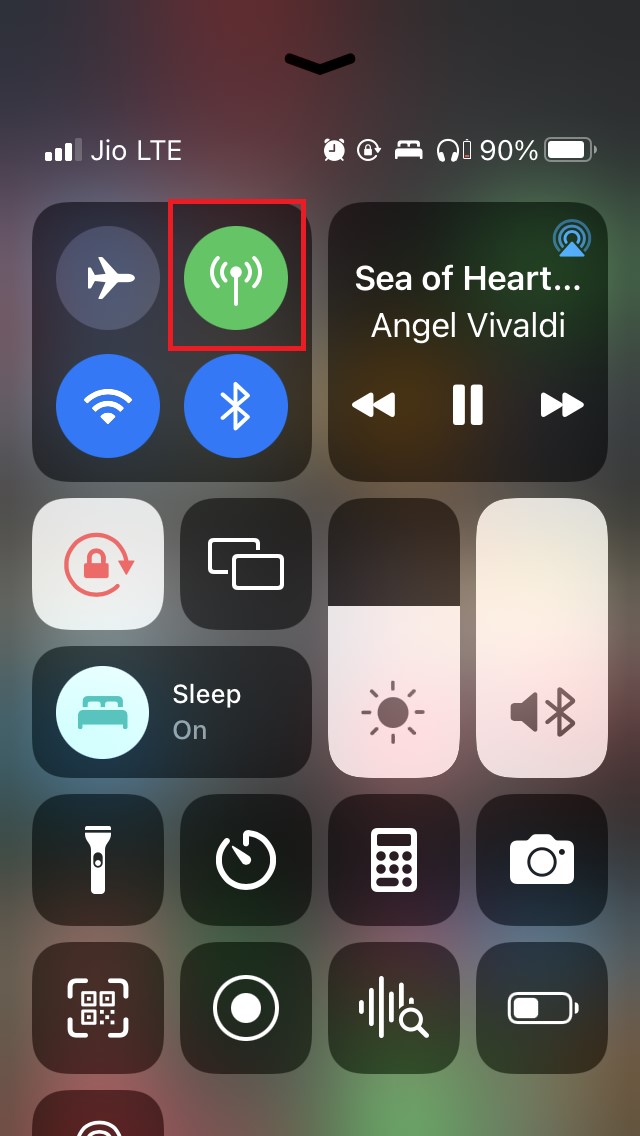
- Jetzt wird das Netzwerk wiederhergestellt, sodass die Benachrichtigungen für die spezifischen Apps oder das System angezeigt werden, für die Sie Benachrichtigungen aktiviert haben.
Überprüfen, ob der Flugmodus versehentlich aktiviert wurde
So wie wir es bei der mobilen Datenoption gesehen haben, könnte auch der Flugmodus versehentlich aktiviert worden sein oder um seinen tatsächlichen Zweck zu erfüllen, aber später haben Sie vergessen, ihn zu deaktivieren.
- Zugriff auf das Kontrollzentrum durch Aktivierung von Siri oder durch Wischen auf Ihrem Bildschirm von oben nach unten oder von unten nach oben, je nach Modell Ihres iPhones.
- Tippen Sie auf das Flugzeugsymbol, um den Flugmodus zu deaktivieren.
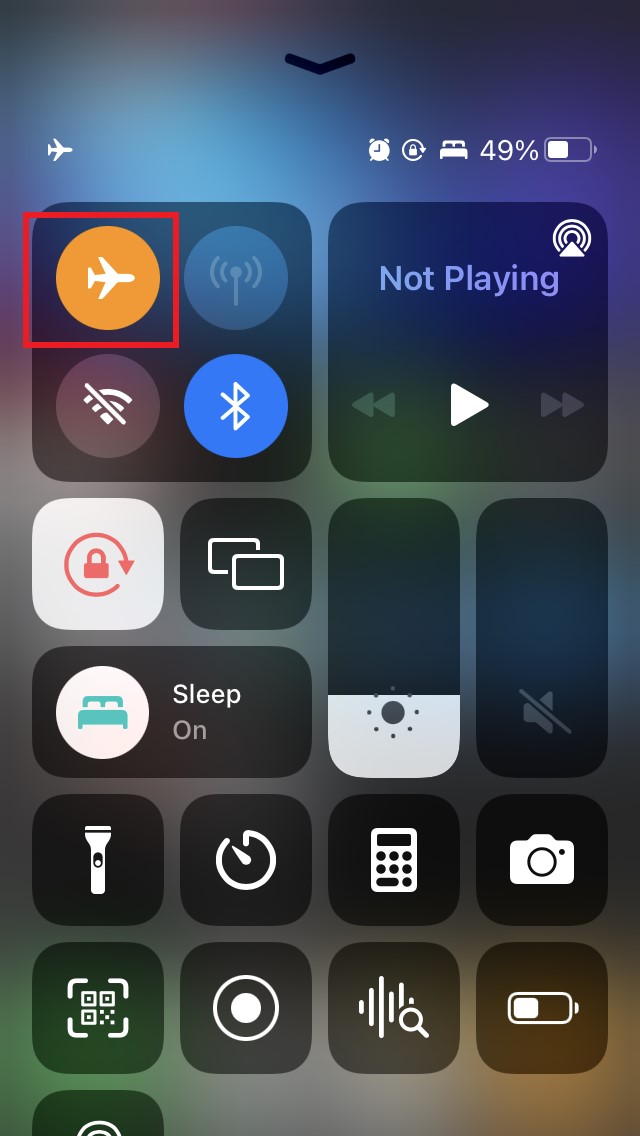
- Wenn der Flugmodus deaktiviert ist, wird die Schaltfläche ausgegraut.
- Jetzt beginnen die Benachrichtigungen, auf dem Startbildschirm Ihres iPhones zu erscheinen.
Benachrichtigungsansicht auf Ihrem iPhone aktivieren
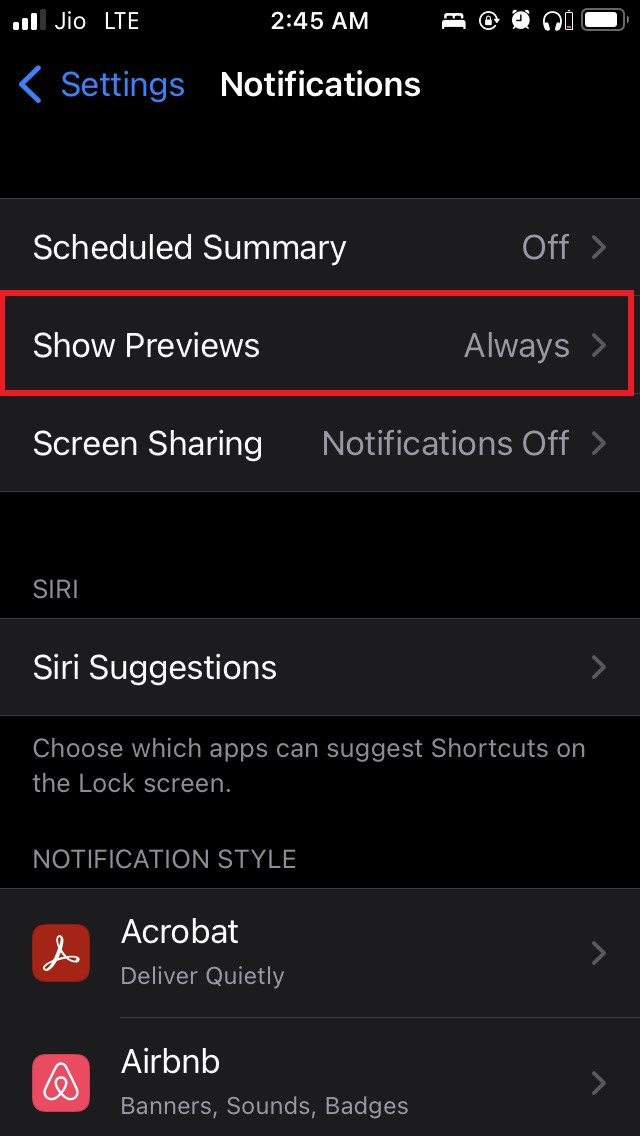
Dies ist die Hauptfunktion, die auf Ihrem iPhone aktiviert werden muss, um alle Benachrichtigungen von den Apps oder dem System anzuzeigen.
- Öffnen Sie die Einstellungen-App.
- Navigieren Sie zu Benachrichtigungen
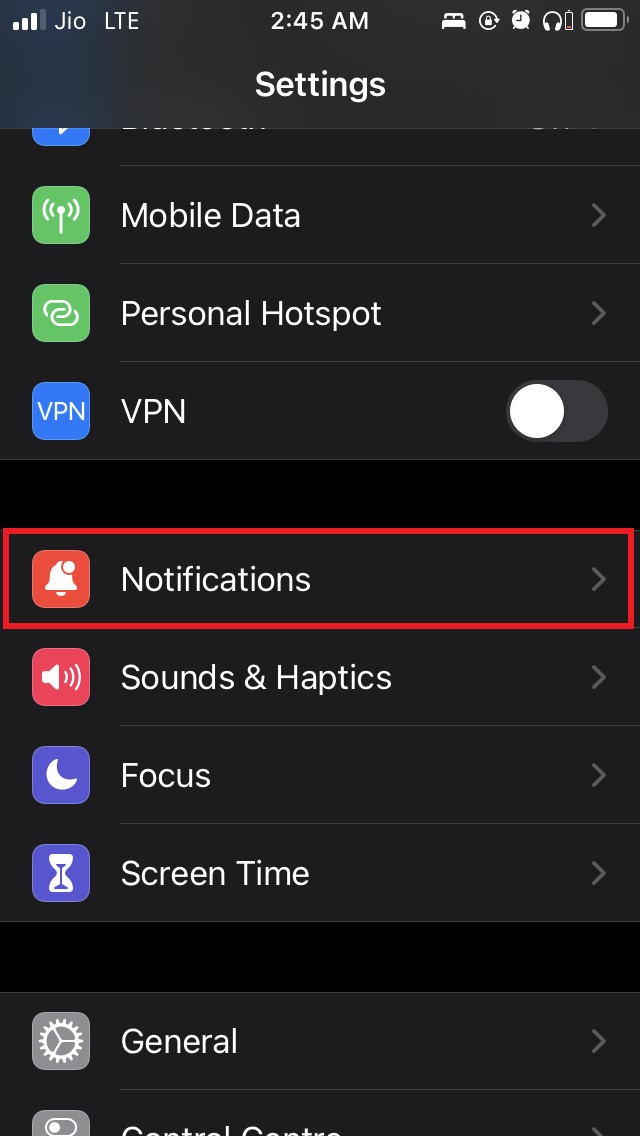
3. Tippen Sie auf die Registerkarte Vorschau anzeigen. - Stellen Sie es auf Immer ein
 .
.
Aktivieren oder Deaktivieren von Benachrichtigungen für eine App
Wie bereits erwähnt, können Sie Benachrichtigungen für jede auf Ihrem iPhone installierte App einzeln aktivieren oder deaktivieren. Ich werde Ihnen die verschiedenen Optionen zeigen, die verfügbar sind, um die Benachrichtigungen für jede App anzupassen.
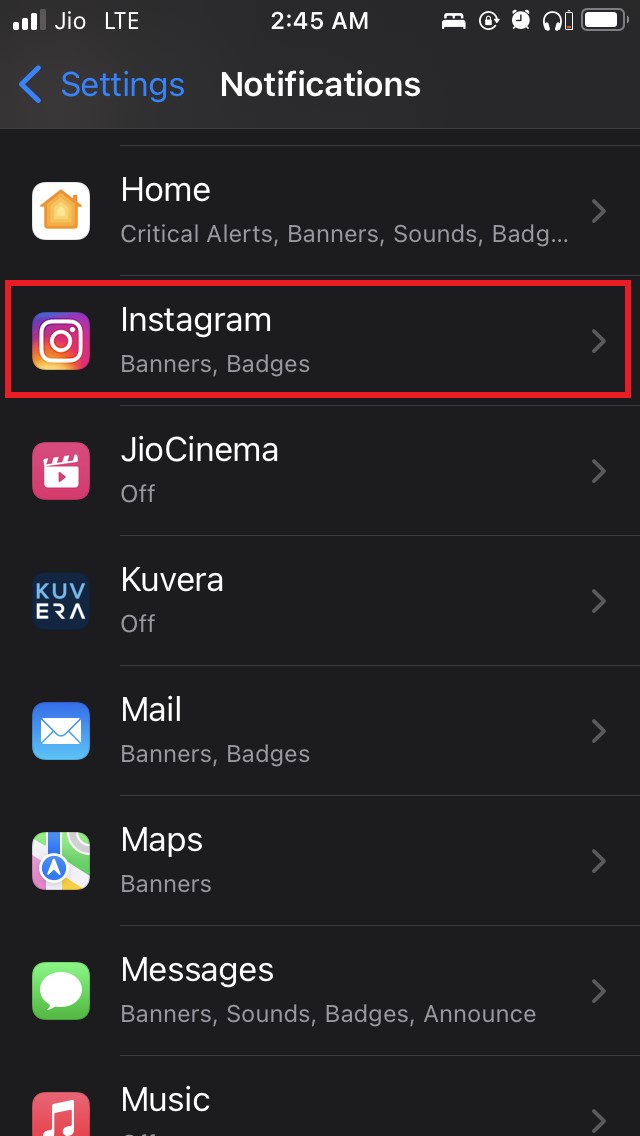
Zum Beispiel werden wir sehen, wie man die Benachrichtigungen für die Instagram-App anpasst.
- Öffnen Sie Einstellungen.
- Gehen Sie zu Benachrichtigungen
- Navigieren Sie dann zu Benachrichtigungsstil.
- Sie sehen die Liste der verfügbaren Apps.
- Ich werde auf Instagram tippen
- Es gibt eine Option Benachrichtigungen erlauben. Tippen Sie auf den Schalter, um Benachrichtigungen für diese App zu aktivieren oder zu deaktivieren.
- Sie können auch wählen, ob Sie die Benachrichtigungswarnungen auf dem Sperrbildschirm, im Benachrichtigungszentrum oder über Banner sehen möchten.
- Dann können Sie auch Benachrichtigungstöne und Abzeichen für diese spezifische App aktivieren oder deaktivieren.
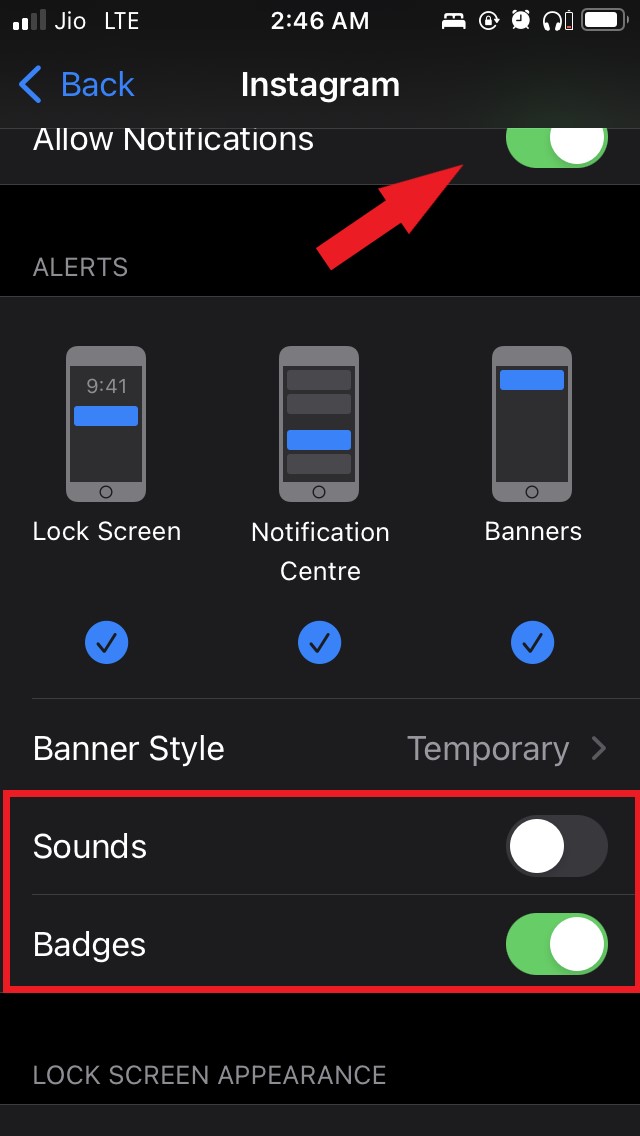
- Wenn Sie möchten, passen Sie an, wie Sie die Benachrichtigungsansichten sehen möchten.
Sie können diese gleichen Funktionen für jede auf Ihrem iPhone installierte App anpassen. Dann erhalten Sie Benachrichtigungsvorschauen nach Ihren Anforderungen und genau so, wie Sie sie sehen möchten.
Aktualisieren auf die neueste Version von iOS
Manchmal können Fehler in der iOS-Version dazu führen, dass die Benachrichtigungen verschwinden. Daher können Sie versuchen, ein neues Software-Update zu installieren, das verfügbar ist, um das Problem zu beheben.
- Gehen Sie zu Einstellungen.
- Navigieren Sie zu Allgemein und wählen Sie es aus
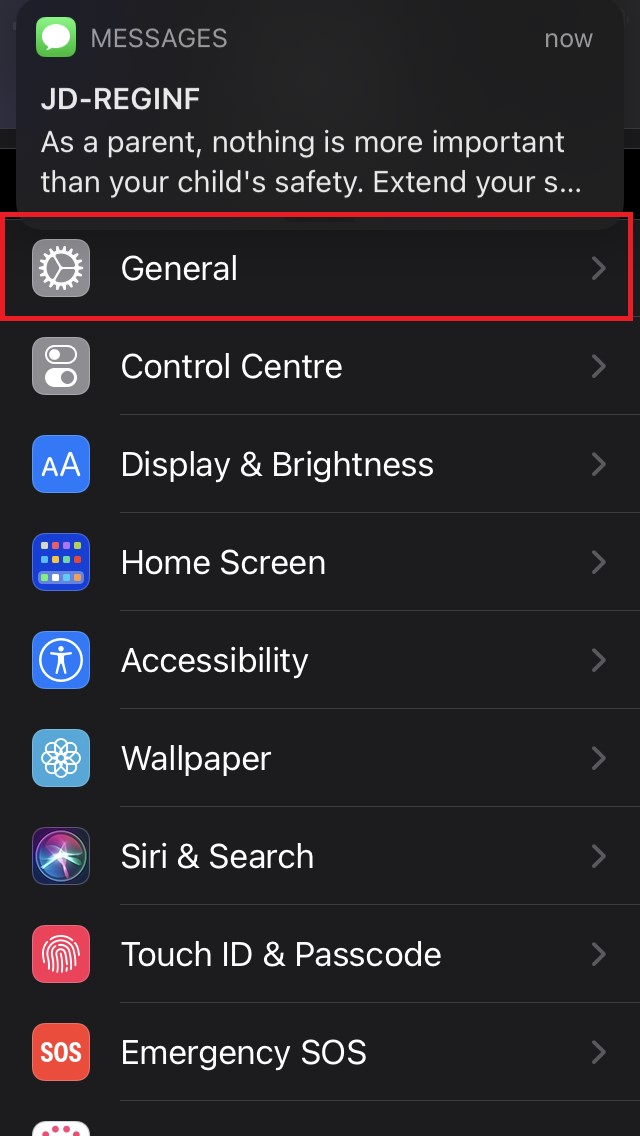
- Tippen Sie dann auf Softwareupdate
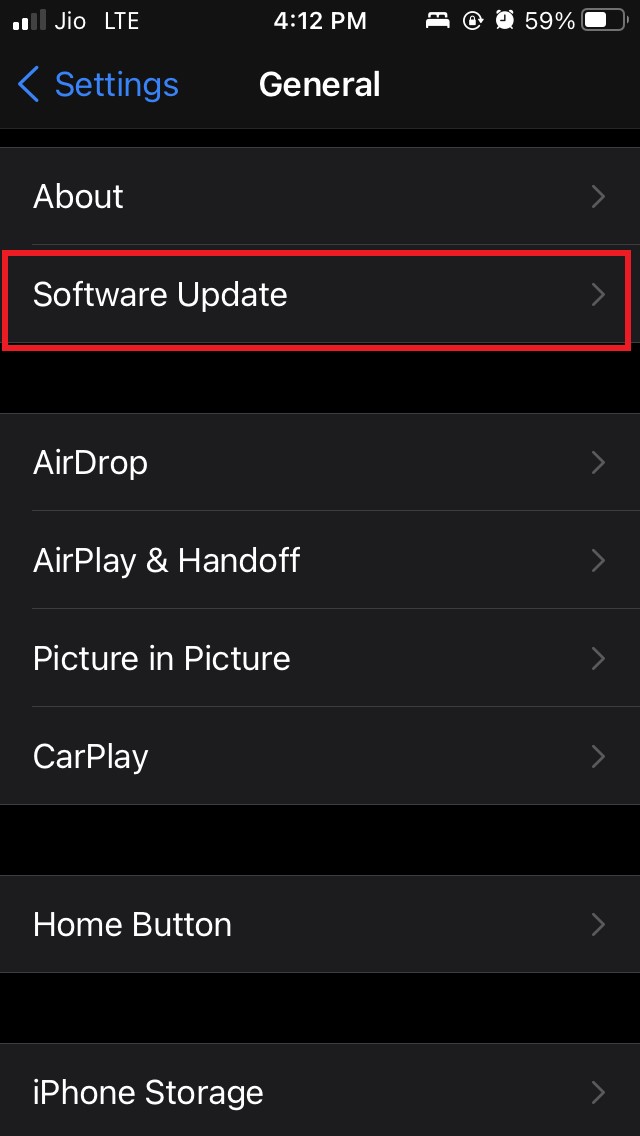
4. Lassen Sie iOS nach einem neuen Update suchen. - Wenn ein Update verfügbar ist, tippen Sie auf Herunterladen und installieren, um mit der Installation der neuen iOS-Version zu beginnen.
Überprüfen Sie nach der Installation, ob die Benachrichtigungen jetzt normal auf Ihrem iPhone angezeigt werden. Stellen Sie sicher, dass Sie Benachrichtigungen für die einzelnen Apps oder das System gemäß Ihren Anforderungen aktivieren.
iPhone-Einstellungen zurücksetzen, um Benachrichtigungen, die nicht angezeigt werden, zu beheben
Obwohl diese Fehlersuche fast nicht erforderlich ist, können Sie dennoch die Einstellungen Ihres iPhones zurücksetzen, wenn die anderen genannten Lösungen das Problem nicht behoben haben.
- Öffnen Sie die Einstellungen-App.
- Tippen Sie auf Allgemein
- Navigieren Sie zur Registerkarte iPhone übertragen und zurücksetzen. Tippen Sie darauf.
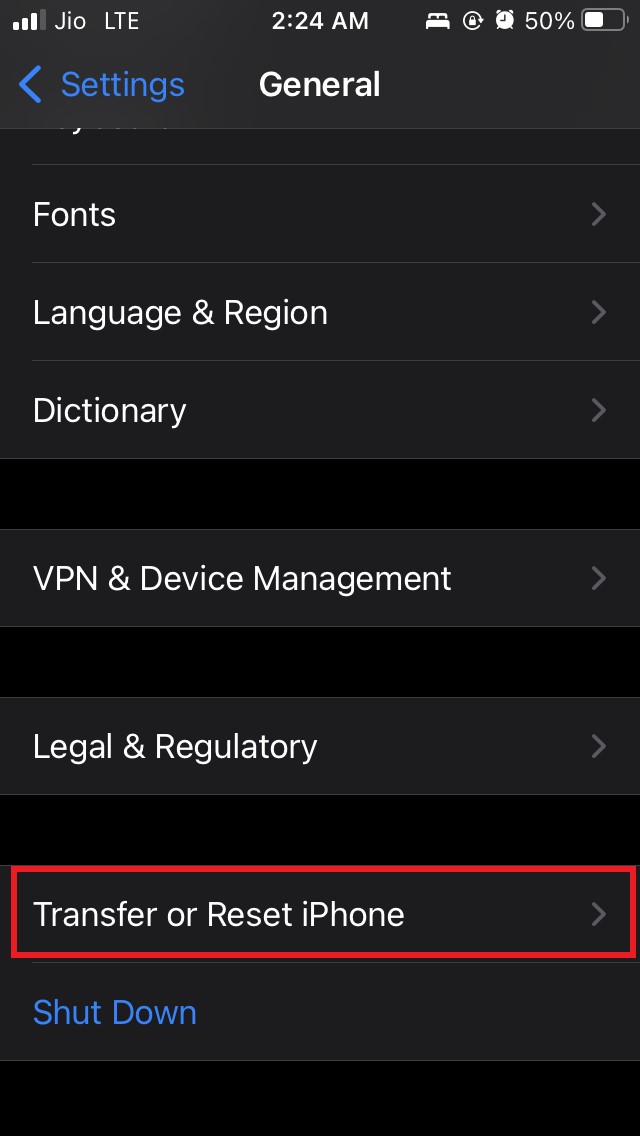
- Tippen Sie dann auf Zurücksetzen > Wählen Sie Alle Einstellungen zurücksetzen aus dem Menü
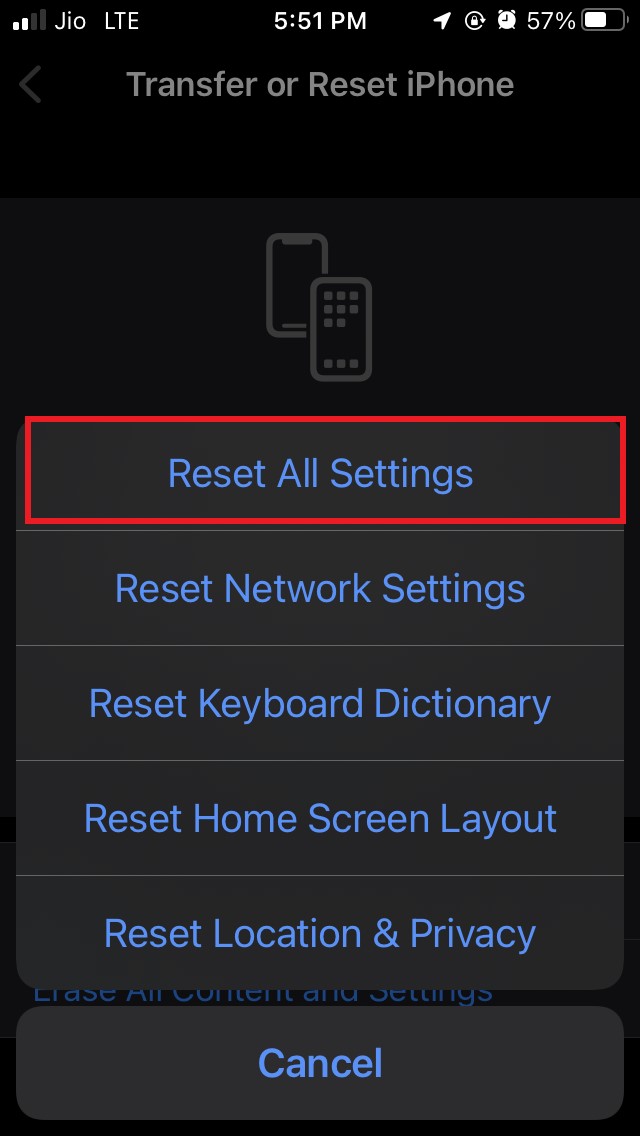
Jetzt werden alle vorhandenen Einstellungen Ihres Geräts gelöscht und Sie müssen Ihr Gerät erneut einrichten.
Stellen Sie die Benachrichtigungsansicht gemäß Ihren Bedürfnissen über die iPhone-Einstellungen-App ein. Das sind also alle Lösungen, die Sie ausprobieren können, um das Problem der nicht angezeigten Benachrichtigungen auf Ihrem iPhone zu beheben.
Wenn Sie Gedanken zu Keine Benachrichtigungswarnung auf iPhone: So beheben Sie es haben, können Sie gerne unten im Kommentarfeld schreiben. Bitte abonnieren Sie auch unseren DigitBin YouTube-Kanal für Video-Tutorials. Prost!
Erhalte neue Beiträge in deinem Posteingang.
Kein Spam. Jederzeit abmelden.