WhatsApp Übertragung · 5 min read · Nov 24, 2025
[Keine technischen Fähigkeiten erforderlich] Übertragen Sie WhatsApp von Android auf iPhone
Es ist schwer, jemanden zu finden, der heutzutage kein WhatsApp-Konto hat. Neben der Kommunikation mit Familie und Freunden nutzen viele WhatsApp-Nutzer, insbesondere diejenigen, die remote arbeiten, die App zunehmend für geschäftliche Zwecke.
Daher ist es wichtiger denn je, den gesamten Chatverlauf und Medien zu sichern. Sie müssen ein WhatsApp-Backup wiederherstellen, wenn Sie WhatsApp von Android auf iPhone übertragen möchten.
Sie möchten nicht, dass Ihre geteilten Fotos, Filme, Sprachnachrichten, Anhänge, Links oder andere Dateien verschwinden. Viele Geschäftsinhaber nutzen ihre Unternehmens-WhatsApp-Konten, um den Überblick über ihre Kunden und Mitarbeiter zu behalten.
Ein WhatsApp-Datenübertrag kann herausfordernd sein, insbesondere wenn Sie von einem iPhone auf ein Android-Gerät oder umgekehrt wechseln.
Wenn Sie über Software zur Übertragung von WhatsApp verfügen, wird die Durchführung der WhatsApp-Übertragung viel einfacher. Lassen Sie uns das schnellste und einfachste WhatsApp-Übertragungstool kennenlernen, das derzeit auf dem Markt erhältlich ist.
Warum ist die WhatsApp-Übertragung wichtig?
Wenn Sie Ihr gesamtes Geschäft über WhatsApp abwickeln, könnte der Verlust von Daten das Image Ihres Unternehmens schädigen und Ihnen möglicherweise einen Kunden kosten. Studenten erhalten und teilen ihre studienbezogenen Dokumente, PDFs und Folien über diese Anwendung.
Die Kommunikation zwischen Ihren Lieben und privaten Momenten erfolgt über Chats, daher ist jedes Stück Daten wertvoll. Wir haben Möglichkeiten zusammengestellt, wie Sie WhatsApp-Backups übertragen & wiederherstellen und WhatsApp-Daten von einem Telefon auf ein anderes übertragen können, mit oder ohne Computer.
Übertragen Sie WhatsApp von Android auf iPhone mit/ohne Computer
1. Verwenden Sie die WhatsApp-Transfer-Desktop-Software MobileTrans
Den Austausch Ihres Telefons stellt keine große Herausforderung mehr dar, da Sie alle Ihre Daten mit Google Drive oder iCloud sichern und wiederherstellen können.
Benutzer, die von iPhone auf Android wechseln, haben jetzt Zugriff auf ein spezielles Tool, mit dem sie ihre WhatsApp-Daten direkt von iPhone auf Android übertragen können.
Diese Funktion ist jedoch nur auf bestimmten Handys verfügbar. Ihr vorheriger Telefon-Chatverlauf kann kopiert und auf Ihr neues Gerät übertragen werden.
MobileTrans ist ein nützliches Softwareprogramm zum Sichern von WhatsApp-Gesprächen und Medien auf Ihrem Computer. Sowohl Android als auch iOS werden von der Software unterstützt.
Lassen Sie uns sehen, wie es Ihnen helfen kann:
- Es sichert all Ihre WhatsApp-Bilder, Videos, Chats und andere Anhänge nahtlos und einfach.
- Es schützt vor Datenverlust durch menschliches Versagen während der Sicherung.
- Es schützt vor dem Überschreiben von Backup-Dateien.
- Es ist mit allen großen Mobiltelefonmarken kompatibel, einschließlich Samsung, Apple und Nokia.
- Nachdem Sie alle Ihre Daten erfolgreich von Ihrem Telefon auf Ihren Computer exportiert haben, müssen Sie sie auf Ihrem neuen Gerät wiederherstellen. Sie können Daten jederzeit und von überall auf jedes Gerät wiederherstellen.
Lassen Sie uns schnell herausfinden, wie man WhatsApp von Android auf iPhone überträgt mit MobileTrans WhatsApp-Transfer:
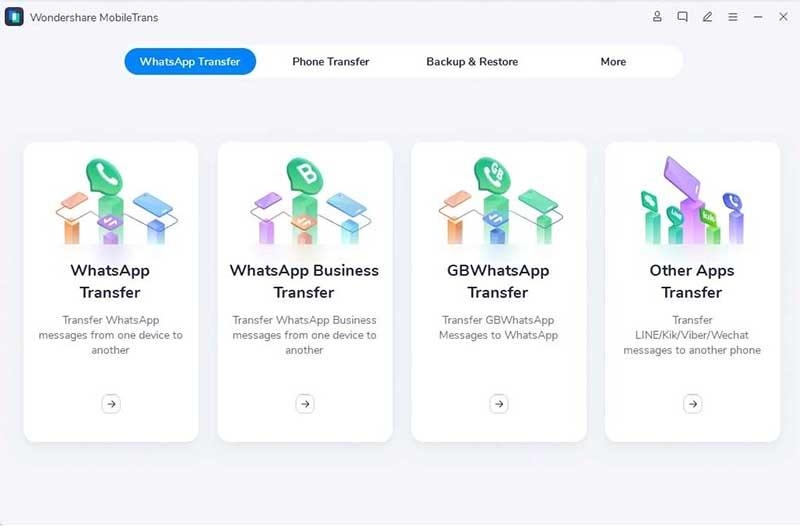
Schritt 1: Laden Sie MobileTrans auf Ihrem PC herunter und öffnen Sie es
Um zu beginnen, öffnen Sie MobileTrans auf Ihrem PC und wählen Sie das Modul „WhatsApp Transfer“.
Wählen Sie den Tab „WhatsApp“ aus, nachdem Sie auf die Option „WhatsApp Transfer“ geklickt haben, und wählen Sie dann die Funktion „WhatsApp-Nachrichten übertragen“.
Schritt 2: Stellen Sie sicher, dass beide Telefone mit Ihrem Computer verbunden sind
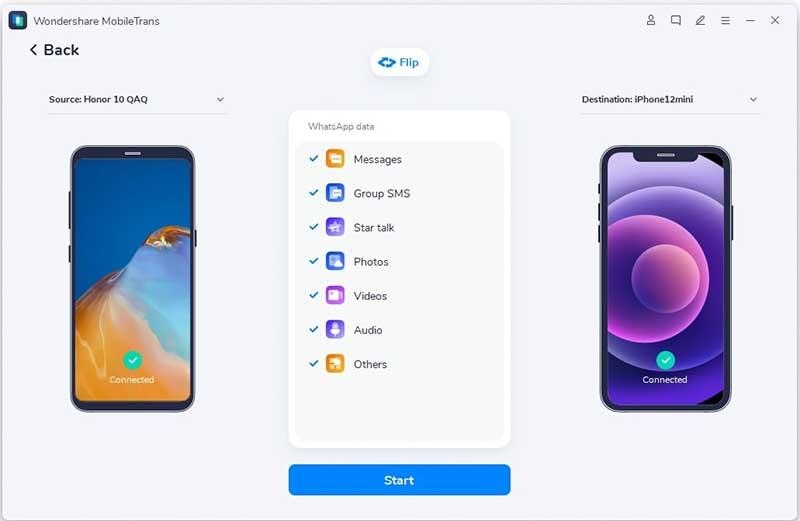
Verbinden Sie Ihren PC mit beiden Smartphones. Bevor Sie die Übertragung starten, lädt unser Programm die Nachrichten und Medienanhänge.
Schritt 3: Beginnen Sie die Übertragung der WhatsApp-Nachrichten
Warten Sie, bis die Übertragung abgeschlossen ist, bevor Sie auf die Schaltfläche „Start“ klicken.
Sie haben die Möglichkeit, die Quell- und Zieltelefone wie gewünscht zu wechseln. Wenn Sie von Android auf iOS wechseln, werden beide Chats zusammengeführt.
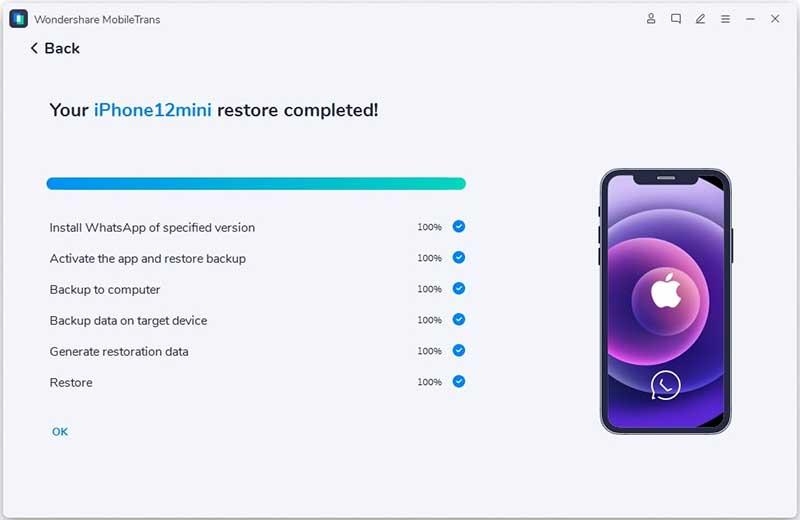
Schritt 4: Die Datenübertragung ist jetzt abgeschlossen
Während der Übertragung sollten Sie das Telefon nicht bewegen oder berühren. Sie können die Telefone trennen und überprüfen, ob Sie die übertragenen WhatsApp-Daten auf dem Zielgerät sehen können, wenn die Übertragung abgeschlossen ist, wie im Bild unten zu sehen.
2. Verwenden Sie die MobileTrans-App
Die beste mobile Übertragungs-App, die im Playstore und im Apple Store erhältlich ist, ist MobileTrans. Sie unterstützt die Datenübertragung zwischen iOS und Android sowie von Android zu iOS.
Was macht sie?
- Schnellste Datenübertragungsgeschwindigkeit: MobileTrans ist der schnellste Weg, um alle Ihre mobilen Daten auf ein anderes Gerät zu übertragen.
- WhatsApp-Übertragung: Das MobileTrans-Programm ist eine clevere Übertragungs-App, die verschiedene WhatsApp-Daten wie Nachrichten, Emojis, Bilder, Videos, Dateien und Anhänge problemlos zwischen iPhone und Android übertragen kann.
- WhatsApp Business-Übertragung: Übertragen Sie Ihre WhatsApp Business-Daten sicher von Android auf iPhone oder von iPhone auf Android, einschließlich Texte, Bilder, Audio, Videos, Dateien, Emojis, Standort und mehr.
- Telefonübertragung: Unterstützt das Kopieren von Kontakten, Bildern, Musik, Videos, Audio, Terminen, Dokumenten und Apps von einem Android-Gerät auf ein iOS-Gerät oder von einem iOS-Gerät auf ein Android-Gerät.
- Dateiübertragung: Mit der MobileTrans-App können Sie Dateien mit Familie oder Freunden von überall auf der Welt mit nur einem Klick übertragen oder teilen. Übertragen Sie Dateien einfach von Android nach iOS oder von iOS nach Android. Kopieren Sie einfach meine Informationen!
So nutzen Sie die MobileTrans-App optimal:
Es ist ganz einfach:
Schritt 1: Laden Sie die gleiche App auf beiden Ihren neuen und alten Telefonen herunter und installieren Sie sie.
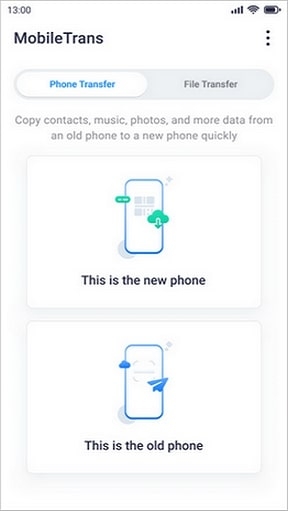
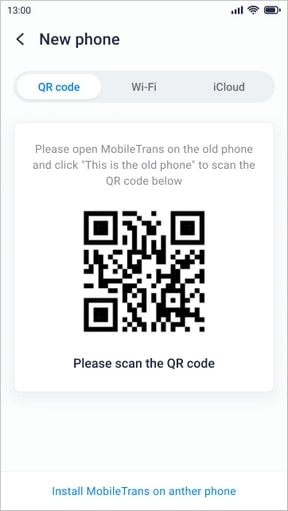
Schritt 2: Bestimmen Sie, welches Telefon das neue Telefon und welches das alte Telefon ist. Das Scannen des QR-Codes verbindet die alten und neuen Telefone.
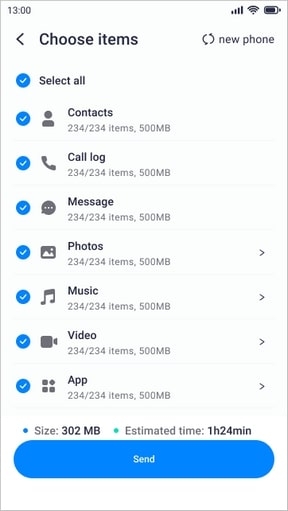
Schritt 3: Wählen Sie die Daten aus, die Sie benötigen, um den Übertragungsprozess zu starten.
Schritt 4: Warten Sie, bis Ihre Übertragung in kürzester Zeit abgeschlossen ist. Am Ende des Prozesses erhalten Sie eine „Erfolg“-Benachrichtigung.
![[Keine technischen Fähigkeiten erforderlich] Übertragen Sie WhatsApp von Android auf iPhone 1](https://media.tech-latest.com/wp-content/uploads/2022/07/14121542/7-Transfer-WhatsApp-from-Android-to-iPhone.jpg)
Fazit
Sie nutzen WhatsApp häufig und verlassen sich darauf, um mit Ihren Freunden, Ihrer Familie und Ihren Kollegen zu kommunizieren. Es wäre ein großer Verlust, wenn Sie den Zugriff auf Ihre Chats auf Ihrem neuen Smartphone verlieren würden.
Wenn Sie Software zur Übertragung von WhatsApp verwenden, haben Sie immer Zugriff auf Ihre WhatsApp-Daten-Backups. Die oben genannten WhatsApp-Übertragungs-Apps werden nützlich sein, wenn Sie Ihre Gespräche speichern und auf ein neues Telefon übertragen möchten.
Erhalte neue Beiträge in deinem Posteingang.
Kein Spam. Jederzeit abmelden.