CPU Temperatur · 6 min read · Dec 09, 2025
Normale CPU-Temperatur: Was ist die ideale CPU-Temperatur und wie überwacht man sie?

Die zentrale Verarbeitungseinheit (CPU) Ihres Computers ist eines der wichtigsten Komponenten. Sie ist verantwortlich für die Ausführung aller Anweisungen, die Ihr Computer benötigt, um zu funktionieren.
Allerdings erzeugen CPUs viel Wärme. Und wenn sie zu heiß werden, können sie überhitzen und Ihren Computer beschädigen. Deshalb ist es wichtig, die CPU-Temperatur zu überwachen und sicherzustellen, dass sie sich im sicheren Bereich befindet.
In diesem Blogbeitrag erklären wir, was eine normale CPU-Temperatur ist, wie Sie Ihre CPU-Temperatur überprüfen können und was zu tun ist, wenn Ihre CPU-Temperatur zu hoch ist.
Also, lassen Sie uns eintauchen!
Was ist eine normale CPU-Temperatur?
Die normale CPU-Temperatur hängt von der Art der CPU, der Arbeitslast und der Umgebungstemperatur ab. Als allgemeine Faustregel gilt, dass eine CPU-Temperatur von 40-65°C (104-149°F) für eine normale Arbeitslast als sicher angesehen wird. Wenn Sie intensivere Anwendungen oder Spiele ausführen, kann die Temperatur Ihrer CPU auf 70-80°C (158-176°F) steigen.
Wenn Ihre CPU-Temperatur konstant über 80°C liegt, kann das ein Zeichen dafür sein, dass Ihr Kühlsystem nicht richtig funktioniert. Dies kann zu Leistungsproblemen und sogar zu Schäden an Ihrer CPU führen.
Wenn Sie sich um Ihre CPU-Temperatur sorgen, können Sie ein Softwareprogramm verwenden, um sie zu überwachen. Es gibt viele verschiedene Programme, wie HWMonitor und SpeedFan.
So überprüfen Sie die CPU-Temperatur Ihres Computers
Es gibt mehrere Möglichkeiten, die CPU-Temperatur Ihres Computers zu überprüfen. Um die CPU-Temperatur Ihres Computers zu überwachen, können Sie diese Methoden verwenden:
Verwenden Sie Drittanbieter-Software
Der einfachste Weg, die CPU-Temperatur zu überwachen, ist die Verwendung eines kostenlosen CPU-Überwachungstools. Nachfolgend sind einige der besten Desktop-Apps zur Überwachung der Temperatur aufgeführt:
Core Temp
NZXT CAM
HWINFO
SpeedFan
HWMonitor
Open Hardware Monitor
Diese Apps nutzen die gleichen Temperatursensoren wie das UEFI/BIOS Ihres Computers. Sie geben Ihnen in der Regel eine Echtzeit-Anzeige der CPU-Temperatur sowie der Temperaturen anderer wichtiger Komponenten in Ihrem Computer.
Um Ihre CPU-Temperatur mit Core Temp zu überprüfen, befolgen Sie diese einfachen Schritte:
Zuerst laden Sie Core Temp auf Ihrem Computer herunter und installieren es.
Öffnen Sie dann die Anwendung, um auf das Haupt-Dashboard zuzugreifen.
Schauen Sie sich den Abschnitt Temperaturwerte an, um die Temperaturen jedes CPU-Kerns zu sehen. Zum Beispiel könnte eine durchschnittliche Temperatur von 62°C für ein Broadwell-U-Laptop angezeigt werden.
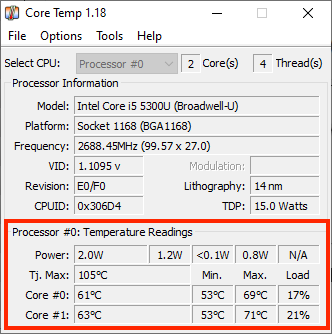
- Sie können die höchsten von Core Temp aufgezeichneten Temperaturen in der Max-Spalte finden. Und die Last-Spalte zeigt die aktuelle CPU-Auslastung jedes Kerns an.
Wenn Ihre CPU sich dieser Temperatur nähert, bedeutet das, dass sie überhitzt. Es wird allgemein empfohlen, die Temperatur mindestens 10 bis 20 Grad unter dem TJ. Max-Wert zu halten. Wenn Sie sich auch nur in der Nähe dieser Temperatur befinden, deutet das normalerweise auf ein Problem hin, es sei denn, Sie haben Ihre CPU absichtlich übertaktet.
Für die meisten modernen CPUs kann Core Temp den spezifischen Tj. Max-Wert Ihres Prozessors erkennen. Um dies zu überprüfen, suchen Sie im Core Temp-Fenster nach dem Modellnamen und der Modellnummer Ihres Prozessors und suchen Sie online nach seiner maximalen Temperatur. Jeder Prozessor ist anders, daher ist es wichtig, den genauen Tj. Max-Wert zu haben, um sicherzustellen, dass Sie genaue Temperaturwerte für Ihre CPU erhalten.
Überprüfen Sie die Temperatur Ihres PCs im BIOS/UEFI
Eine weitere Möglichkeit, die CPU-Temperatur Ihres Computers zu überprüfen, ist das integrierte BIOS/UEFI-Tool von Windows. Egal, ob Ihr PC Windows 11, Windows 10 oder eine ältere Version hat, das BIOS/UEFI hat eine eigene Temperaturüberprüfung.
- Schalten Sie Ihren PC ein. Wenn Sie das Logo des Herstellers sehen, drücken Sie eine BIOS-Taste, um auf das BIOS/UEFI zuzugreifen. Die BIOS-Taste variiert je nach Hersteller Ihres Computers.
| Marke | Zugewiesene BIOS-Taste |
|---|---|
| Acer | F2 oder Löschen |
| Asus | F2 oder F9 oder Löschen |
| Dell | F2 oder Löschen |
| HP | Esc, F10, F1 |
| Lenovo | F1, F2 |
| Andere | Esc oder F1-F12 |
- Sobald Sie drin sind, sehen Sie die CPU-Temperatur auf dem Hauptbildschirm angezeigt.
Diese Temperaturüberprüfung ist Teil der Kernsoftware Ihres Motherboards. Sie zeigt jedoch nur die aktuelle Temperatur an und überwacht keine Temperaturänderungen über die Zeit, während Windows verwendet wird. Dies ist besonders wichtig, wenn Ihr PC oder Laptop stark belastet wird.
Die besten Möglichkeiten, um CPU-Temperaturen zu senken
Was tun, wenn Ihre CPU-Temperatur zu hoch ist? Wenn Ihre CPU-Temperatur ständig überhitzt, versuchen Sie Folgendes, um sie abzukühlen:
Staubsaugen Sie Ihren PC
Staubansammlungen können den Luftstrom einschränken und dazu führen, dass Ihre CPU überhitzt. Daher ist es wichtig, die Staubansammlungen von Ihren CPU-Lüftern zu entfernen. Wenn Sie einen Laptop haben, öffnen Sie ihn und reinigen Sie die Lüfter. Wenn Sie sich dabei nicht wohlfühlen, verwenden Sie Druckluftdosen, um sie zu reinigen.
Halten Sie Ihre Umgebung kühl
Wenn Ihr Computer in einer warmen Umgebung steht, wird er eher überhitzen. Vermeiden Sie es, Ihren Laptop oder PC in direktem Sonnenlicht oder Wärme zu platzieren. Versuchen Sie, die Umgebungstemperatur so kühl wie möglich zu halten.
Verwenden Sie einen Laptop-Ständer
Ein Laptop-Ständer kann den Luftstrom verbessern und Ihren Laptop kühl halten. Fast alle Laptop-Ständer auf dem Markt heben den Computer an oder stellen ihn vertikal auf, um einen besseren Luftstrom zu ermöglichen. Sie müssen also die Temperatur Ihres Computers nicht ständig überprüfen, wenn Sie Laptop-Ständer verwenden. Es bietet auch andere Nutzungs Vorteile.
Ersetzen Sie Ihren Kühlventilator
Wenn die Lüfter in Ihrem PC nicht funktionieren, besorgen Sie sich einen leistungsstärkeren Kühler oder eine Wasserkühlungslösung. Erneuern oder aktualisieren Sie beim Austausch des Lüfters die Wärmeleitpaste auf der CPU.
Die Wärmeleitpaste hilft, Wärme von Ihrer CPU zum Kühlkörper abzuleiten. Sie sollten eine hochwertige Wärmeleitpaste verwenden, die speziell für Ihre CPU entwickelt wurde.
Vermeiden Sie das Übertakten Ihrer CPU
Das Übertakten Ihrer CPU kann deren Temperatur erhöhen. Wenn Sie Ihre CPU nicht übertakten müssen, ist es am besten, sie auf den Standardwerten zu belassen.
Schließen Sie Hintergrundanwendungen und Programme
Wenn Sie viele Programme im Hintergrund laufen haben, können diese Ihre CPU belasten und dazu führen, dass sie überhitzt. Schließen Sie alle Programme, die Sie nicht verwenden, um Ressourcen freizugeben und Ihre CPU kühl zu halten.
Verwenden Sie ein Optimierungstool wie Avast Cleanup, um ressourcenintensive Anwendungen in den Ruhezustand zu versetzen, die Belastung Ihrer CPU zu reduzieren und die Temperaturen zu senken. Es kann auch unnötigen Müll von Ihrem PC entfernen.
Indem Sie diese Schritte befolgen, können Sie die CPU-Temperaturen effektiv senken und Ihr System reibungslos betreiben.
Fazit
Was ist also die normale CPU-Temperatur? Eine normale CPU-Temperatur beim Spielen liegt typischerweise zwischen 142°F und 164°F (61°C und 73°C). Bedenken Sie, dass die Temperatur Ihrer CPU gelegentlich höher als gewöhnlich wird.
Es wird empfohlen, die CPU-Temperatur unter 176°F (80°C) zu halten, um Überhitzung zu vermeiden. Da jeder Prozessor unterschiedlich ist, kann er möglicherweise höhere oder niedrigere Temperaturen aushalten.
Wir hoffen, dass Sie diesen Blogbeitrag informativ und angenehm fanden.
Wenn Sie weitere Fragen oder Vorschläge zu diesem Thema haben, hinterlassen Sie diese gerne in den Kommentaren unten.
Weiterführende Lektüre:
UEFI vs. CSM (Legacy): Welchen BIOS-Modus sollten Sie verwenden?
HDR10 vs. HDR400: Entschlüsselung des High Dynamic Range-Kampfes
Was ist mein Motherboard? 5 einfache Möglichkeiten, um herauszufinden, welches Motherboard Sie haben.
Erhalte neue Beiträge in deinem Posteingang.
Kein Spam. Jederzeit abmelden.