Technologie · 5 min read · Oct 15, 2025
Omegle funktioniert nicht | Serverfehler auf Chrome-PC [Behoben]
![Omegle funktioniert nicht | Serverfehler auf Chrome-PC [Behoben] 1](https://cdn.digitbin.com/wp-content/uploads/How_to_Fix_Omegle_Not_Working_on_Chrome_Browser-740x389.jpg)
Omegle ist eine unterhaltsame soziale Website, die es Ihnen ermöglicht, mit zufälligen Fremden zu chatten oder Videoanrufe zu tätigen. Die Website ist ziemlich einfach und erfordert keine Abonnements oder Kontoerstellungen; alles, was Sie tun müssen, ist, die Seite zu öffnen und mit zufälligen Fremden zu verbinden. Sie können sogar chatten oder zu einem Videoanruf wechseln und online neue Freunde finden.
Omegle benötigt Zugriff auf das Mikrofon und die Kamera Ihres PCs, falls Sie einen Videoanruf tätigen; stellen Sie sicher, dass Sie dies in Ihrem Chromium-Browser aktivieren, indem Sie auf das Schloss-Symbol klicken.
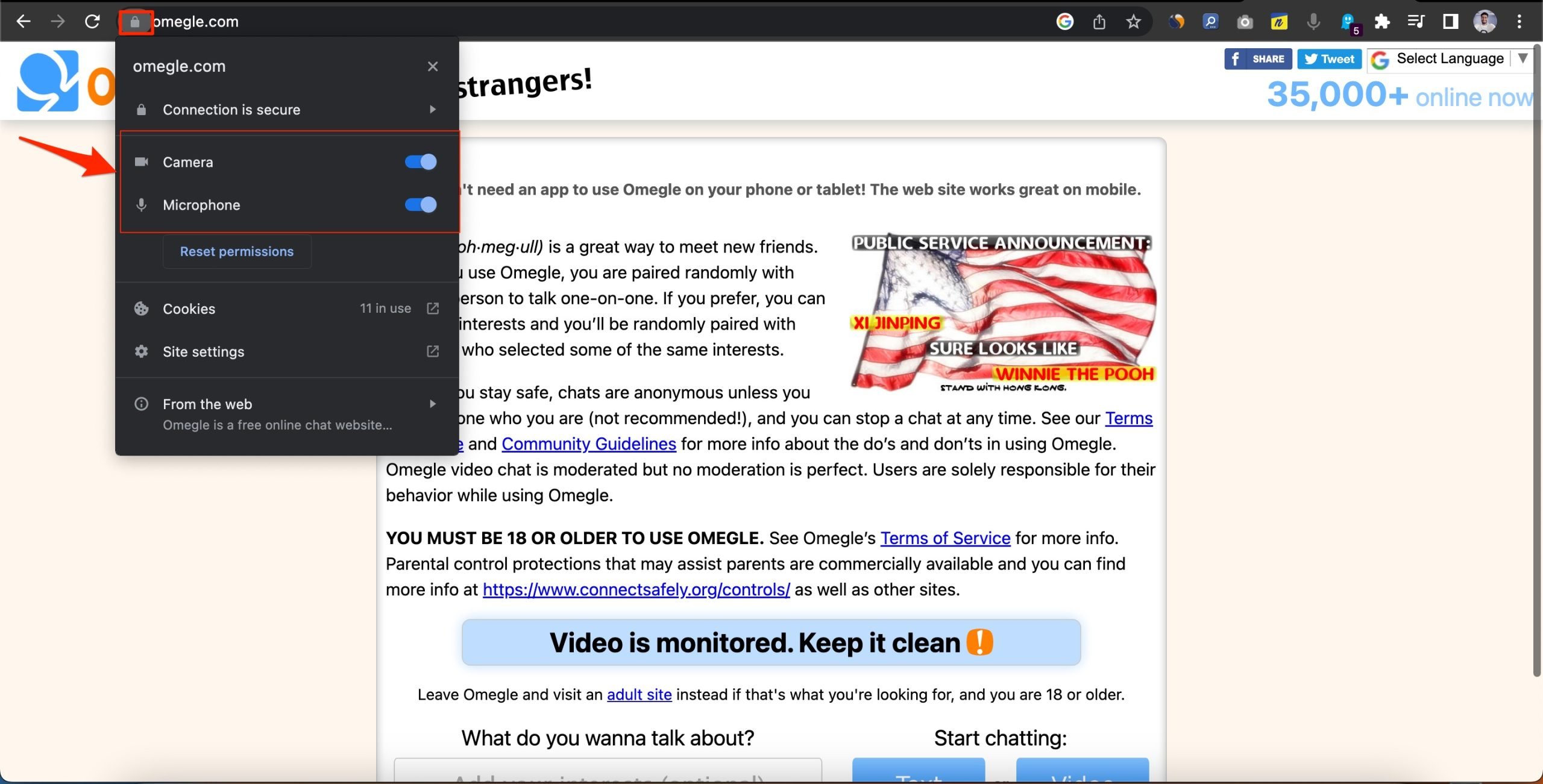
Omegle ist eine der beliebtesten Websites mit über 100 Millionen monatlichen zufälligen Besuchern. Obwohl die Seite reibungslos funktioniert, gibt es manchmal Probleme mit Omegle im Chromium-Browser für PC. Die Seite kann manchmal keine Verbindung zum Server herstellen oder lädt oder zeigt einen schwarzen Bildschirm an. Im Folgenden finden Sie einige der besten Lösungen, um Omegle, das im Chrome-Browser auf dem PC nicht funktioniert, zu beheben.
1. PC neu starten/Alternative ausprobieren
Eine der besten Lösungen, die Ihnen nicht nur helfen könnte, das Chrome-Problem auf Ihrem PC zu beheben, sondern auch eine Vielzahl von Problemen auf Ihrem PC zu lösen, besteht darin, Ihr System neu zu starten. Ein Neustart des PCs ermöglicht es allen Systemdiensten, erfolgreich neu zu laden.
Die temporären und Cache-Dateien werden ebenfalls zurückgesetzt oder gelöscht, sobald Sie Ihren PC neu starten. Wenn Sie also Probleme mit dem Laden von Omegle auf Chrome auf Ihrem Computer haben, schalten Sie Ihren PC aus und warten Sie etwa 10 Sekunden, bevor Sie ihn wieder einschalten.
Es gibt viele andere Websites wie Omegle, die es Ihnen ermöglichen, online mit zufälligen Fremden über das Internet zu verbinden. Wir haben eine Liste der besten Alternativen zu Omegle zusammengestellt, die es Ihnen ermöglichen, Videoanrufe zu tätigen oder mit zufälligen Fremden online zu chatten.
2. DNS ändern
Wenn Google Chrome die Omegle-Seite nicht lädt, empfehle ich Ihnen, die DNS zu ändern; das Ändern der DNS hilft dem Browser, sich mit einem anderen Satz von IP-Verzeichnissen zu verbinden, falls das Standardproblem auftritt. Dies sollte die Probleme beim Laden der Seite auf Ihrem PC beheben. Sie können die DNS auch in den Chrome-Einstellungen ändern, indem Sie die folgenden einfachen Schritte ausführen.
- Öffnen Sie die Einstellungen von Chrome.
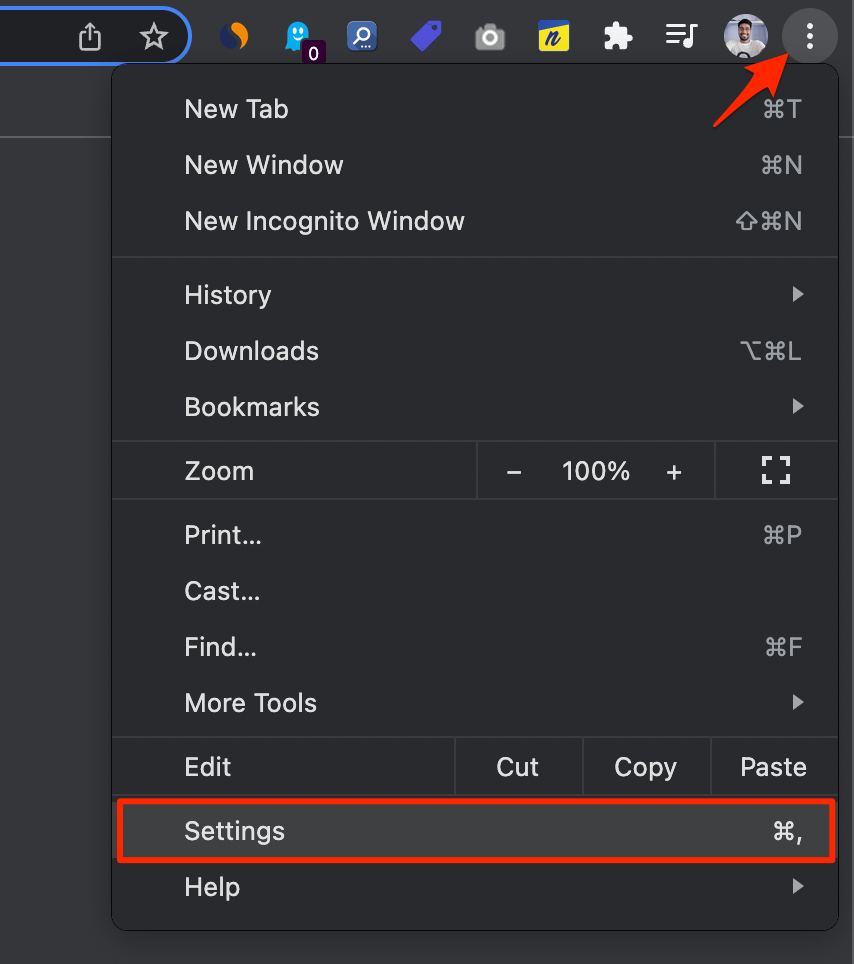
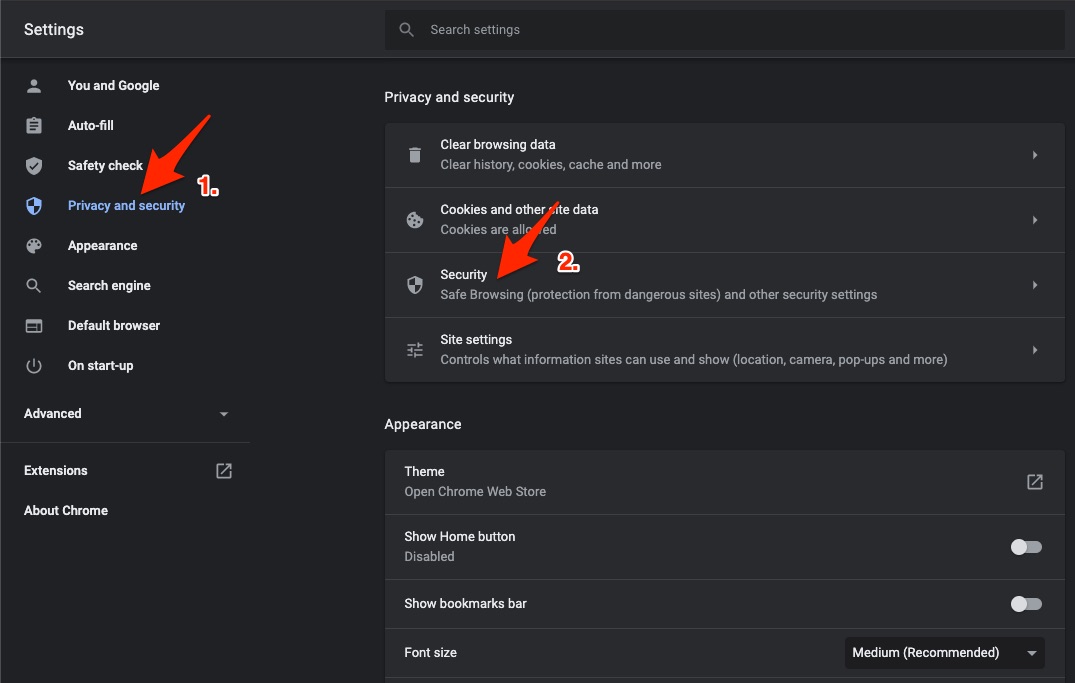
- Klicken Sie auf Sicherheit und Datenschutz.
- Klicken Sie auf die Sicherheits-Option.
- Wählen Sie benutzerdefinierte DNS. Sie können benutzerdefinierte DNS hinzufügen oder eine der im Dropdown-Menü aufgeführten DNS verwenden.
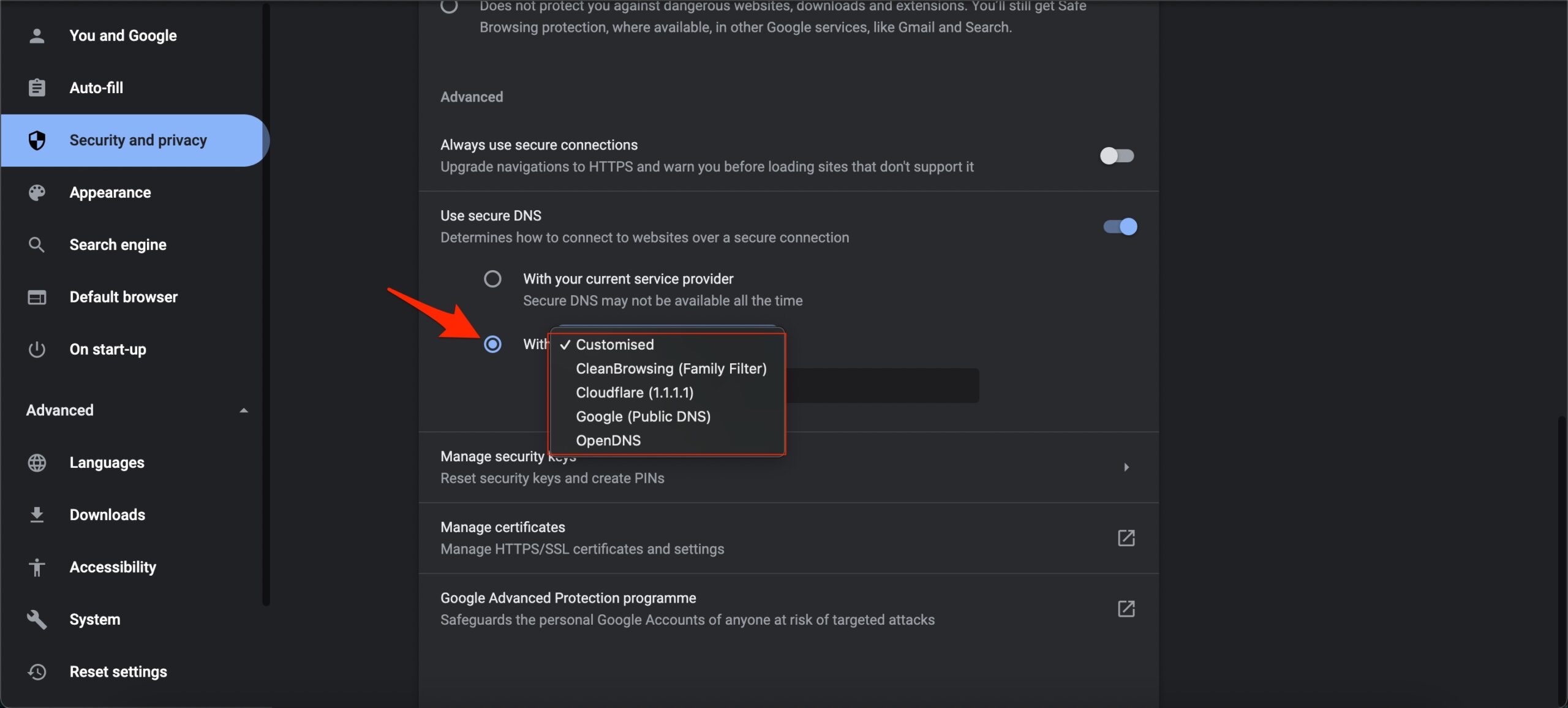
- Das war’s; das Ändern der DNS kann Ihnen helfen, Omegle, das im Chrome-Browser nicht funktioniert, zu beheben.
| DNS-Server | DNS 1 | DNS 2 |
|---|---|---|
| Google Public DNS | 8.8.8.8 | 8.8.4.4 |
| Cloudflare DNS | 1.1.1.1 | 1.0.0.1 |
| Quad9 DNS (IPv4) | 9.9.9.9 | 149.112.112.112 |
| Quad9 DNS (IPv6) | 2620:fe::fe | 2620:fe::9 |
3. Google Chrome-Cache leeren
Das Leeren des Caches des Chrome-Browsers wird die Junk-Dateien beseitigen und somit viel Speicherplatz freigeben. Die beste technische Lösung für alle Lade- oder Seitenprobleme im Chrome-Browser auf dem PC.
- Während der Chrome-Browser geöffnet ist, drücken Sie die Tastenkombination Strg + Shift + Entf oder geben Sie chrome://settings/clearBrowserData in das URL-Feld ein.
- Das Dialogfeld „Browserdaten löschen“ wird angezeigt.
- Klicken Sie auf die Erweitert-Registerkarte.
- Standardmäßig sind Cookies und andere Site-Daten, zwischengespeicherte Bilder und Dateien markiert. Wenn nicht, wählen Sie diese beiden Optionen manuell aus.
- Es ist nicht erforderlich, die Passwort-/Anmeldedaten auszuwählen; andernfalls werden die in Chrome gespeicherten Passwörter entfernt.
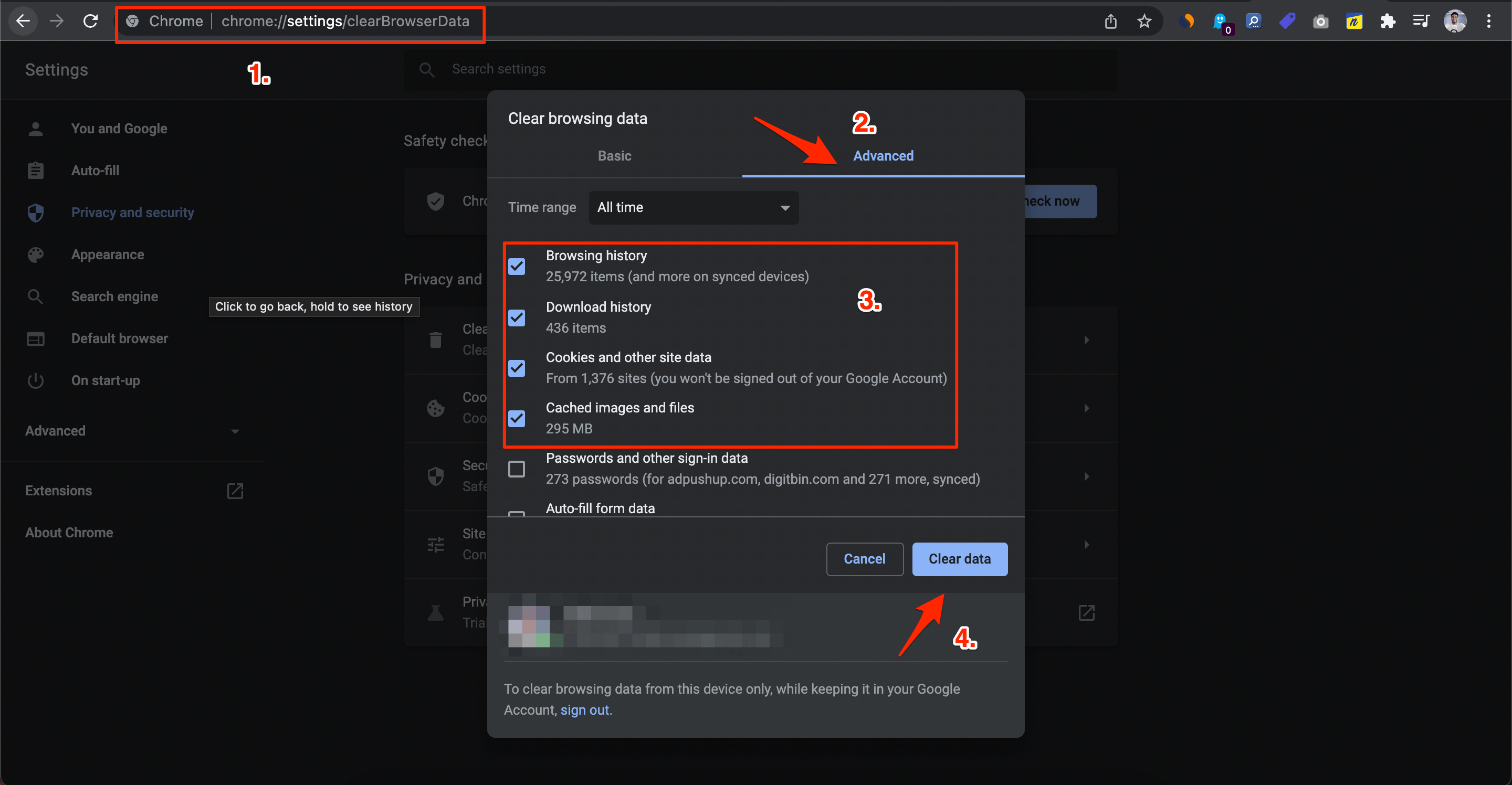
- Klicken Sie nach Abschluss auf Daten löschen.
4. Google Chrome aktualisieren
Eine nicht unterstützte Version der Anwendung kann auch der Grund sein, warum sie nicht reibungslos funktioniert oder überhaupt nicht auf einem Betriebssystem funktioniert. Dies kann leicht behoben werden, indem die App aktualisiert wird. Das gleiche gilt für Google Chrome. Installieren Sie die neueste Version von Google Chrome auf Ihrem PC, um Kompatibilitätsprobleme zu vermeiden.
- Wenn Google Chrome teilweise auf Ihrem PC funktioniert, bevor es abstürzt, können Sie einen Chrome-Tab öffnen, auf das 3-Punkte-Menü-Symbol klicken und Hilfe > Über Google Chrome auswählen.
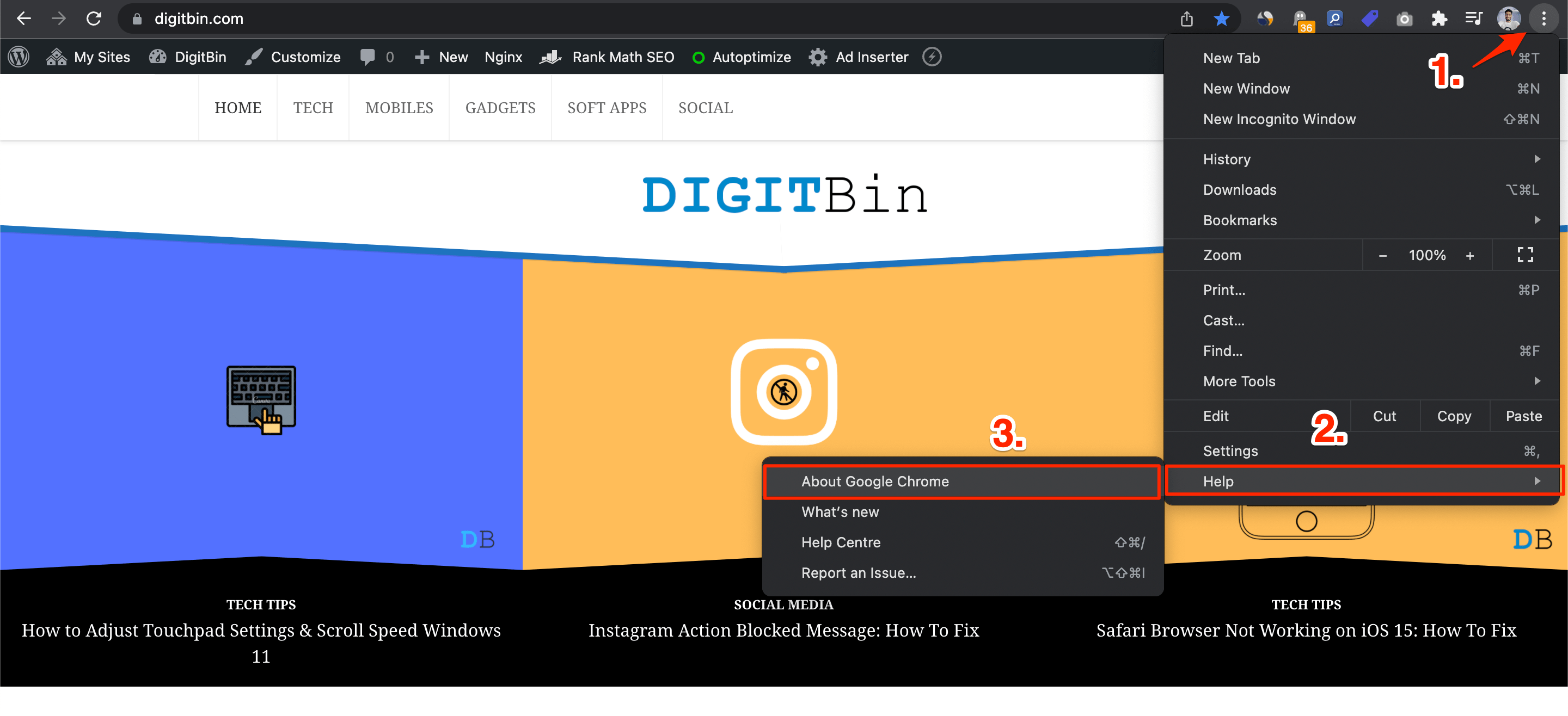
- Eine neue Einstellungsseite wird geöffnet. Hier müssen Sie auf die Schaltfläche Aktualisieren klicken oder F5 auf Ihrer Tastatur drücken, um die Seite neu zu laden. Sobald Sie diese Seite aktualisieren, sucht Chrome nach Updates.
- Wenn ein neues Update verfügbar ist, können Sie auf die Schaltfläche Aktualisieren klicken, um das neueste verfügbare Update zu installieren.
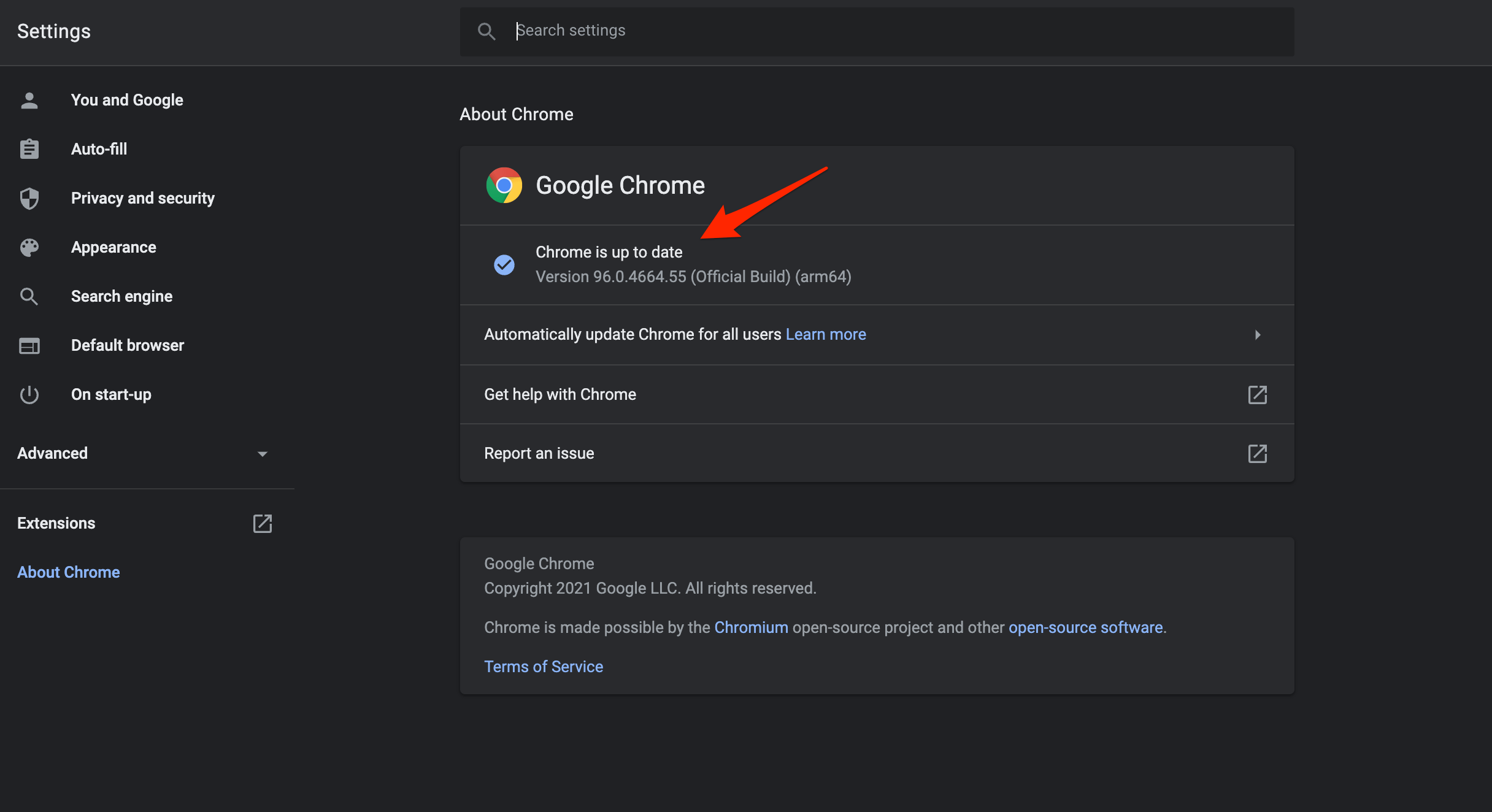
- Aktualisieren Sie den Chromium-Browser, um das Problem mit Omegle, das nicht funktioniert, im PC-Browser zu lösen.
5. Erweiterung deaktivieren
Omegle verwendet Audio- und Videoressourcen von Ihrem PC, um sich mit zufälligen Fremden im Internet zu verbinden. Wenn Sie eine Erweiterung verwenden, die Code auslöst oder die Audio- oder Videoaufnahme blockiert, funktioniert Omegle möglicherweise nicht wie beabsichtigt.
Daher wird empfohlen, alle Code-injizierenden oder website-modifizierenden Plugins, wie z. B. Blocker-Erweiterungen, aus Ihrem Chromium-Browser zu deaktivieren.
- Starten Sie Chrome und gehen Sie zur Seite chrome://extensions/.
- Deaktivieren Sie dann alle Erweiterungen und versuchen Sie dann, das Problem zu identifizieren, das es verursacht.
- Sobald Sie das Problem identifiziert haben, wird empfohlen, die Schaltfläche Entfernen daneben zu drücken.
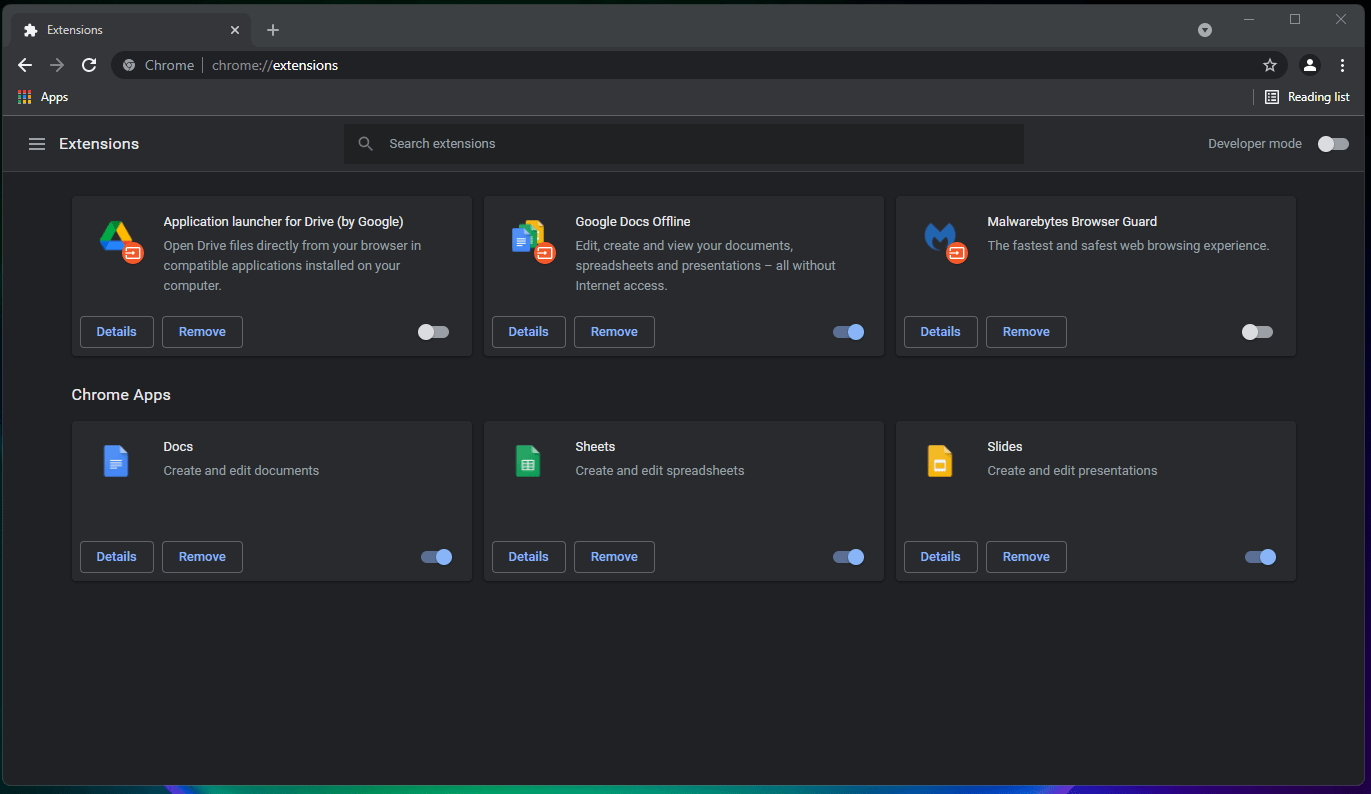
- Starten Sie dann den Browser neu und sehen Sie, ob es das Problem mit Chrome, das unter Windows 11 nicht funktioniert, beheben konnte.
6. Chromium-Browser zurücksetzen
Sie können den Chrome-Browser zurücksetzen. Dadurch werden die Browsereinstellungen wiederhergestellt und alle technischen Probleme mit dem Browser behoben sowie die Ladeprobleme von Omegle im PC-Browser gelöst.
- Öffnen Sie den Chrome-Browser.
- Gehen Sie zu Chrome://Einstellungen.
- Klicken Sie auf der linken Seite auf Erweitert.
- Klicken Sie auf Einstellungen zurücksetzen und bereinigen.
- Klicken Sie dann auf Einstellungen auf die ursprünglichen Standardwerte zurücksetzen.
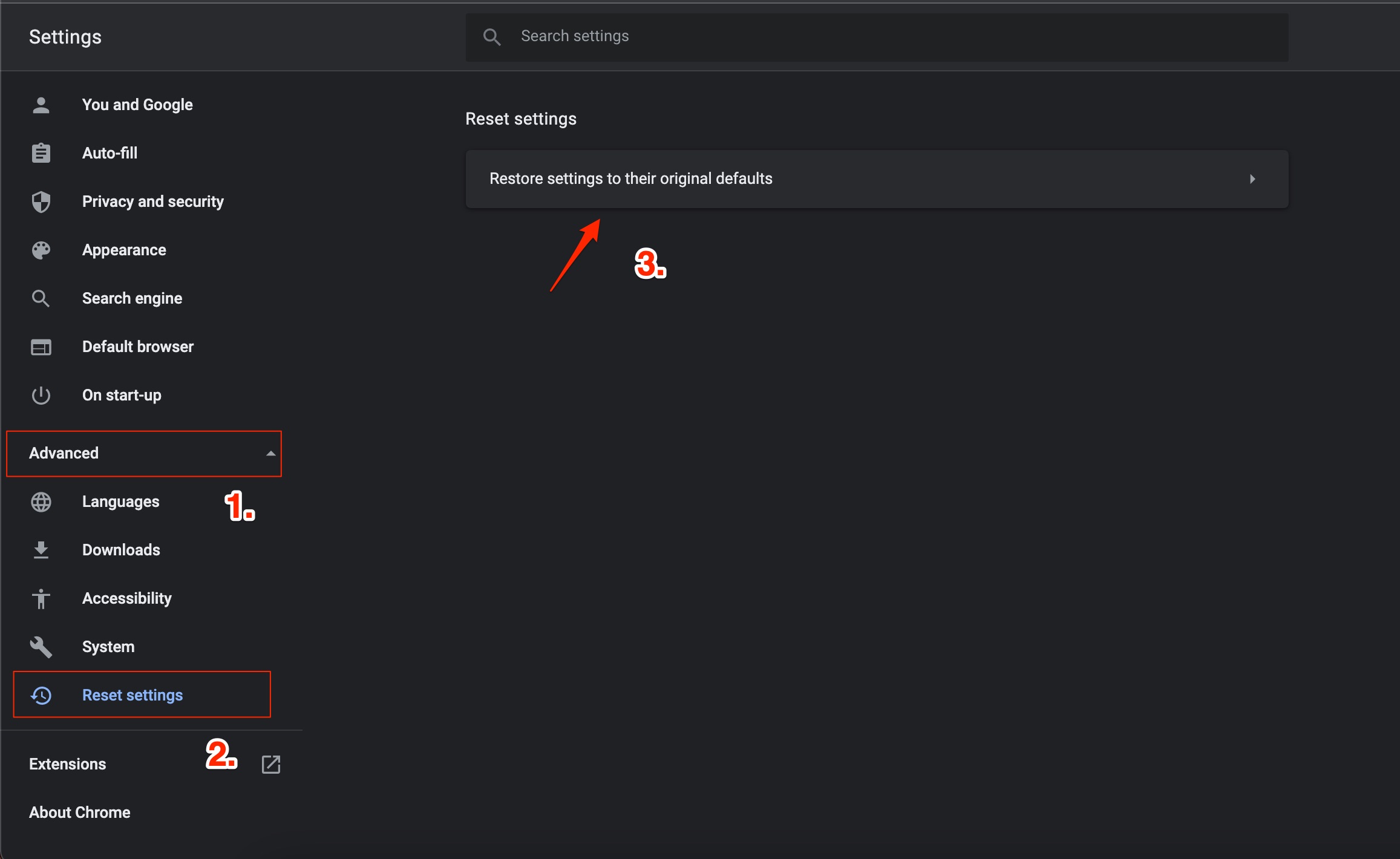
- Klicken Sie dann im Dialogfeld, das angezeigt wird, auf Einstellungen zurücksetzen.
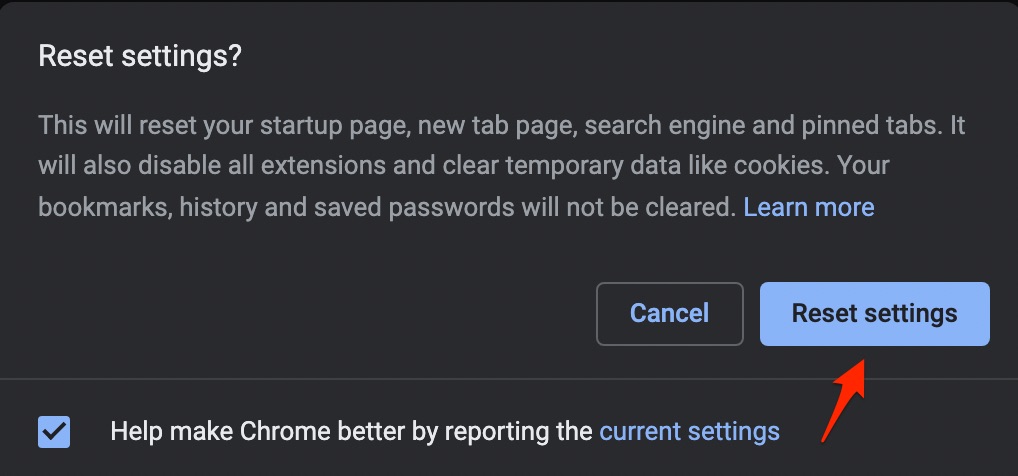
- Starten Sie den Chrome-Browser neu und versuchen Sie, Omegle zu verwenden.
7. Andere Webbrowser verwenden
Das Problem könnte bei Chrome selbst aufgrund von Problemen mit einigen Backend-Systemdateien liegen. Sie können andere Browser wählen, wenn Sie Probleme mit Google Chrome haben. Sie können andere Browser wie Microsoft Edge, Opera, Safari und andere verwenden. Sie können unseren speziellen Leitfaden für eine vollständige Liste der besten Webbrowser für Windows 11 überprüfen.
Wenn Sie Gedanken zu Omegle funktioniert nicht | Serverfehler auf Chrome-PC [Behoben] haben, können Sie gerne unten im Kommentarfeld schreiben. Abonnieren Sie auch unseren DigitBin YouTube-Kanal für Video-Tutorials. Prost!
Erhalte neue Beiträge in deinem Posteingang.
Kein Spam. Jederzeit abmelden.