Videosammlung · 2 min read · Oct 22, 2025
Organisation von Videosammlungen auf einem iPad
Q: Wie organisiere ich Videos auf meinem iPad auf die gleiche Weise, wie ich meine Bücher organisiere? Ich möchte sie in irgendeine Art von Sammlungen einordnen, oder wenn nicht Sammlungen, dann wären auch Ordner akzeptabel. Es ist frustrierend, nicht in der Lage zu sein, verwandte Videos zu gruppieren. Ich hoffe, Sie können mir in die richtige Richtung helfen.
– Ernest
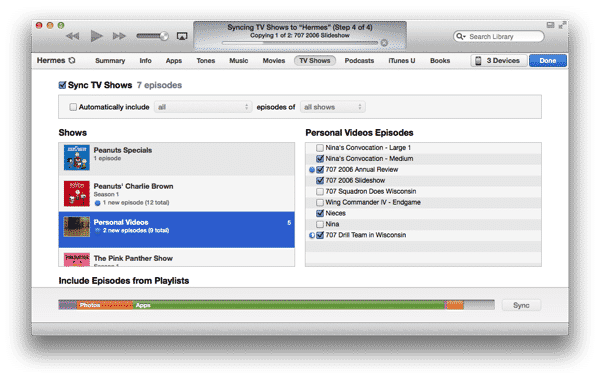
A: Leider bietet die integrierte iPad Videos-App sehr wenig in Bezug auf Organisation, da sie darauf ausgelegt ist, die Organisation in iTunes innerhalb von Kategorien wie Filme, TV-Sendungen, Musikvideos und Podcasts zu replizieren. Wenn Ihre Videos in iTunes als “Filme” gespeichert sind und Sie sie auf diese Weise synchronisieren, erscheinen sie einfach als eine große Sammlung von Inhalten.
Drittanbieter-Apps können in diesem Bereich zusätzliche Funktionen bieten, haben jedoch natürlich nicht die Möglichkeit, sich so einfach mit iTunes oder Ihrem Computer zu synchronisieren wie die integrierten Apps.
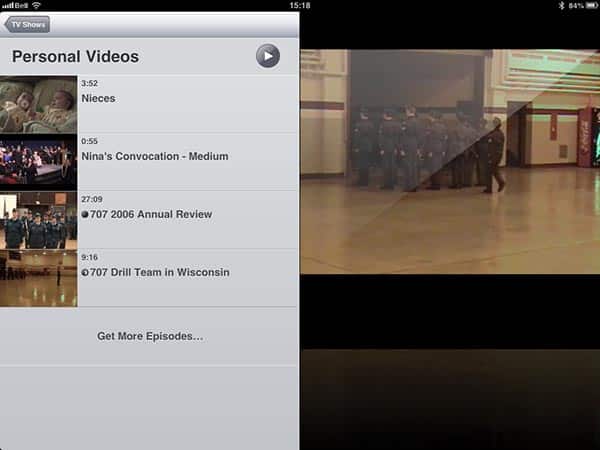
Glücklicherweise gibt es ein paar Möglichkeiten, dies mit den Standard-iOS-Apps zu umgehen. Eine Option besteht darin, Ihre Videos in iTunes als “TV-Sendungen” anstelle von “Filmen” oder “Heimvideos” neu zu kategorisieren – letzteres hat ohnehin keine Bedeutung außerhalb von iTunes 11. Da einzelne Episoden von TV-Sendungen auf dem iPad nach dem Namen der Sendung gruppiert werden, könnten Sie dieses Feld verwenden, um Sammlungen zu identifizieren und Ihre Videos in “Episoden” für jede “Sendung” zu organisieren. Weitere Informationen dazu finden Sie in unserem Leitfaden zur Verwaltung von iTunes-Videos.
Dies würde auf Ihrem iPad übertragen werden, wenn diese Videos von Ihrem Computer synchronisiert werden, aber beachten Sie, dass Sie diese Informationen auf dem iPad selbst nicht ändern können; Sie müssten zu iTunes zurückkehren, wenn Sie ein Video in eine andere Sammlung verschieben möchten.
Darüber hinaus wurde die iPad Videos-App seltsamerweise so gestaltet, dass sie ausschließlich auf Cover für Videos angewiesen ist, was bedeutet, dass Ihre Sammlungen möglicherweise nicht klar identifizierbar sind, es sei denn, Sie weisen Ihren Videos in iTunes benutzerdefinierte Cover zu.

Ein alternativer Ansatz besteht darin, die Videos-App einfach ganz zu ignorieren und Ihre Videos in der Fotos-App zu speichern. Wenn Sie ein Mac-Benutzer mit iPhoto oder Aperture sind, können diese direkt aus diesen Apps über iTunes synchronisiert werden oder aus einem Ordner mit Videos auf einem Mac oder PC synchronisiert werden. Diese Ordner oder Alben, die Sie auf Ihr iPad synchronisieren, können jede Kombination aus Fotos und/oder Videos enthalten. Dies wird vom Fotos-Bildschirm in Ihren Gerätesynchronisierungseinstellungen in iTunes konfiguriert, und der Prozess zum Einrichten für Videos ist derselbe wie für Fotos; stellen Sie einfach sicher, dass Sammlungen Ihrer Videos ebenfalls in den Alben oder Ordnern enthalten sind, die Sie synchronisieren möchten, und die Option Videos einbeziehen ist ausgewählt.
Erhalte neue Beiträge in deinem Posteingang.
Kein Spam. Jederzeit abmelden.