Webseitenprobleme · 4 min read · Feb 12, 2026
Seite lädt nicht richtig und zeigt nur Text an [4 einfache Lösungen]
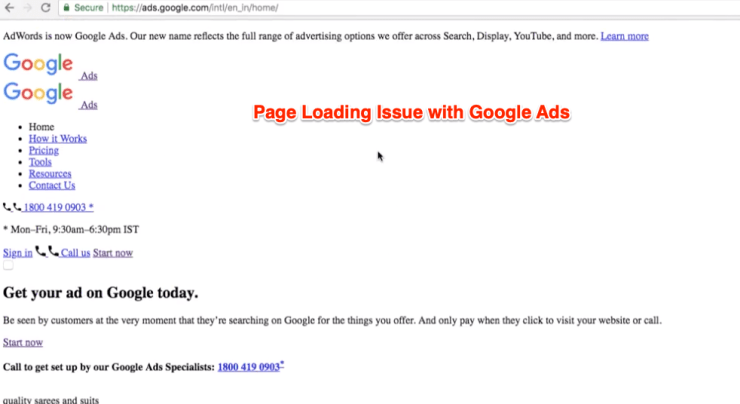
Lädt eine Webseite in Ihrem Chrome-Browser nur den Text? Zeigen Webseiten nur Text ohne Grafiken oder Layout an, während Sie online zugreifen? ODER haben Sie ein Problem mit nur einfachem Text? Warum zeigen einige Webseiten nur Text an? Oder lädt die Seite überhaupt nicht?
Wenn Sie auf das Ladeproblem einer Webseite oder Website in Ihren Browsern wie Chrome, Firefox oder Opera auf Ihrem PC oder Mac gestoßen sind, sind Sie hier genau richtig. Heute werde ich ein paar Lösungen und eine definitive Lösung für Webseiten teilen, die nur als Text angezeigt werden.
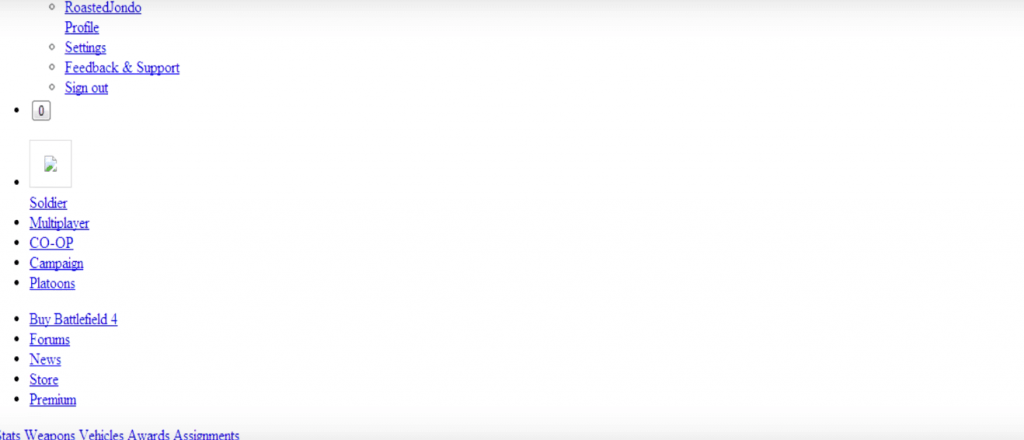
Das Problem, das wir normalerweise haben, ist, dass die Seite nicht richtig geladen wird und nur einfachen Text mit einem weißen Hintergrund ohne Bilder, Grafiken oder Farben anzeigt. Die Webseiten, die nur Text laden, haben nicht richtig geladen.
Das Problem mit dem Laden von nur Text tritt normalerweise aufgrund einiger Erweiterungen/Add-Ons auf, die in Ihrem Browser installiert sind. Das Problem mit nur Text kann auch auftreten, wenn die Seite nach einigen JavaScripts fragt, die Ihre Browser aufgrund unsicherer Inhalte möglicherweise blockieren. Dies führt dazu, dass die Seite nicht richtig geladen wird. Unten sind einige funktionierende Lösungen, um das Problem mit dem Laden von Text zu beheben:
Beheben Sie die Webseite, die nur Text in Ihrem Browser anzeigt
Lösung 1: Host-Blockierungsfirewall löschen
Es besteht die Möglichkeit, dass Ihre Firewall tatsächlich den Inhalt blockiert, den die Webseite anfordert. Wenn ein Netzwerkadministrator bestimmte Seiten blockiert hat, führt dies letztendlich zu Fehlern. Die folgenden Schritte sind nur für Windows-PC-Benutzer:
- Gehen Sie zu Start, klicken Sie auf Computer
- Öffnen Sie hier das C:\ Laufwerk > Windows-Ordner
- Suchen Sie den System32-Ordner und öffnen Sie ihn
- Suchen Sie nun den Ordner mit dem Namen drivers
- Öffnen Sie hier den Ordner etc
- Klicken Sie im Ordner etc auf hosts und öffnen Sie die Datei mit einem Texteditor wie Notepad
- Löschen Sie nun alle URL-Server in der Datei und speichern Sie die Datei einfach
- Laden Sie Ihre Seite neu, das Problem sollte behoben sein, wenn dies der Grund war
Hinweis: Bitte versuchen Sie dies sehr vorsichtig, da das Bearbeiten der Host-Datei auch Ihren Internetzugang auf Ihrem System beenden kann. Wenn in Ihrer Host-Datei keine blockierenden URLs vorhanden sind, überspringen Sie die nächste Lösung.
Lösung 2: Hard Refresh des Browsers
Dies ist eine sehr grundlegende, aber häufigste Lösung, die online verfügbar ist. Alles, was Sie tun müssen, ist, einen Hard-Refresh in Ihrem Browser auszuführen, damit neue Dateien von der Webseite anstelle des Browser-Cache geladen werden.
- Für MAC-Benutzer: Cmd+Shift+R
- Für Windows-Benutzer: Ctrl+F5
Der Hard-Refresh versucht, die neuen Dateien vom Webserver abzurufen, anstatt lokal im Cache gespeicherte Dateien. Dies wird das Problem mit dem Laden von Inhalten beseitigen und frische Elemente neu laden, die im Browser-Speicher nicht verfügbar waren.
Lösung 3: Umgang mit AdBlock-Erweiterungen oder Add-Ons
Wie ich sagte, können die Browsererweiterungen oft mit dem Seitenlayout interferieren, gegeben durch ihre Arbeitsstruktur. Der Fehler tritt normalerweise in Google Chrome, Mozilla Firefox oder in einem anderen Browser auf, der Browsererweiterungen und Add-Ons zulässt.
Oft ist der Hauptschuldige Adblocker-Erweiterungen wie AdBlock Plus, AdBlock, AdGuard, Ghostery usw.
- Für Google Chrome gehen Sie zu Einstellungen Ihres Browsers und
- Suchen Sie unter Erweiterungen nach Adblock-Erweiterung und deinstallieren oder entfernen Sie vorhandene Adblocker
- Nachdem Sie sie gelöscht oder entfernt haben, schließen Sie alle Tabs und starten das Chrome Browser-Programm neu
- Öffnen Sie den Browser und installieren Sie die Adblock-Erweiterungen erneut, falls erforderlich
- Die Seite sollte jetzt richtig geladen werden
Das Gleiche gilt für Mozilla, Sie können das Add-On löschen und neu installieren. Wenn das Problem auch nach der Neuinstallation weiterhin besteht, pausieren Sie den AdBlocker vorübergehend und beginnen Sie mit dem Surfen, ohne dass das Textladeproblem auftritt.
Ich hatte kürzlich das Problem, als ich versuchte, auf Google Ads und Flipkart.com zuzugreifen, und nachdem ich die Fehlerprotokolle der Browser-Konsole überprüft hatte,
stellte ich fest, dass die Ghostery-Erweiterung ein Problem mit dem unsachgemäßen Laden verursachte.
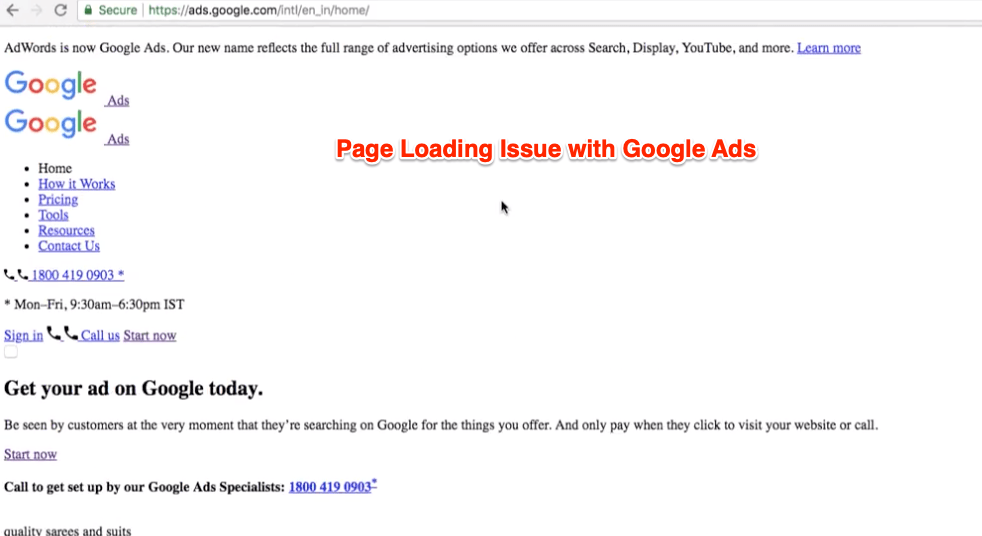
Ich habe ein Video-Demo der gesamten Fehlersuche unten hinzugefügt, um das Problem mit dem Laden der Seite zu lösen.
Lösung 4: Browser-Einstellungen zurücksetzen und Browserdaten löschen
Befolgen Sie die folgende Anleitung für den Google Chrome-Browser oder Firefox-Browser, die Schritte können jedoch abweichen.
- Klicken Sie auf die obere rechte Ecke der Browser-Symbolleiste
- Klicken Sie auf Weitere Tools
- Klicken Sie auf Browserdaten löschen
- Setzen Sie ein Häkchen in die folgenden Kontrollkästchen: Browserverlauf, Downloadverlauf, Cookies und andere Website- und Plug-in-Daten
- Wählen Sie das historische Datum, falls erforderlich
- Klicken Sie schließlich auf den Befehl Browserdaten löschen
Hinweis: Das Löschen der Browserdaten entfernt tatsächlich lokal gespeicherten Cache und Cookies. Daher müssen Sie sich möglicherweise erneut bei allen Websites anmelden, jedoch bleiben die Passwörter und das Auto-Formular intakt.
Webseite lädt nur Text: Fehlersuche-Demo
Wie ich erwähnt habe, hatte ich auch das Problem mit nur Text und die Startseite wurde für Google AdWords (Ads) nicht richtig geladen. Ich habe schnell ein Video-Demo aufgenommen, um die Schritte zur Fehlersuche zu erklären und das Problem zu beheben.
Lösungen für Webseiten, die nicht richtig geladen werden, aber Text oder Leerraum anzeigen
Ich hoffe, das hilft Ihnen auch, und bitte abonnieren Sie meinen YouTube-Kanal.
Was hat Ihr Problem mit der Textanzeige gelöst?
Der Hauptschuldige in meinem Fall war die Adblocker-Erweiterung, die im Chrome-Browser installiert war. Ich habe den AdBlocker vorübergehend deaktiviert und die Seite aktualisiert. Der Inhalt begann, ohne Probleme korrekt angezeigt zu werden.
Wenn Sie ein anderes Problem haben oder weiterhin Probleme mit dem Browser haben, kommentieren Sie bitte unten für Unterstützung und Vorschläge, ich helfe Ihnen gerne.
Wenn Sie Gedanken zu Seite lädt nicht richtig und zeigt nur Text an [4 einfache Lösungen] haben, dann können Sie gerne unten im Kommentarfeld schreiben. Bitte abonnieren Sie auch unseren DigitBin YouTube-Kanal für Video-Tutorials. Prost!
Erhalte neue Beiträge in deinem Posteingang.
Kein Spam. Jederzeit abmelden.