Passkeys · 4 min read · Feb 19, 2026
Passkeys unter Windows 11: Erstellen, Verwalten, Verwenden und Löschen
Passkeys sind eine ausgezeichnete Alternative zu Passwörtern, da sie weniger wahrscheinlich gehackt oder geleakt werden und gleichzeitig bequemer sind als traditionelle Passwörter. Sowohl iOS als auch Android unterstützen Passkeys. Jetzt hat auch Windows 11 mit Unterstützung für Passkeys nachgezogen.
Wenn Sie sich fragen, wie Sie Passkeys auf Ihrem Windows 11-PC nutzen können, sind Sie hier genau richtig. In diesem Leitfaden zeigen wir Ihnen die Schritte zum Erstellen, Verwenden, Verwalten und Löschen von Passkeys unter Windows 11. Lassen Sie uns also ohne weitere Umschweife beginnen.
Was sind Passkeys?
Ein Passkey ist eine einzigartige Sicherheitsmaßnahme, die eine Kombination aus PIN, Fingerabdruck, Gesichtserkennung oder anderen biometrischen Daten umfassen kann. Er bietet ein höheres Maß an Sicherheit im Vergleich zu traditionellen Passwörtern. Passkeys sind auch bequemer, da Sie sich nichts merken müssen, es sei denn, Ihr Passkey ist eine PIN.
Hinweis: Diese Schritte sollten auch für Windows 10-Geräte funktionieren.
Passkeys unter Windows 11 erstellen
Derzeit ist die Erstellung von Passkeys unter Windows 11 auf Ihr Google-Konto beschränkt. Passkeys wurden von mehreren Drittanbieter-Apps und -Websites noch nicht übernommen. Hier sind die Schritte, um einen Passkey für Ihr Google-Konto unter Windows 11 zu erstellen.
- Gehen Sie zu myaccount.google.com und melden Sie sich mit Ihrem Google-Konto an.
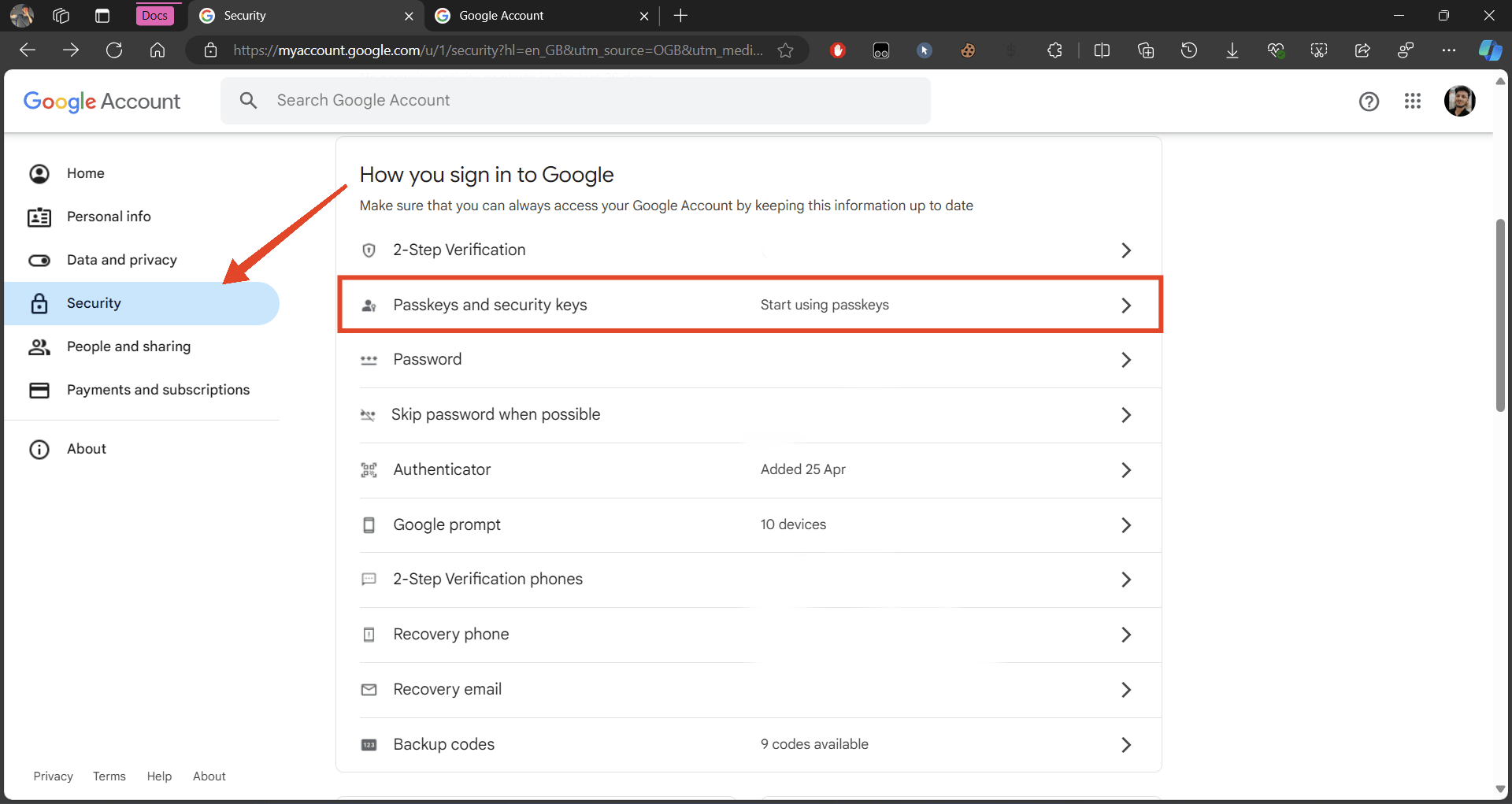
- Klicken Sie auf Sicherheit in der linken Navigationsleiste.
- Scrollen Sie nach unten und klicken Sie auf Passkeys und Sicherheitsschlüssel.
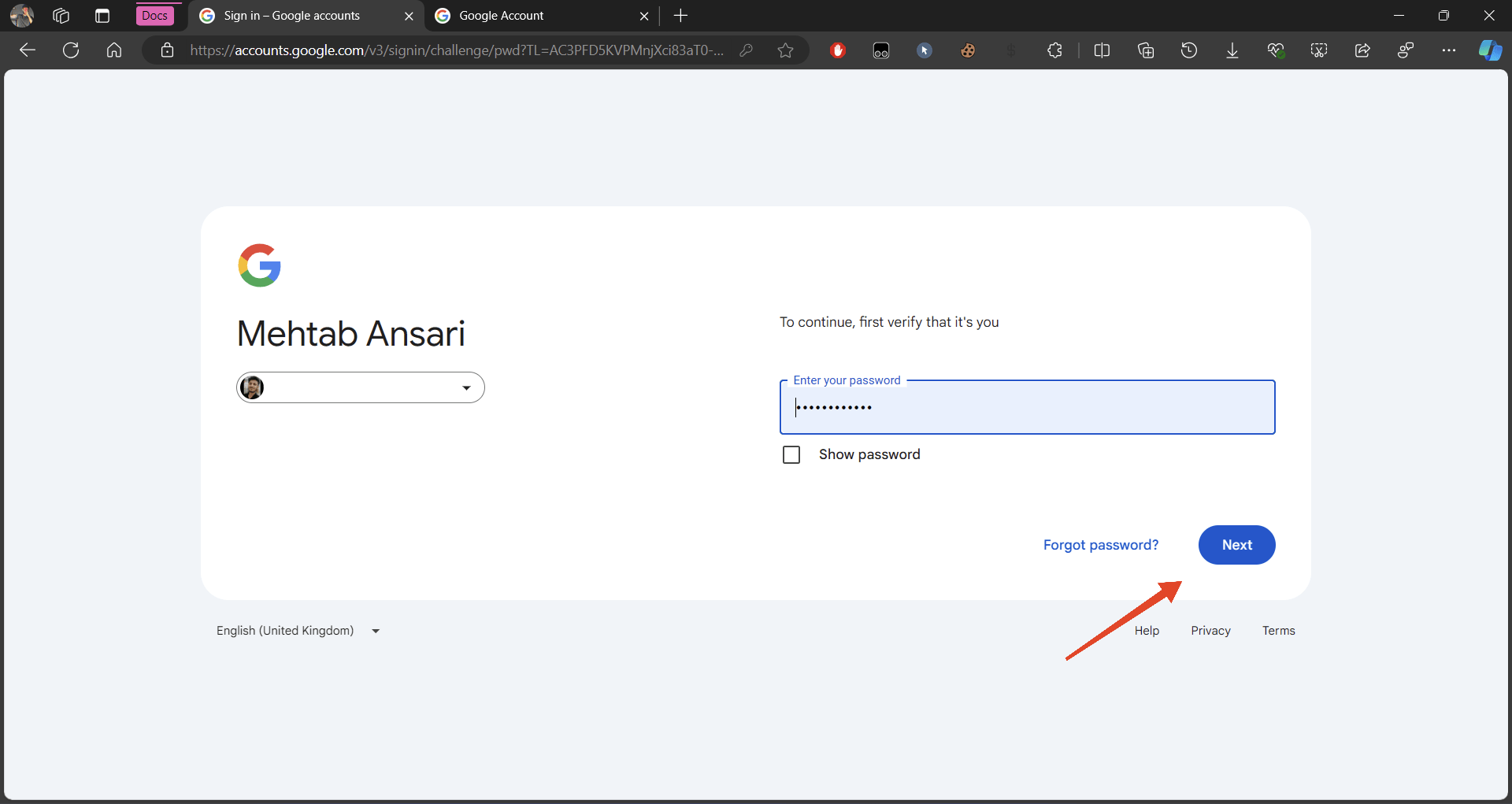
- Geben Sie Ihr Google-Konto-Passwort ein und klicken Sie auf Weiter.
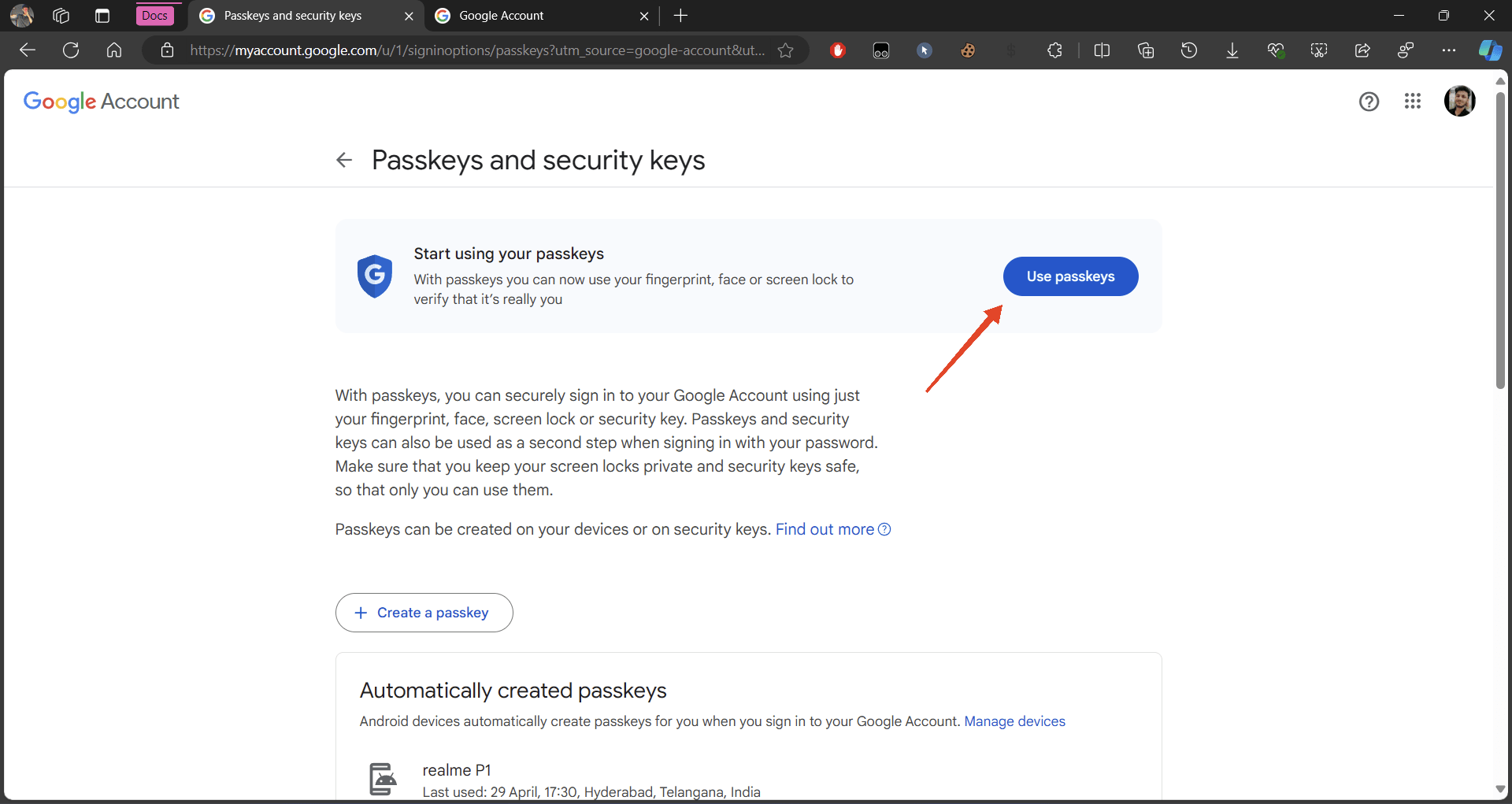
- Klicken Sie nun auf Passkeys verwenden.
- Befolgen Sie die Aufforderung. Hier wird ich aufgefordert, meinen Finger zu scannen. Ihr Passkey kann auch Ihr Gesicht und Ihre Geräte-PIN sein.
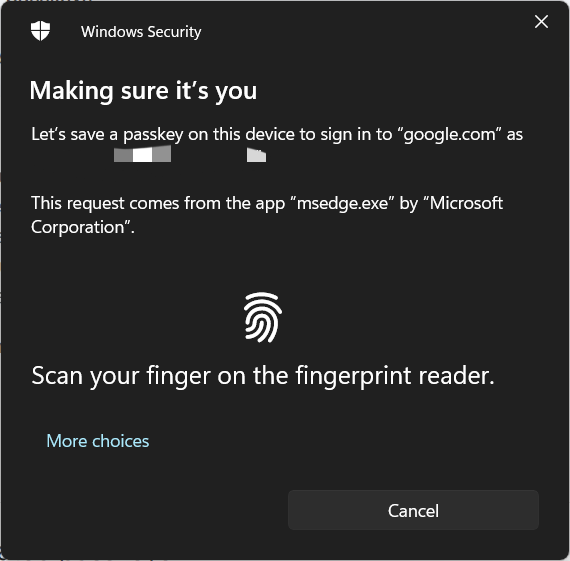
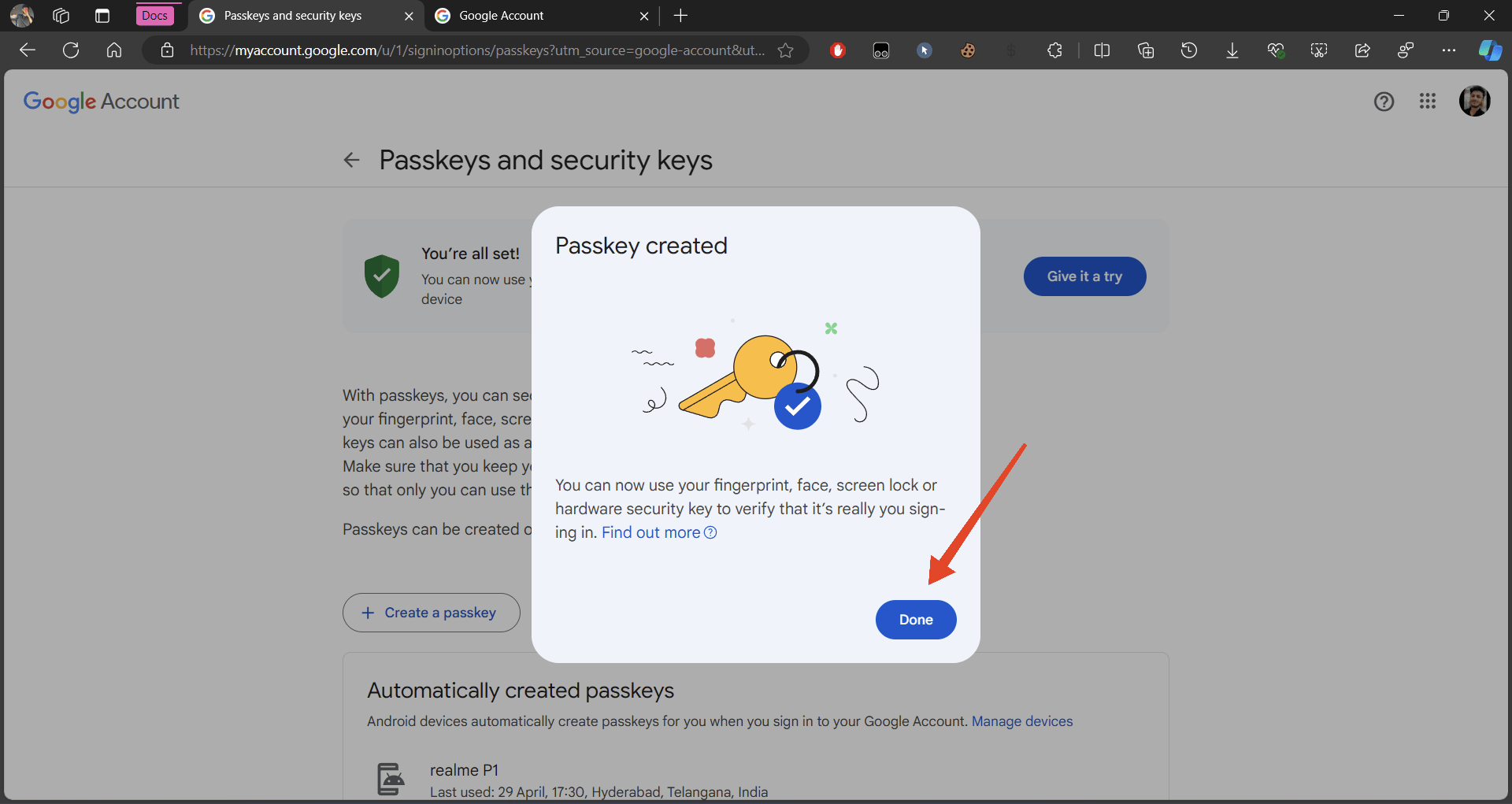
- Sobald der Passkey erstellt ist, klicken Sie auf Fertig.
Passkeys unter Windows 11 verwenden
Sie können Passkeys verwenden, um sich in Ihre Konten einzuloggen, die mit diesem Google-Konto verbunden sind. Hier erfahren Sie, wie Sie Passkeys als Ersatz für Ihre Passwörter verwenden:
- Gehen Sie zu myaccount.google.com und geben Sie Ihre E-Mail-Adresse ein, um sich anzumelden.
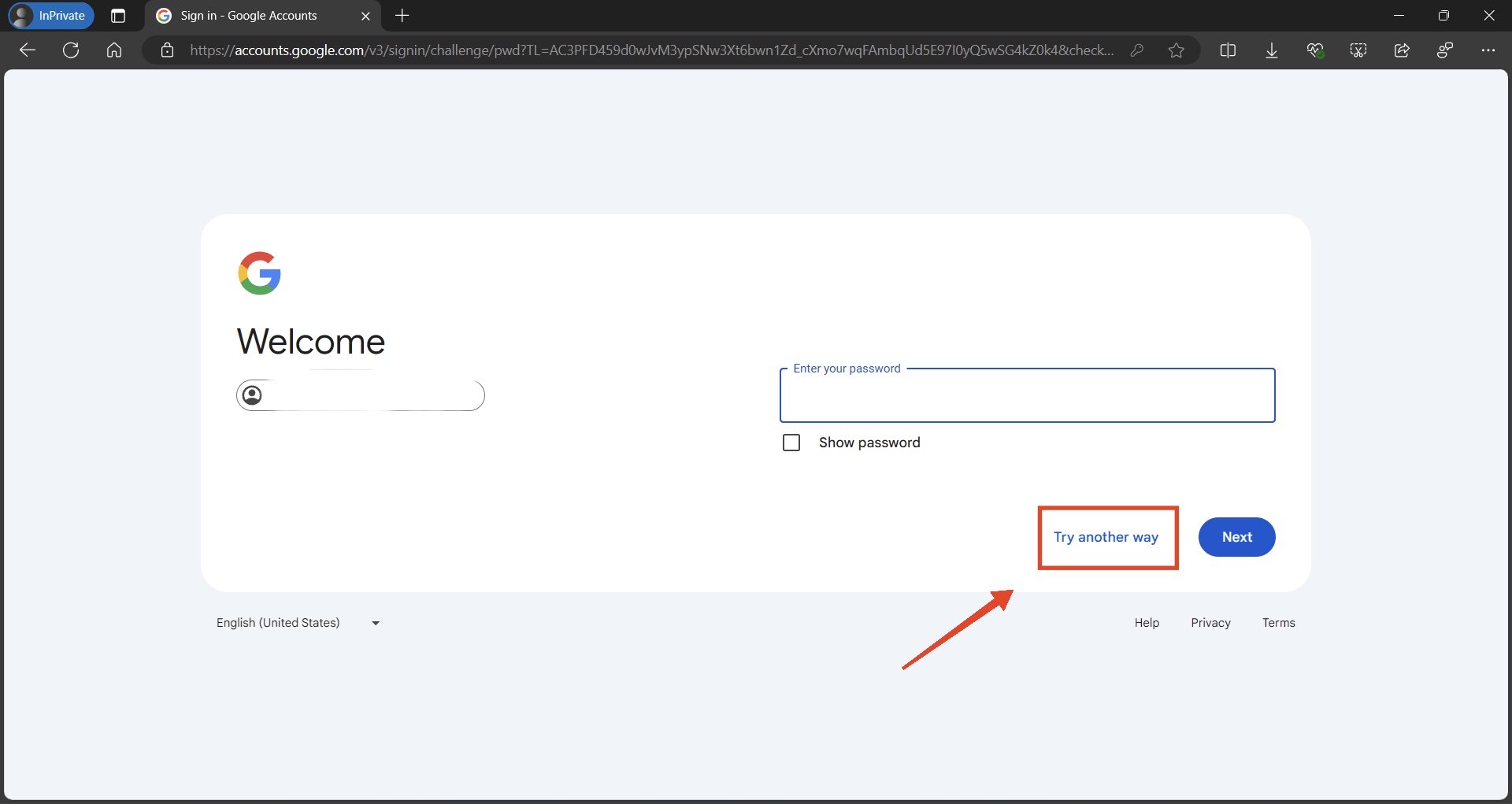
- Klicken Sie nun anstelle der Eingabe des Passworts auf Eine andere Methode ausprobieren.
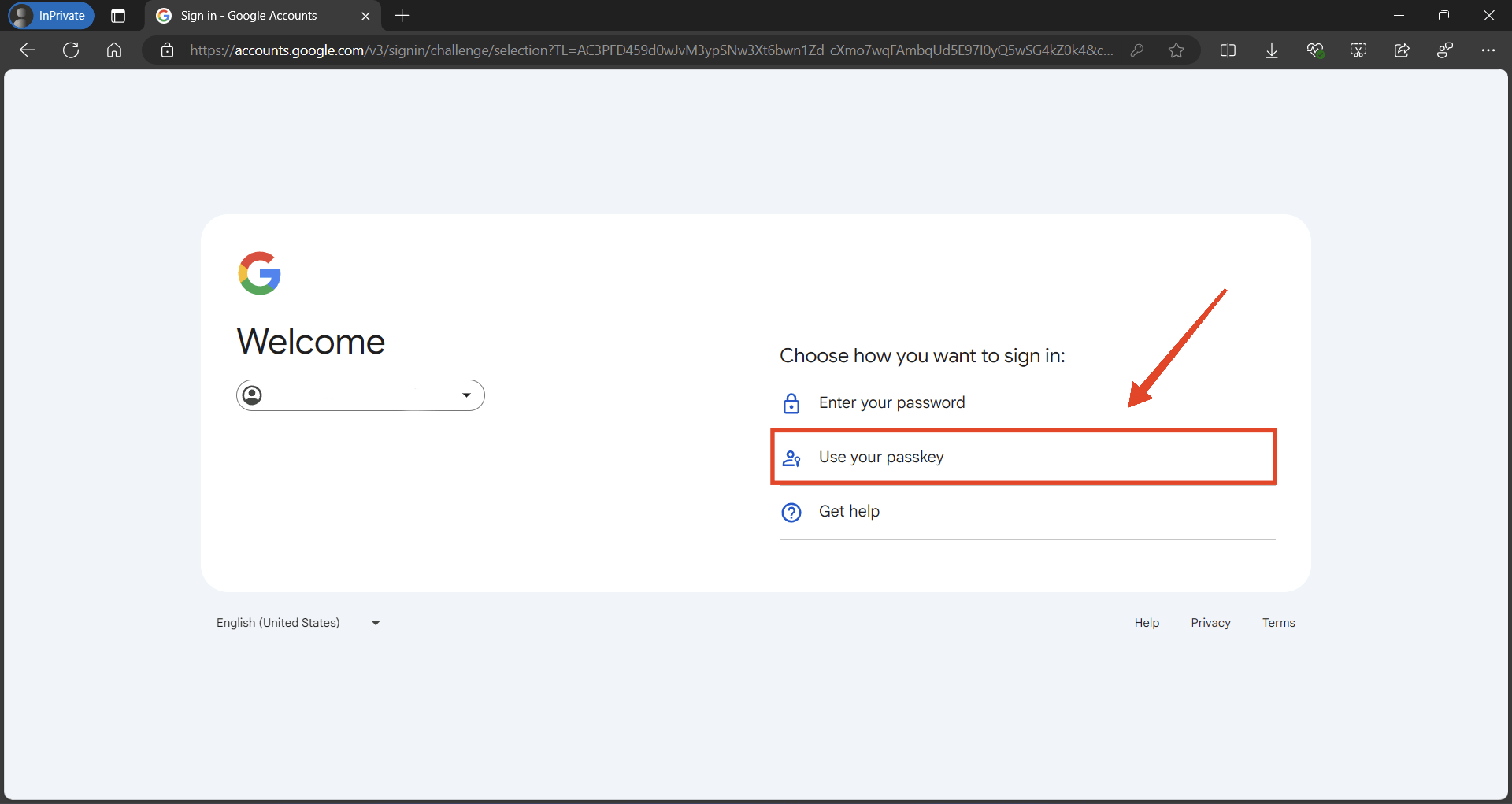
- Wählen Sie dann Verwenden Sie Ihren Passkey.
- Klicken Sie auf Weiter.
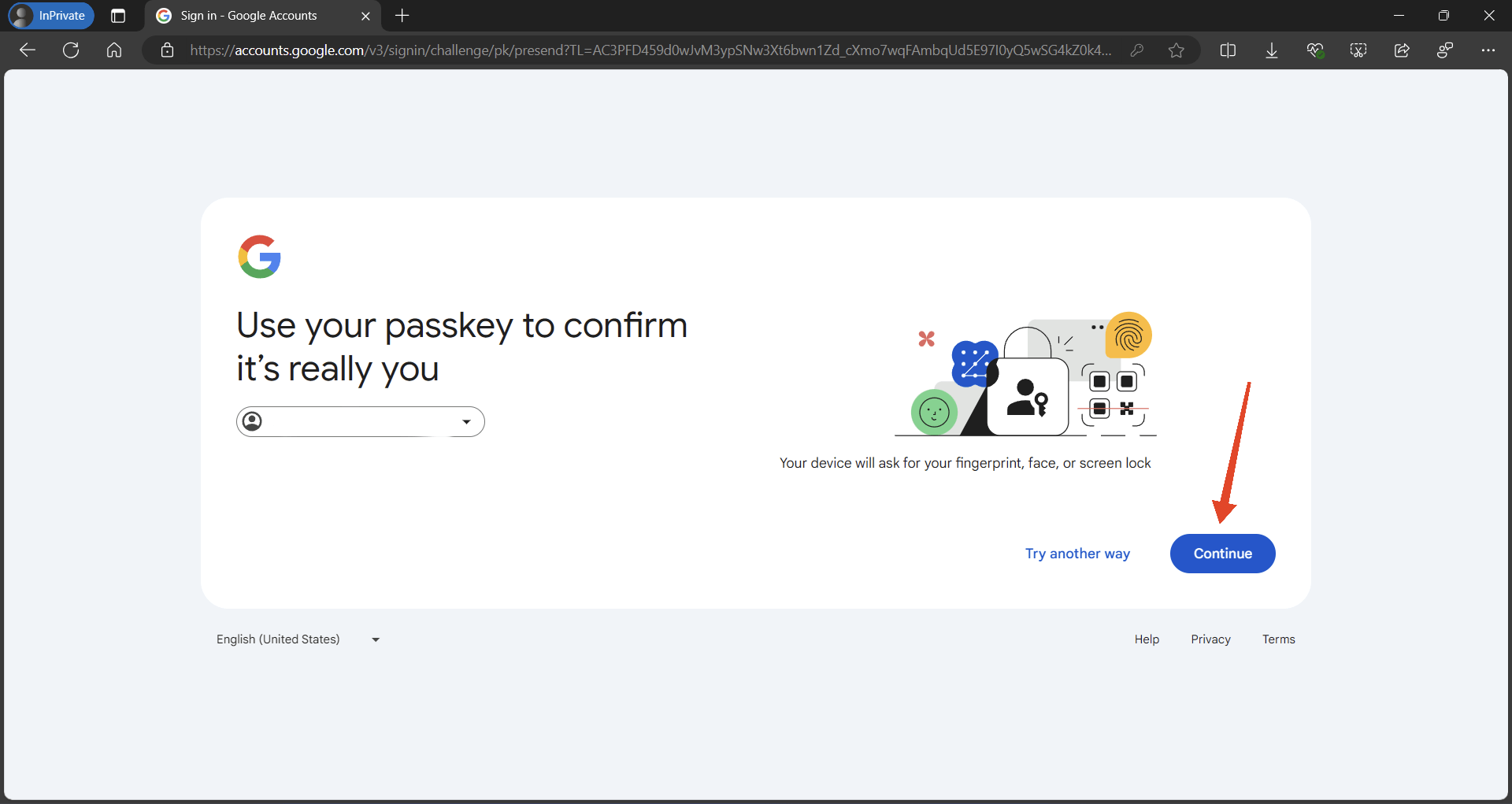
- Wählen Sie den Passkey aus, mit dem Sie sich authentifizieren möchten. Es kann Ihr Fingerabdruck, Ihre PIN, Ihr Gesicht oder ein Passkey von einem anderen Gerät sein.
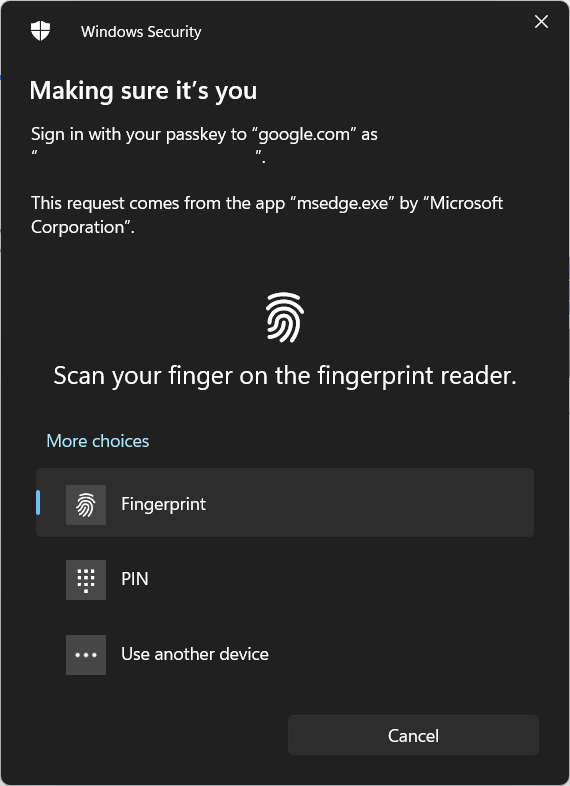
- Nach der Authentifizierung werden Sie in Ihr Google-Konto eingeloggt.
Passkeys unter Windows 11 verwalten
Zum Zeitpunkt des Schreibens dieses Artikels sind die Optionen zur Verwaltung von Passkeys unter Windows ziemlich begrenzt. Derzeit besteht die einzige verfügbare Aktion darin, den Namen Ihres Passkeys zu ändern, damit Sie ihn auf Ihrem Gerät sowie auf anderen Geräten erkennen können. Hier erfahren Sie, wie Sie ihn ändern:
- Gehen Sie zu myaccount.google.com und melden Sie sich mit Ihrem Google-Konto an.
- Klicken Sie auf Sicherheit in der linken Navigationsleiste.
- Scrollen Sie nach unten und klicken Sie auf Passkeys und Sicherheitsschlüssel.
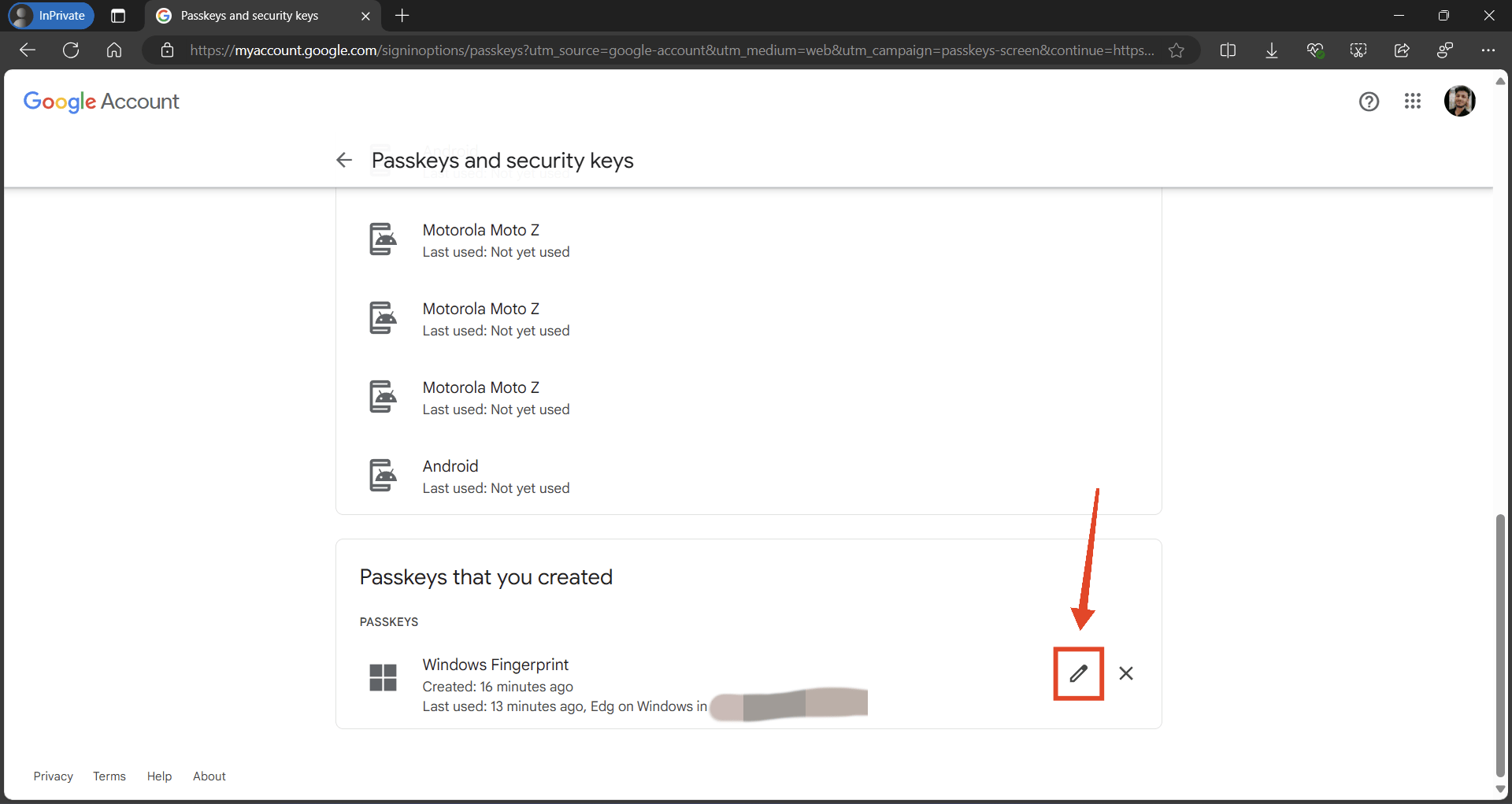
- Scrollen Sie nach unten und finden Sie den Passkey, den Sie gerade erstellt haben.
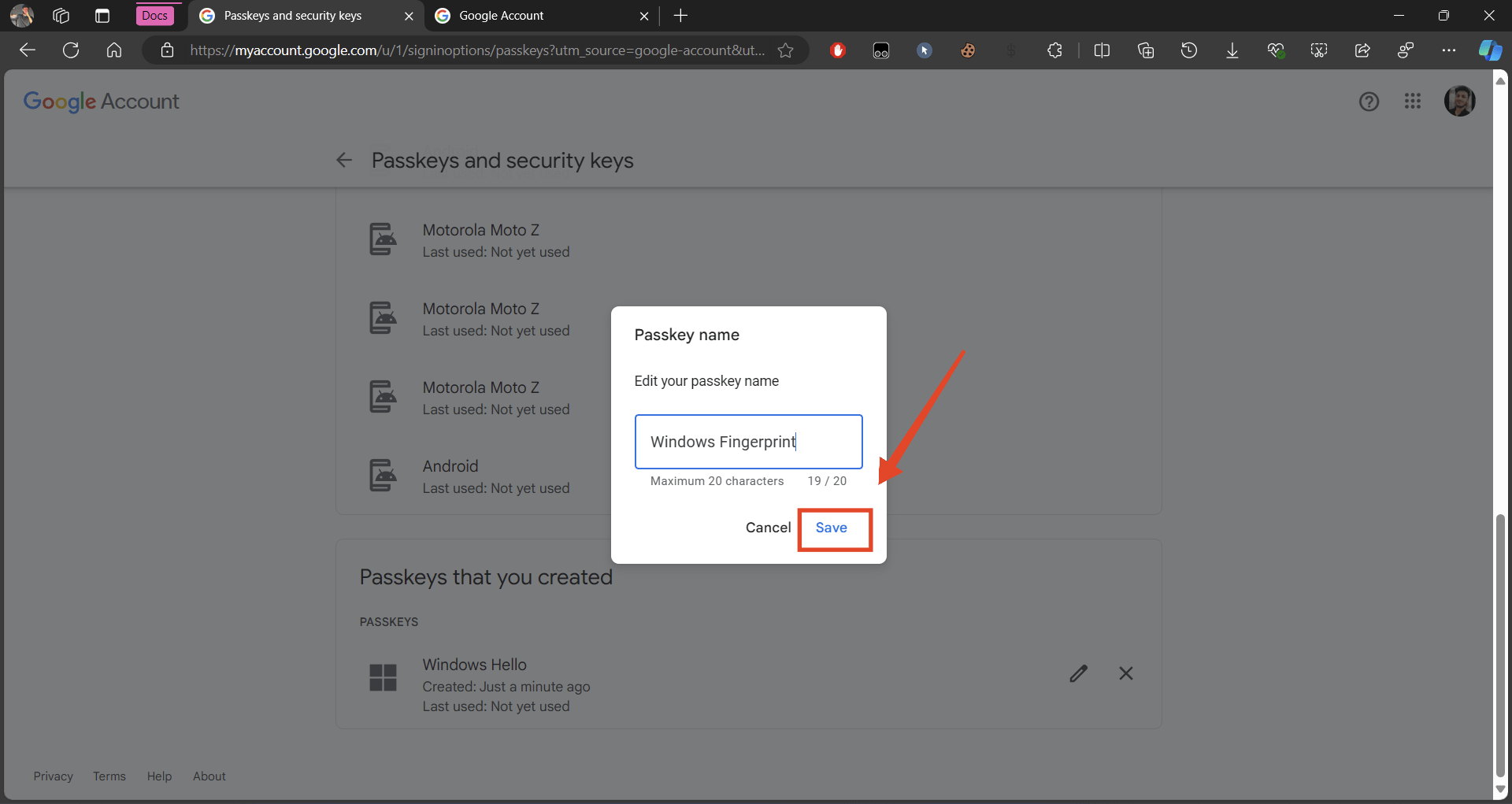
- Klicken Sie auf das Bleistift-Symbol daneben und geben Sie ihm einen neuen Namen. Sie können einen Namen eingeben, der 20 Zeichen oder weniger umfasst.
- Klicken Sie auf Speichern.
Passkeys unter Windows 11 löschen
Wenn Sie denken, dass Sie einen Passkey nicht mehr benötigen, können Sie ihn aus Ihrem Konto löschen. Befolgen Sie die folgenden Schritte.
- Gehen Sie zu myaccount.google.com und melden Sie sich mit Ihrem Google-Konto an.
- Klicken Sie auf Sicherheit in der linken Navigationsleiste.
- Scrollen Sie nach unten und klicken Sie auf Passkeys und Sicherheitsschlüssel.
- Scrollen Sie nach unten und finden Sie den Passkey, den Sie löschen möchten.
- Klicken Sie auf das „X“ neben dem Passkey.
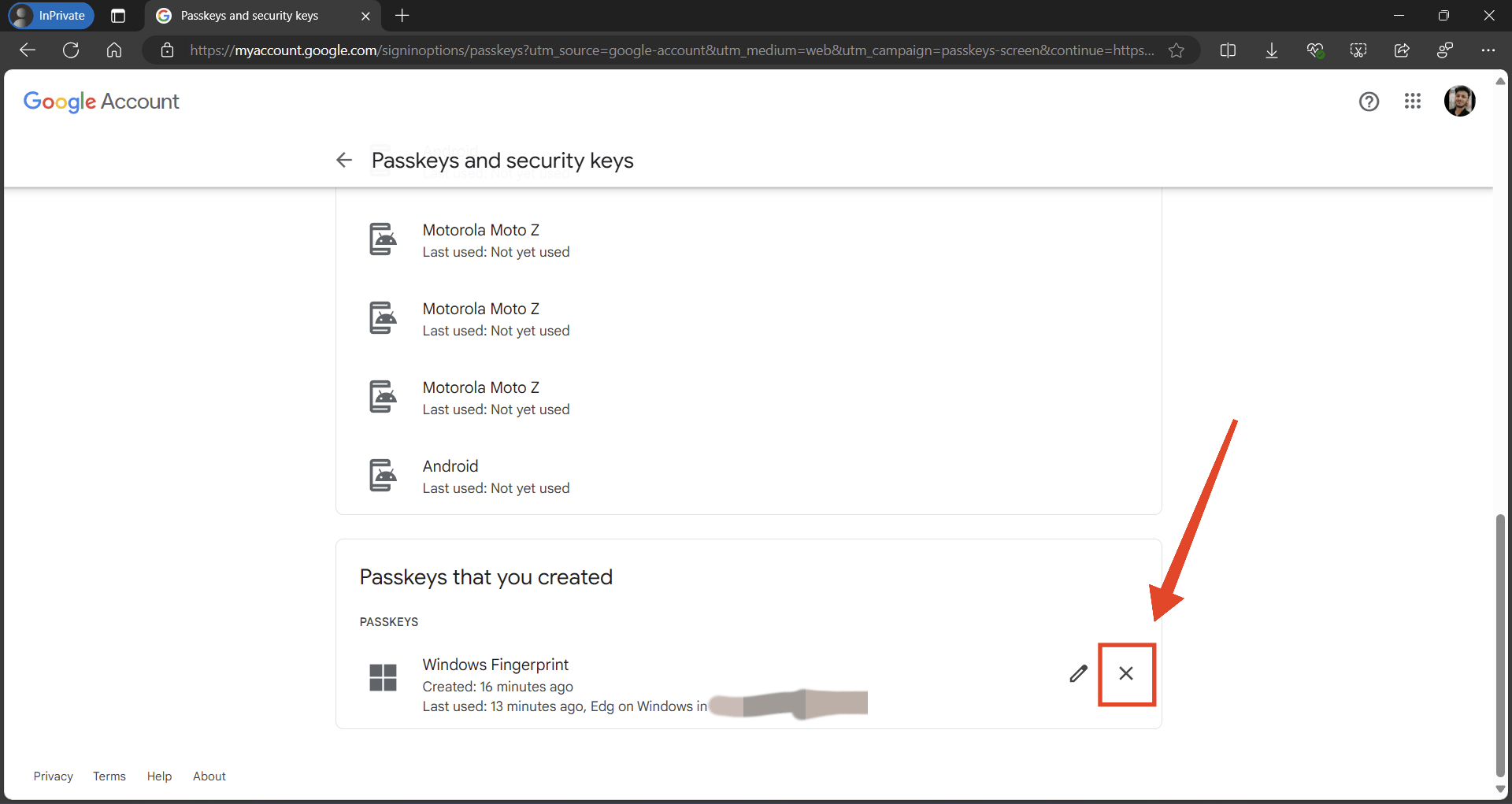
- Klicken Sie auf Entfernen, um zu bestätigen.
Häufig gestellte Fragen
Was soll ich tun, wenn jemand anders einen Passkey in meinem Konto hinzufügt oder entfernt?
Wenn jemand anders einen Passkey zu Ihrem Konto hinzufügt, sollten Sie sofort Ihre Kontosicherheitseinstellungen überprüfen (das Passwort ändern) und jeden nicht autorisierten Passkey entfernen.
Ist die Verwendung eines Passkeys sicherer als ein traditionelles Passwort?
Ja, Passkeys, insbesondere solche, die biometrische Daten verwenden, sind im Allgemeinen sicherer als traditionelle Passwörter, da sie schwerer zu replizieren oder zu stehlen sind. Im Wesentlichen sind Passkeys sicherer und bequemer als traditionelle Passwörter.
Kann ich mehrere Passkeys auf meinem Windows 11-Gerät haben?
Ja, Sie können mehrere Passkeys einrichten, wie z. B. verschiedene Fingerabdrücke oder Gesichtserkennungsprofile, für zusätzliche Flexibilität. Sie können auch Ihre PIN als Passkey hinzufügen. Beachten Sie, dass Passkeys von verschiedenen Konten für ein einzelnes Konto verwendet werden können.
Funktionieren Passkeys mit allen Anwendungen unter Windows 11?
Nein, Passkeys funktionieren nicht mit allen Anwendungen unter Windows 11. Nur einige wenige Apps oder Websites wie Google unterstützen Passkeys. Hoffentlich werden wir in Zukunft von mehr Apps Unterstützung sehen.
Welche Arten von Passkeys kann ich unter Windows 11 verwenden?
Sie können verschiedene Arten von Passkeys verwenden, einschließlich Fingerabdrücken, Gesichtserkennung, PINs und Sicherheitsschlüsseln. Ihr Windows 11-Gerät muss jedoch diese Passkey-Typen nativ unterstützen und über die entsprechende Hardware (Fingerabdrucksensor und/oder IR-Scanner) verfügen.
Wenn Sie Gedanken zu Passkeys unter Windows 11: Erstellen, Verwalten, Verwenden und Löschen haben, können Sie gerne unten im Kommentarfeld schreiben. Abonnieren Sie auch unseren DigitBin YouTube-Kanal für Video-Tutorials. Prost!
Erhalte neue Beiträge in deinem Posteingang.
Kein Spam. Jederzeit abmelden.