Dateischutz · 3 min read · Nov 08, 2025
Datei oder Ordner mit Passwort auf PC schützen | Windows und Mac

Ich wollte eine Passwortschutz für eine Videodatei, aber ich fand keine spezielle Verschlüsselungsmethode, die die Videodatei sperren würde. Also fand ich einen Workaround, um die Datei zu verschlüsseln, indem ich sie zippe. Wenn wir die Zip-Datei verschlüsseln und die Zip-Datei mit jemandem teilen, muss der Empfänger das festgelegte Passwort eingeben.
Sie können Ordner, Bilder, Videos, Audiodateien wie MP3, exe-Anwendungen, dmg-Apps, APK-Dateien, PDF-Dateien, Docs, Zip und mehr mit einem Passwort schützen. Sie können die Dateien oder den Ordner auf Ihrem Windows-PC und Mac-Computer mit der integrierten Zip-Verschlüsselung und Terminalbefehlen schützen. Lassen Sie uns die detaillierten Schritte für Windows-PC und Mac-Computer ansehen.
So schützen Sie eine Datei auf macOS PC mit Passwort?
Hier sind die einfachen Schritte, um die Datei oder den Ordner auf dem Macbook mit Terminalbefehlen zu verschlüsseln.
Das erste, was zu tun ist, ist, einen neuen Ordner auf Ihrem Macbook-Desktop für eine einfache Navigation zu erstellen.
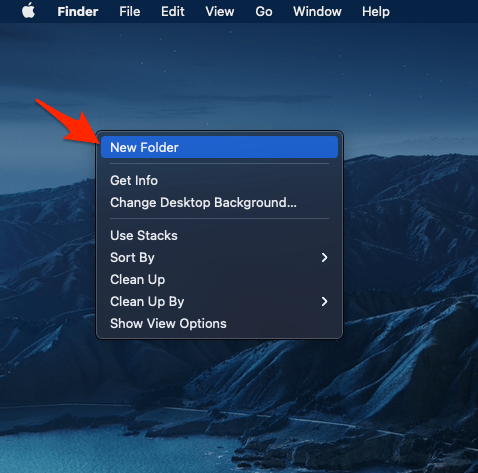 Neuer_Ordner_Mac_OS
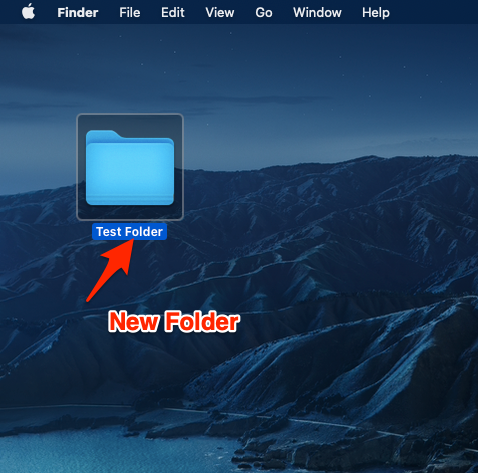 Neuer_Ordner
 Verschieben Sie nun die Datei, die Sie sperren möchten, in den neu erstellten Ordner.
Hinweis: Lassen Sie keine Leerzeichen im Dateinamen; Sie könnten auf einen Fehler stoßen.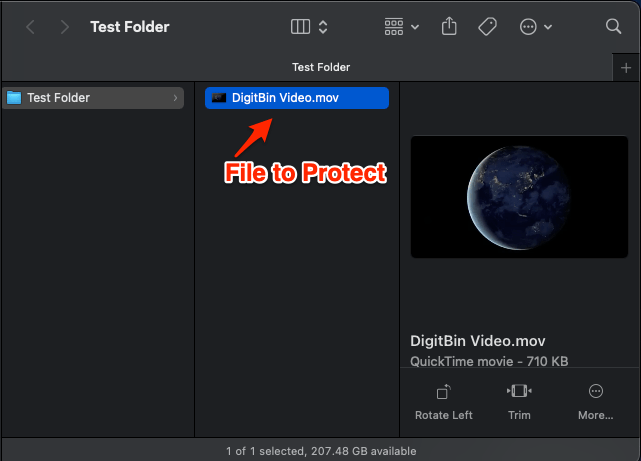
Öffnen Sie Spotlight, indem Sie die Befehlstaste⌘+Leertaste drücken, und suchen Sie nach der Terminal-App.
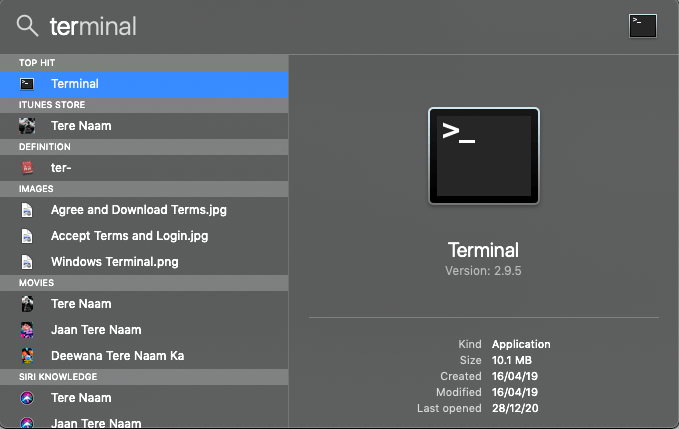
Geben Sie nun im Terminal-Anwendungsfenster den folgenden Befehl ein und drücken Sie die Eingabetaste;
cd folder location path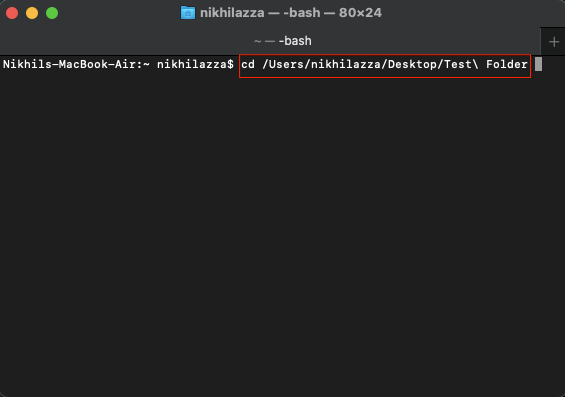 Tipp – Sie können den Ordner auch direkt vom Desktop in das Terminal ziehen; nach der Eingabe von cd wird der Pfad automatisch erkannt.
Geben Sie nun den folgenden Befehl ein. Fügen Sie den gewünschten Namen in desiredfilename.zip und den vorhandenen Dateinamen zusammen mit der Erweiterung in existingfilename.fileextension ein.
zip -e desiredfilename.zip existingfilename.fileextensionSobald dies erledigt ist, werden Sie aufgefordert, das Passwort einzugeben und das Passwort erneut zu bestätigen.
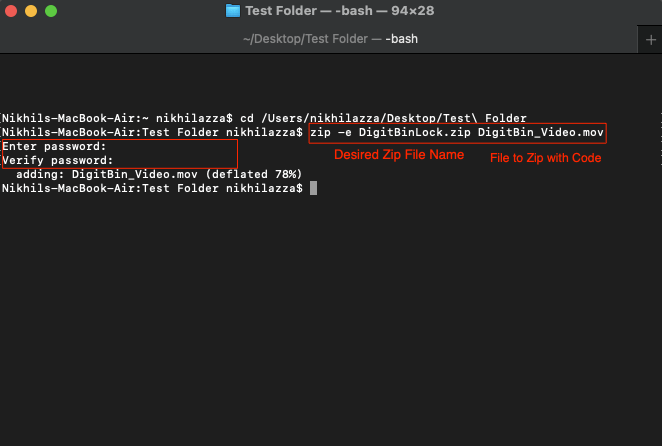
Nach Abschluss wird eine neue Zip-Datei im Ordner erstellt.
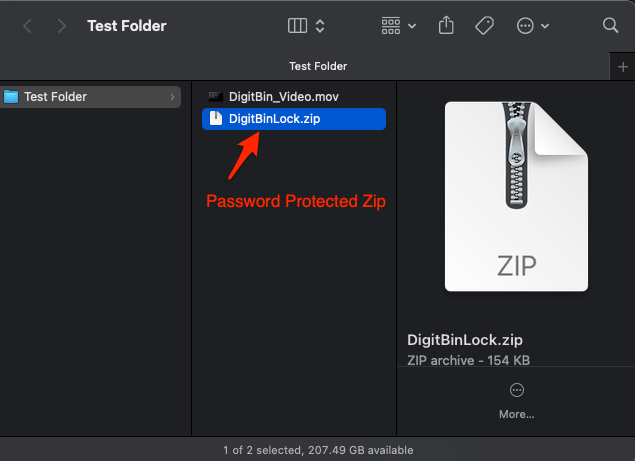
Diese Zip-Datei wird passwortgeschützt sein. Der Dateiempfänger muss das Passwort kennen, um den Inhalt zu entpacken.
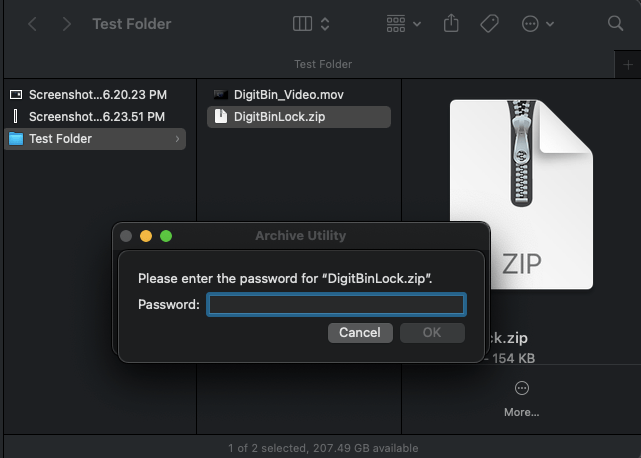
Wenn Sie mit den Terminalbefehlen nicht vertraut sind, können Sie auch Drittanbieter-Softwaretools wie iZip ausprobieren, um die Zip-Datei auf einem Mac-PC zu verschlüsseln.
Tipps, die nützlich sein könnten
- Sie können mit der obigen Methode jede Art von einzelner Datei zip-locken.
- Wenn Sie eine große Anzahl von Dateien sperren möchten, komprimieren Sie alle Dateien in eine einzelne Zip-Datei und verschieben Sie sie in den Ordner. Der Befehl, den Sie dann verwenden können, wäre etwas wie;
zip -e desiredfilename.zip existingfilename.zip
So schützen Sie eine Datei auf Windows PC mit Passwort?
Hier sind die einfachen Schritte, um die Datei auf Windows PC mit der Zip-Verschlüsselungsmethode zu schützen.
Wir werden das kostenlose Programm 7-Zip verwenden, aber es gibt viele andere Freeware-Zip-Programme für Windows-PC.
- Wählen Sie die Elemente/Ordner aus, die Sie mit einem Passwort verschlüsseln möchten.
- Klicken Sie mit der rechten Maustaste auf die ausgewählten Dateien oder Ordner und gehen Sie zu 7-Zip > Zu Archiv hinzufügen.
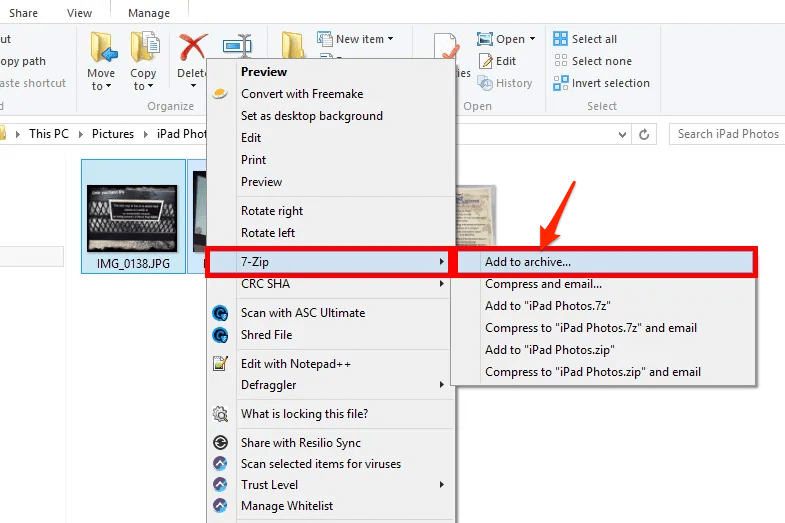
- Standardmäßig wird das neue Zip-Archiv im selben Ordner erstellt, aus dem die Inhalte ausgewählt wurden. Wenn Sie möchten, können Sie einen Namen für die Zip-Datei und einen neuen Speicherort wählen.
- Stellen Sie sicher, dass zip im Dropdown-Menü Archivformat ausgewählt ist.
- Geben Sie das Passwort für die Zip-Datei im Verschlüsselungsfeld ein.
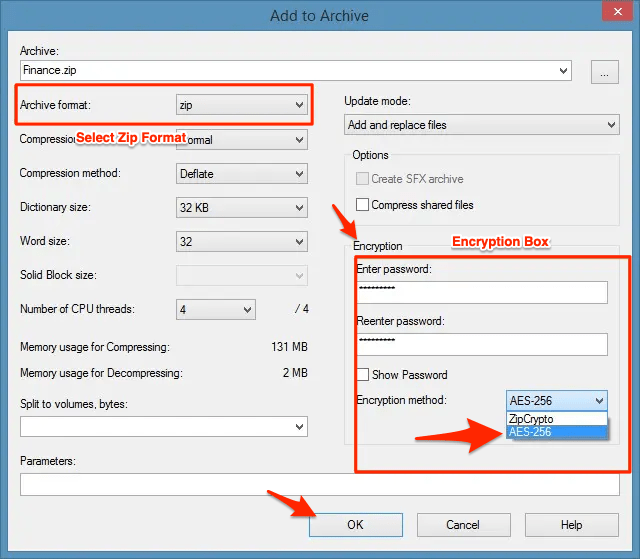
- Wählen Sie OK, um die Zip-Datei mit einem Passwort zu verschlüsseln. Es kann von ein paar Sekunden bis zu einigen Minuten dauern, je nach Größe Ihrer Datei oder Ihres Ordners.
Fazit
Mit dieser einfachen Methode oben können Sie Ihre Videos, Bilder, Audios, Docs, Dateien, Apps, Ordner, Zip-Dateien oder mehr kostenlos mit einer Zip-Verschlüsselungsmethode auf Windows und Mac-PCs passwortschützen.
Wenn Sie Gedanken zu Datei oder Ordner mit Passwort auf PC schützen | Windows und Mac haben, können Sie gerne unten im Kommentarfeld schreiben. Abonnieren Sie auch unseren DigitBin YouTube-Kanal für Video-Tutorials. Prost!
Erhalte neue Beiträge in deinem Posteingang.
Kein Spam. Jederzeit abmelden.