PC-Probleme · 6 min read · Sep 15, 2025
PC-Lüfter läuft ohne Unterbrechung: Was tun, wenn der PC überhitzt?
In letzter Zeit ist mir etwas Seltsames an meinem PC aufgefallen, da der Lüfter einfach nicht aufhört zu laufen. Selbst wenn ich nichts Schweres mache, wie z. B. Spiele spielen oder Videos bearbeiten, dreht er laut, fast so, als würde er versuchen, abzuheben. Zuerst dachte ich, es wäre nur eine vorübergehende Sache. Vielleicht brauchte er eine Pause oder ein Update. Aber nach ein paar Tagen wurde klar, dass etwas nicht stimmte.
Der ständige Lärm des laufenden Lüfters begann, nervig zu werden. Es war ablenkend während der Arbeit und besonders während Zoom-Anrufen. Noch wichtiger ist, dass ich anfing, mir Sorgen zu machen: Überhitzt mein PC? Ist etwas ernsthaft mit der Hardware nicht in Ordnung? Da beschloss ich, dass ich tiefer graben und das herausfinden musste.
Ich wollte meinen PC nicht sofort in eine Werkstatt bringen. Also begann ich, online nach Antworten zu suchen, in der Hoffnung, eine einfache Lösung zu finden. Ich stieß auf Dutzende von Foren, Reddit-Threads und Technik-Blogs. Es stellte sich heraus, dass dies ein ziemlich häufiges Problem ist und durch mehrere Dinge verursacht werden kann. In diesem Beitrag werde ich zusammenfassen, was ich gelernt habe und welche Schritte Sie unternehmen können, wenn Ihr PC-Lüfter ununterbrochen läuft, genau wie meiner.
Was tun, wenn Ihr Computerlüfter ununterbrochen läuft?
Wenn Sie mit derselben Situation konfrontiert sind und sich genauso verwirrt oder frustriert fühlen, sind Sie hier genau richtig. Lassen Sie uns das gemeinsam herausfinden. Egal, ob es sich um ein Problem mit Hintergrundprozessen, Staubansammlungen oder einfach um eine falsche Einstellung handelt, ich werde alles in einfachen Worten erklären.
Schritt 1: Überhitzung oder blockierte Lüftungsöffnungen überprüfen
Oftmals kann das Problem des kontinuierlich laufenden Lüfters auf hohe CPU-Temperaturen zurückzuführen sein, die durch schlechte Belüftung in Ihrem CPU oder Laptop verursacht werden. Laut den Kommentaren vieler Nutzer auf YouTube und Reddit-Foren ist es eine gängige Praxis, zuerst alle blockierten Lüftungsöffnungen in Ihrem Computersystem zu reinigen.
- Zuerst öffnen Sie Ihr CPU-Gehäuse oder Laptop mit den entsprechenden Werkzeugen.
- Überprüfen Sie mit einer Taschenlampe auf sichtbare Anzeichen einer Blockierung der Luftzirkulation.
- Sobald Sie eine Blockierung identifiziert haben, verwenden Sie einen Haartrockner oder ein ähnliches Luftblaswerkzeug, um diese Blockierung zu entfernen.
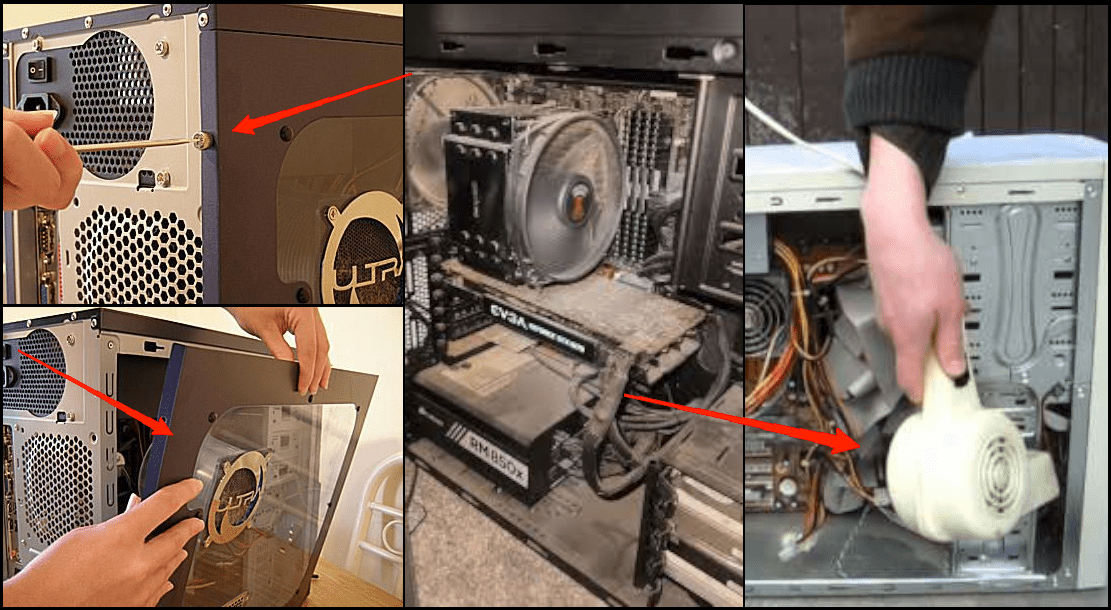
Sobald Sie die Blockierung beseitigt haben, schalten Sie Ihren Computer oder Laptop ein, um festzustellen, ob es bemerkenswerte Änderungen gibt. Oftmals wird das Problem der Überhitzung in diesem Schritt behoben, und Ihr PC-Lüfter hört auf, unnötig zu laufen.
Schritt 2: RGB-Verbindung entfernen
Während ich das Problem auf Reddit untersuchte, hob der Benutzer R6Gamer96 hervor, dass das Problem des ununterbrochen laufenden PC-Lüfters durch eine falsche RGB-Verbindung verursacht werden könnte. Da viele Benutzer Drittanbieter-RGB-Anschlüsse aus ästhetischen Gründen installieren, ist dieses Problem in der Gaming-Community weit verbreitet. So können Sie es beheben:
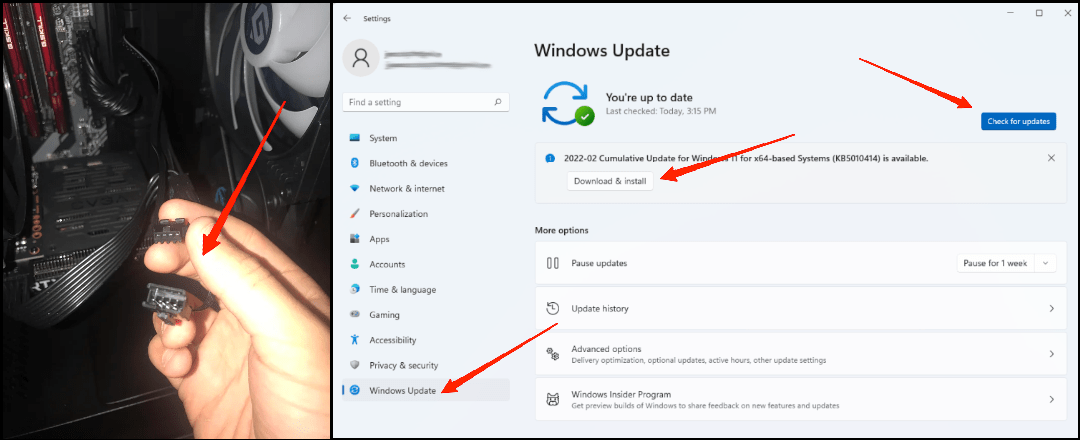
- Trennen Sie den RGB-Anschluss, der Ihr PC-Gehäuse mit dem Motherboard verbindet.
- Dadurch wird verhindert, dass Sie die Gehäuselichter mit den Kühlerlichtern synchronisieren.
- Installieren Sie alle verfügbaren Updates über Windows Update oder das Treiber-Tool Ihres Herstellers, z. B. das MyASUS-Dienstprogramm.
- Nach der Installation der Updates starten Sie Ihren PC neu, um zu sehen, ob es bei dem Lüfterproblem hilft.
Schritt 3: Lüfter-Dienstprogramme deinstallieren
Wenn Sie irgendwelche Drittanbieter-Lüfter-Dienstprogramme installiert haben, die behaupten, die Lüftergeschwindigkeit Ihrer CPU zu steuern, ist jetzt ein guter Zeitpunkt, sie zu deinstallieren. Denn solche Apps können mit den standardmäßigen Lüftergeschwindigkeitspräferenzen, die von Ihrem BIOS festgelegt sind, interferieren und könnten der Grund sein, warum Ihr PC-Lüfter ohne Unterbrechung läuft.
Schritt 4: Wärmeleitpaste wechseln
Viele Benutzer in Reddit-Posts erwähnten, dass, wenn Ihr Kühlkörper nicht sicher befestigt ist oder die Wärmeleitpaste abgebaut oder den Kontakt verloren hat, sie die Wärme nicht effektiv von der CPU übertragen kann. Infolgedessen wird Ihr PC-Lüfter mit voller Geschwindigkeit laufen, um die CPU zu kühlen, aber es nicht richtig schaffen. Um dies zu beheben, folgen Sie den folgenden Schritten:
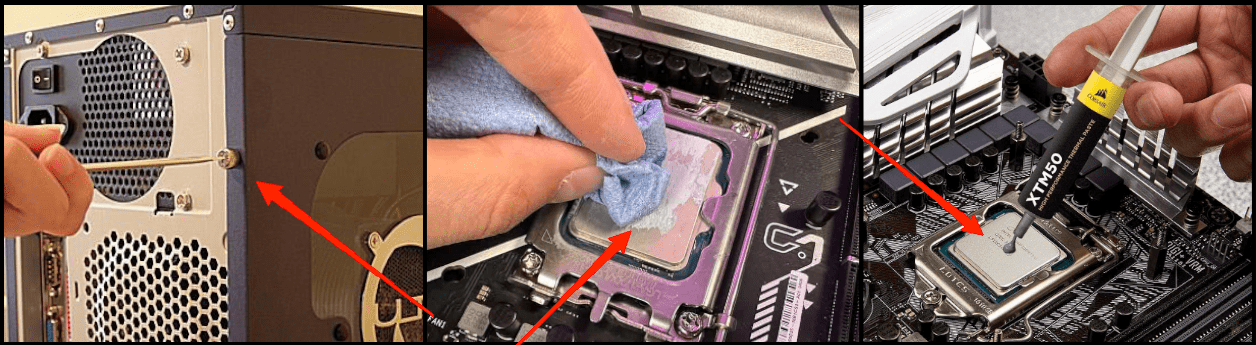
- Zuerst öffnen Sie Ihr CPU-Gehäuse oder Laptop mit den entsprechenden Werkzeugen.
- Öffnen Sie das Fach des CPU-Kühlkörpers und reinigen Sie den Bereich mit trockenem Tissue-Papier.
- Sobald es sauber ist, tragen Sie eine frische Schicht Wärmeleitpaste auf.
- Setzen Sie alles wieder zusammen und starten Sie Ihren Computer neu, um zu sehen, ob es hilft.
Schritt 5: Verdächtige Browsererweiterungen deaktivieren
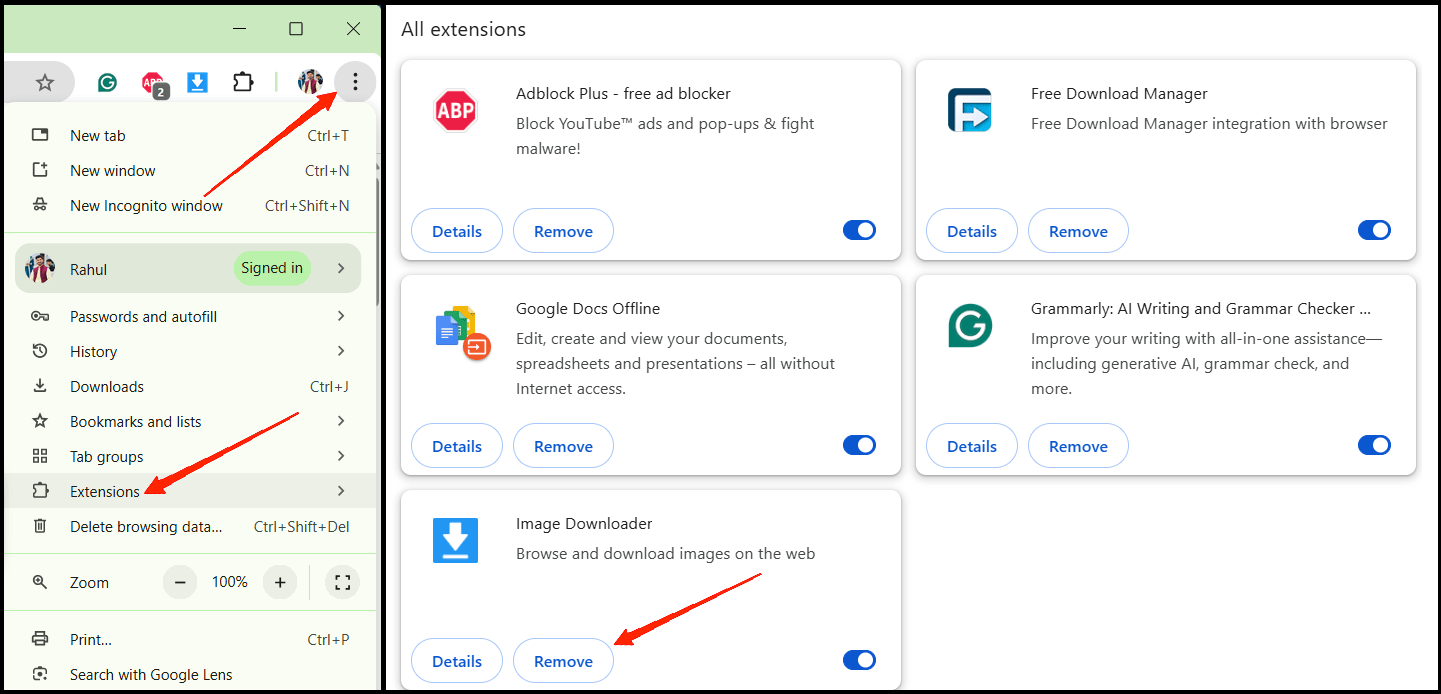
Wenn Sie das Problem bemerken, dass Ihr PC-Lüfter kontinuierlich läuft, könnte das Problem durch eine bösartige Erweiterung verursacht werden. Oftmals klicken Sie auf verdächtige Websites, die solche bösartigen Erweiterungen in Ihrem Browser installieren, was unnötige Berechnungen und Überhitzungsprobleme verursachen kann. Um dies zu beheben, folgen Sie den folgenden Schritten:
- Öffnen Sie Ihren Browser und navigieren Sie zum Abschnitt Erweiterungen.
- Überprüfen Sie hier auf Erweiterungen, die Sie nicht selbst installiert haben. Wenn Sie hier bösartige Erweiterungen finden, entfernen Sie diese.
- Sobald Sie alle notwendigen Erweiterungen entfernt haben, starten Sie Ihren PC neu und sehen Sie, ob das Lüfterproblem behoben ist.
Schritt 6: Hintergrund-Krypto-Mining deaktivieren
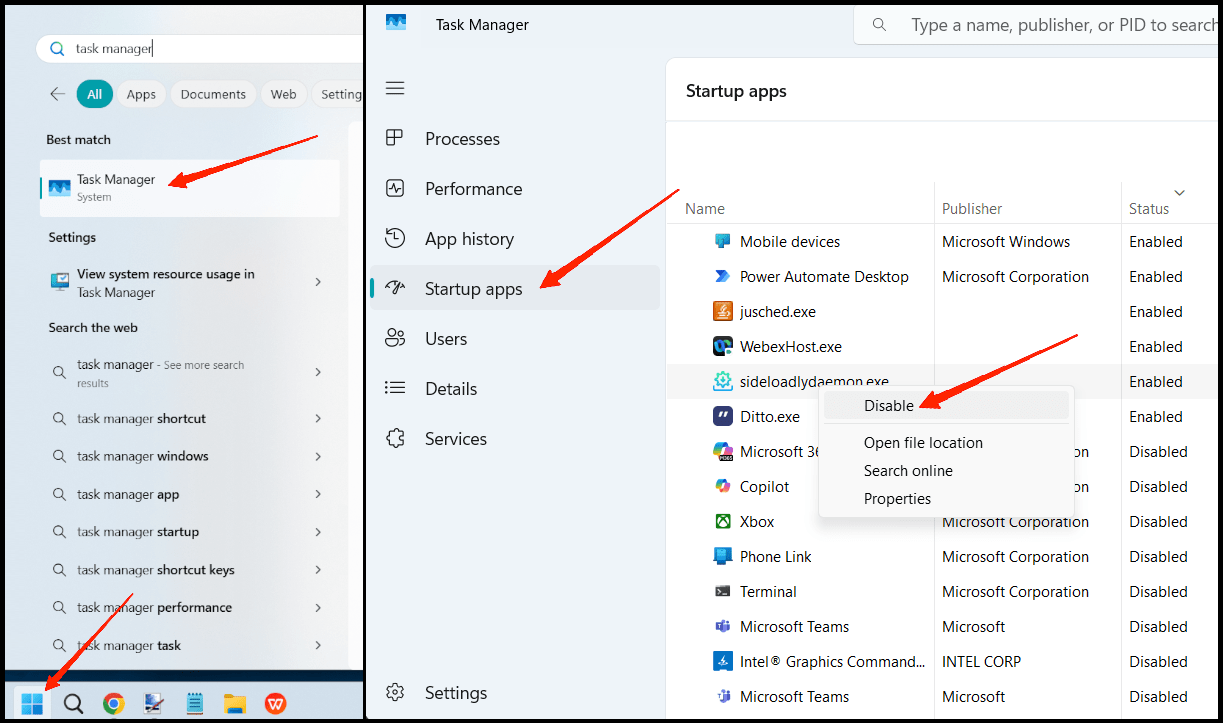
Wenn Sie die meiste Zeit damit verbringen, Software und Filme auf Ihrem Computer herunterzuladen, haben Sie höchstwahrscheinlich einige krypto-bezogene Malware auf Ihrem Gerät. Solche Malware ist darauf ausgelegt, im Hintergrund zu arbeiten und Ihre Computerressourcen zu beanspruchen, um krypto-bezogene Algorithmen zu lösen. Infolgedessen läuft Ihr PC-Lüfter ohne Unterbrechung und verursacht ein Überhitzungsproblem. Um dies zu beheben, folgen Sie den folgenden Schritten:
- Klicken Sie auf das Windows-Symbol und suchen Sie nach dem Task-Manager.
- Navigieren Sie hier zum Abschnitt Autostart-Apps.
- Scrollen Sie nach unten und identifizieren Sie unbekannte oder verdächtige Apps.
- Deaktivieren Sie verdächtige Apps einzeln.
- Sobald Sie fertig sind, starten Sie Ihren PC und sehen Sie, ob dies hilft.
Was tun, wenn mein PC-Lüfter ohne Unterbrechung läuft: FAQs
Frage: Ist es gefährlich, wenn mein Lüfter die ganze Zeit läuft?
Antwort: Nicht unbedingt, da das Laufen des Lüfters ein Sicherheitsmechanismus ist, um Überhitzung zu verhindern. Wenn er jedoch laut und ununterbrochen läuft, selbst bei keiner Belastung, könnte das auf tiefere Hardware- oder Softwareprobleme hinweisen.
Frage: Sollte ich den Lüfter ersetzen, wenn er nie stoppt?
Antwort: Zuerst müssen Sie alle oben genannten Schritte befolgen, und wenn das Problem immer noch nicht gelöst ist, ist es am besten, die Lüfter zu ersetzen, da sie möglicherweise defekt sind.
Frage: Kann ein Softwareproblem dazu führen, dass die Lüfter kontinuierlich laufen?
Antwort: Wenn Sie schwere Hintergrund-Apps wie Video-Editing oder Krypto-Mining ausführen, können diese die CPU belasten, was dazu führt, dass der Lüfter übermäßig läuft.
Fazit
Mit einem ständig laufenden PC-Lüfter umzugehen, kann frustrierend sein, aber oft ist es mit einigen einfachen Schritten behebbare. Egal, ob es darum geht, Staub zu reinigen, Hintergrundaufgaben zu überprüfen oder Treiber zu aktualisieren, ein wenig Aufwand kann Frieden zurückbringen. Ignorieren Sie es nicht wie ich, denn die Gesundheit Ihres PCs hängt von einer ordnungsgemäßen Kühlung und Wartung ab.
Wenn Sie Gedanken zu PC-Lüfter läuft ohne Unterbrechung: Was tun, wenn der PC überhitzt? haben, können Sie gerne unten im Kommentarbereich schreiben. Abonnieren Sie auch unseren DigitBin YouTube-Kanal für Video-Tutorials. Prost!
Erhalte neue Beiträge in deinem Posteingang.
Kein Spam. Jederzeit abmelden.