PC-Probleme · 8 min read · Oct 10, 2025
PC Hängt Am Motherboard-Bildschirm: 7 Schnelle und Einfache Möglichkeiten, Es Zu Beheben
Ist Ihr PC am Motherboard-Bildschirm hängen geblieben? Keine Sorge, Sie sind nicht allein.
Es ist ein häufiges Problem, mit dem viele Computerbenutzer konfrontiert sind. Sie können auf dieses Problem stoßen, aufgrund fehlerhafter Peripheriegeräte, beschädigter Dateien, falscher Boot-Konfiguration oder Hardwarefehler.
In diesem Leitfaden zeigen wir Ihnen einige der häufigsten Lösungen für einen PC, der am Motherboard-Bildschirm hängen bleibt. Wir erklären auch, warum dieses Problem auftritt, damit Sie es in Zukunft verhindern können.
Lassen Sie uns eintauchen!
Warum Hängt Mein PC Am Motherboard-Bildschirm?
Wenn Ihr Computer beim Einschalten am Motherboard-Bildschirm hängen bleibt, ist das ziemlich frustrierend. Aber warum tritt dieses Problem auf?
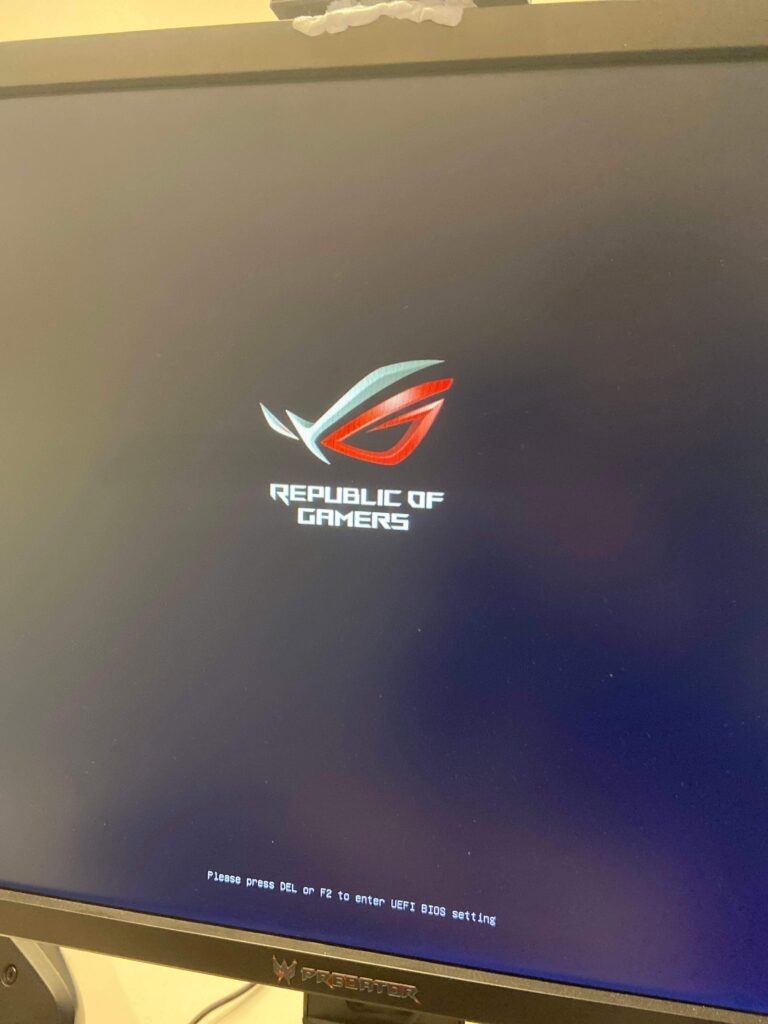
Hier sind einige mögliche Gründe, warum Ihr Computer am Motherboard-Bildschirm hängen bleiben könnte:
Fehlfunktion des Netzteils
Das Netzteil (PSU) in Ihrem Computer liefert Strom an alle Teile. Wenn das PSU nicht richtig funktioniert, kann es dazu führen, dass der Computer am Motherboard-Bildschirm hängen bleibt. In diesem Fall müssen Sie möglicherweise das Netzteil ersetzen.
Falsche Boot-Konfiguration
Eine falsche Boot-Konfiguration ist einer der häufigsten Gründe, warum ein PC am Motherboard-Bildschirm hängen bleibt. Die Boot-Konfiguration bestimmt die Reihenfolge, in der der Computer nach einem Gerät sucht, um zu starten, wie der Festplatte oder einem USB-Laufwerk.
Wenn die Boot-Konfiguration falsch ist, kann der Computer nicht richtig starten und bleibt am Motherboard-Bildschirm hängen. Um dieses Problem zu beheben, können Sie in die Einstellungen des Computers gehen und die Boot-Reihenfolge auf das richtige Gerät ändern.
Problem mit dem RAM
Der RAM in Ihrem Computer kann manchmal dazu führen, dass er am Motherboard-Bildschirm einfriert. Dies kann passieren, wenn der RAM nicht gut funktioniert, vielleicht weil er übertaktet wurde oder es ein Problem mit einem der Speicherslots gibt.
Sie können versuchen, den RAM herauszunehmen und wieder einzusetzen, um zu sehen, ob das hilft. Wenn nicht, müssen Sie möglicherweise den fehlerhaften RAM ersetzen.
Beschädigtes Betriebssystem
Wenn Ihr Windows-Betriebssystem beschädigt ist, kann es verhindern, dass Ihr Computer richtig startet. Dinge wie unsachgemäße Abschaltungen, Viren oder Konflikte mit Software können dazu führen, dass das Betriebssystem beschädigt wird.
Dies führt dazu, dass der Computer am Motherboard-Bildschirm einfriert. Um dies zu beheben, können Sie versuchen, Ihren Computer im abgesicherten Modus zu starten oder Wiederherstellungstools zu verwenden. Wenn das nicht funktioniert, installieren Sie das Betriebssystem neu.
Hardwareprobleme
Probleme mit den Hardwarekomponenten können ebenfalls dazu führen, dass Ihr Computer am Motherboard-Bildschirm hängen bleibt. Dies könnte auf fehlerhaften RAM, eine defekte Festplatte und CPU oder lose Verbindungen im Computer zurückzuführen sein.
Sie können versuchen, den RAM wieder anzuschließen und alle Verbindungen zu überprüfen. Wenn Sie sich nicht sicher sind, was zu tun ist, ist es am besten, Hilfe von einem Fachmann zu suchen, der die Hardwareprobleme diagnostizieren und beheben kann.
Fehlerhafte Peripheriegeräte
Manchmal liegt das Problem an angeschlossenen Peripheriegeräten. Fehlerhafte externe Geräte wie Drucker, Scanner oder USB-Laufwerke können während des Bootvorgangs Konflikte verursachen, die zu einem Einfrieren am Motherboard-Bildschirm führen. Sie können dies beheben, indem Sie alle Peripheriegeräte trennen und versuchen, den Computer zu starten.
Jetzt, da wir die häufigsten Ursachen für einen Computer, der am Motherboard-Bildschirm hängen bleibt, identifiziert haben, lassen Sie uns die Schritte zur Fehlersuche untersuchen, um das Problem zu lösen.
Wie Behebe Ich Einen PC, Der Am Motherboard-Bildschirm Hängt?
In den meisten Fällen ist der Austausch der Komponente die effektivste Lösung zur Behebung eines Motherboard-Problems.
Aber bevor Sie in Betracht ziehen, Ihr Motherboard zu ersetzen, hier einige Lösungen, die Sie ausprobieren können, um das Problem eines PCs zu beheben, der am Motherboard-Bildschirm hängt:
Starten Sie Ihren PC Neu
Der erste und einfachste Schritt, den Sie versuchen sollten, wenn Ihr PC am Motherboard-Bildschirm hängen bleibt, ist, ihn neu zu starten. Manchmal kann ein einfacher Neustart vorübergehende Störungen oder Fehler beseitigen, die das Problem verursachen könnten.
Drücken und halten Sie die Einschalttaste, bis das System vollständig heruntergefahren ist. Warten Sie danach einen Moment. Drücken Sie dann erneut die Einschalttaste, um den Computer einzuschalten.
Überprüfen Sie, ob das Problem behoben wurde. Wenn nicht, versuchen Sie die nächste Lösung.
Überprüfen Sie Die Hardwareverbindungen
Stellen Sie sicher, dass alle Kabel und Komponenten ordnungsgemäß mit dem Motherboard verbunden sind. Lose Verbindungen können den Bootvorgang stören und dazu führen, dass der PC am Motherboard-Bildschirm hängen bleibt.
Überprüfen Sie alle Kabel und Peripheriegeräte. Setzen Sie die RAM-Module erneut ein, überprüfen Sie die Verbindungen der Festplatte und stellen Sie sicher, dass alle internen und externen Kabel sicher eingesteckt sind.
Überprüfen Sie Den RAM
RAM ist ein wichtiger Bestandteil Ihres Computers. Wie bereits erwähnt, kann fehlerhafter oder inkompatibler RAM dazu führen, dass ein PC am Motherboard-Bildschirm einfriert.
Schalten Sie Ihren Computer aus und öffnen Sie das Gehäuse. Suchen Sie die RAM-Module und entfernen Sie sie nacheinander aus ihren Steckplätzen. Reinigen Sie danach vorsichtig die goldenen Kontakte mit einem weichen, fusselfreien Tuch und setzen Sie sie fest in ihre Steckplätze zurück.
Wenn Sie mehrere RAM-Riegel haben, versuchen Sie, das System mit jedem Riegel einzeln zu starten, um zu sehen, ob einer von ihnen das Problem verursacht. Wenn Sie einen fehlerhaften RAM-Riegel vermuten, müssen Sie ihn ersetzen.
Überprüfen Sie Auf Überhitzung
Übermäßige Hitze kann ebenfalls dazu führen, dass Ihr Computer einfriert. Dies kann durch eine Ansammlung von Staub und Schmutz oder durch das Übertakten Ihrer CPU geschehen, was dazu führt, dass sie schneller und heißer läuft.
Reinigen Sie daher Ihren PC, um Staub und Schmutz loszuwerden. Wenn nötig, können Sie auch Wärmeleitpaste zwischen der CPU und dem Kühlkörper auftragen, um die Wärmeableitung zu verbessern. Wenn Sie Ihre CPU übertakten, empfehlen wir, die Taktrate zu senken, um die Wärmeentwicklung zu reduzieren.
Diese beiden Tipps können helfen, die Überhitzung zu reduzieren. Darüber hinaus können Sie weitere Lüfter hinzufügen, um den Luftstrom im PC-Gehäuse zu verbessern.
Setzen Sie Die BIOS-Einstellungen Zurück
Wenn die BIOS-Einstellungen nicht korrekt sind, kann Ihr PC hängen bleiben. Durch das Zurücksetzen des BIOS können Sie die Standardeinstellungen wiederherstellen. Das bedeutet, dass, wenn Sie falsche Änderungen vorgenommen haben, die das Problem verursacht haben, dies behoben wird.
Es gibt zwei Möglichkeiten, die BIOS-Einstellungen zurückzusetzen:
Verwendung des BIOS-Setup-Dienstprogramms
So setzen Sie die BIOS-Einstellungen auf einem Dell-Computer zurück:
Zuerst schalten Sie Ihren Computer ein.
Wenn Ihr PC startet, drücken Sie die F2- oder Entf-Taste, um die BIOS-Einstellungen zu betreten.
Die BIOS-Setup-Taste ist je nach Computerhersteller unterschiedlich, aber sie ist normalerweise eine der folgenden: Entf, F2, F10, F12 oder Esc.
| Marke | Zugewiesene BIOS-Taste |
|---|---|
| Acer | F2 oder Entf |
| Asus | F2 oder F9 oder Entf |
| Dell | F2 oder Entf |
| HP | Esc, F10, F1 |
| Lenovo | F1, F2 |
| Andere | Esc oder F1-F12 |
- Das BIOS-Setup-Dienstprogramm wird geöffnet. Hier sehen Sie eine Option mit dem Namen ‘Setup Defaults‘ am unteren Bildschirmrand. Drücken Sie die ‘F9‘-Taste, um zu bestätigen.
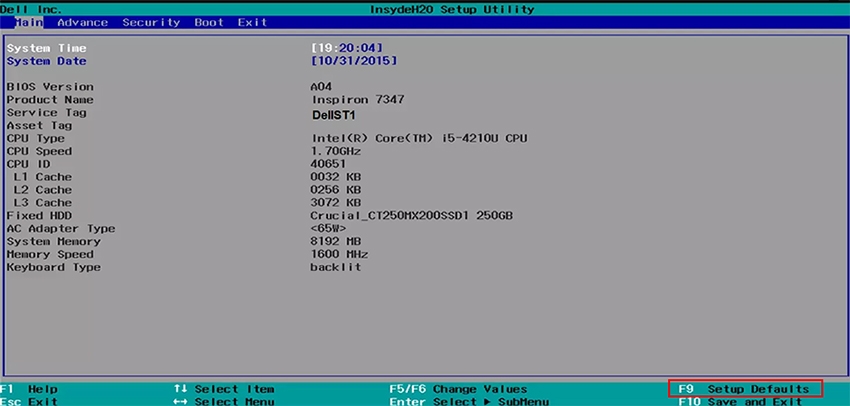
- Ihr BIOS wird zurückgesetzt.
CMOS-Batterie Löschen
Befolgen Sie diese Schritte, um Ihre BIOS-Einstellungen zurückzusetzen, indem Sie die CMOS-Batterie löschen:
Schalten Sie zunächst Ihren PC aus und ziehen Sie ihn vom Stromnetz ab.
Nach ein paar Minuten öffnen Sie das Computergehäuse.
Suchen Sie nun die CMOS-Batterie, die an Ihrem Motherboard befestigt ist. Die CMOS-Batterie ist eine kleine Knopfzelle, die sich normalerweise in der Nähe der CPU befindet.
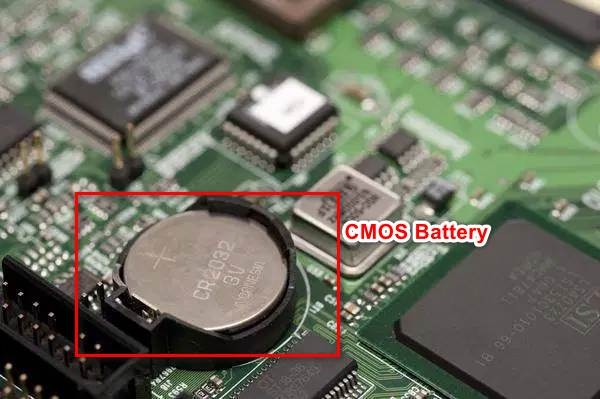
Entfernen Sie die CMOS-Batterie vorsichtig und warten Sie mindestens 5 Minuten.
Drücken Sie die Einschalttaste 10 Sekunden lang, um die verbleibende Energie aus dem PC abzuleiten.
Setzen Sie danach die CMOS-Batterie wieder an ihren Platz.
Schließen Sie Ihr Computergehäuse, stecken Sie Ihren Computer wieder ein und schalten Sie ihn ein.
Wenn Ihr Computer startet, wird das BIOS automatisch auf die Werkseinstellungen zurückgesetzt.
Entfernen Sie Externe Geräte
Wenn Sie externe Geräte wie USB-Laufwerke, Drucker oder externe Festplatten an Ihren PC angeschlossen haben, versuchen Sie, diese zu entfernen. Manchmal können Konflikte zwischen externen Geräten und dem Bootvorgang dazu führen, dass das System einfriert.
Sobald Sie alle externen Geräte getrennt haben, starten Sie Ihren PC neu. Wenn der PC normal startet, bedeutet dies, dass das Problem durch eines der externen Geräte verursacht wurde.
Führen Sie Eine Neuinstallation Durch
Wenn keine der vorherigen Lösungen funktioniert, müssen Sie möglicherweise eine Neuinstallation des Betriebssystems durchführen. Das bedeutet, das Betriebssystem von Grund auf neu zu installieren, was alle Daten und Einstellungen auf Ihrem Computer löscht.
Denken Sie daran, Ihre wichtigen Dateien vorher zu sichern. Eine Neuinstallation kann Ihnen helfen, komplexe softwarebezogene Probleme zu beheben, die das Problem verursachen könnten.
Suchen Sie Professionelle Hilfe
Wenn Sie das Problem nicht selbst lösen können oder wenn Sie ein Hardwareproblem vermuten, ist es ratsam, einen professionellen Techniker für eine weitere Diagnose und Reparatur zu konsultieren.
Ein qualifizierter Techniker kann das Problem genau diagnostizieren und Ihnen die beste Lösung für Ihre spezifische Situation anbieten.
Fazit – PC Hängt Am Motherboard-Bildschirm
Wir hoffen, dass Ihnen eine der oben beschriebenen Methoden geholfen hat, Ihren PC, der am Motherboard-Bildschirm hängt, zu beheben. Auch wenn der Austausch eines fehlerhaften Motherboards oft die effektivste Lösung ist, ist es klug, einige Schritte zur Fehlersuche auszuprobieren, bevor Sie diesen Weg gehen.
Wenn Ihr PC am Motherboard-Bildschirm hängt, starten Sie ihn neu, überprüfen Sie die Hardwareverbindungen, verifizieren Sie den RAM, beheben Sie Überhitzungsprobleme, setzen Sie die BIOS-Einstellungen zurück oder installieren Sie ein neues Betriebssystem. Wenn Sie diese Schritte befolgen, haben Sie bessere Chancen, Ihren PC zu reparieren.
Denken Sie daran, jede Lösung mit Vorsicht anzugehen. Und wenn nötig, suchen Sie professionelle Unterstützung.
Weiterführende Lektüre:
[Gelöst] GPU-Lüfter Drehen Sich Nicht
Was Ist Mein Motherboard? 5 Einfache Möglichkeiten, Ihr Motherboard Herauszufinden
Normale CPU-Temperatur: Was Ist Die Ideale CPU-Temperatur Und Wie Überwacht Man Sie?
Erhalte neue Beiträge in deinem Posteingang.
Kein Spam. Jederzeit abmelden.