Windows 11 · 5 min read · Sep 10, 2025
Fotos zeigen keine Miniaturansicht in Windows 11: So beheben Sie es

Können Sie die Miniaturansichten der Bilder auf Ihrem Windows 11-PC nicht sehen? Dann folgen Sie diesem Leitfaden, um zu erfahren, warum dieses Problem in Windows 11 auftreten kann und wie Sie es beheben können. Normalerweise wird jedes Bild auf dem Computer in einem quadratischen Miniaturformat mit einer kleinen Vorschau des Bildes angezeigt.
Nach dem Update auf Windows 11 berichten einige Benutzer, dass sie die Miniaturansicht nicht sehen können, aber das einfache Bilddateisymbol sichtbar ist. Dies kann aufgrund einer beschädigten Systemdatei geschehen. Solche Probleme treten meist auf, wenn ein großes Systemupdate unterbrochen wird. Außerdem gibt es eine spezielle Option, die die Miniaturansicht der Bilder deaktivieren kann. Nur das Symbol wird wie erwähnt angezeigt.
Der Miniaturcache könnte mit temporären Dateien voll geworden sein, die wie Müll wirken und den Speicher durcheinanderbringen. Abgesehen von all diesen Gründen könnte es sich um einen zufälligen Fehler in der Version des Windows 11-Betriebssystems handeln, die auf Ihrem PC installiert ist und eine Behebung erfordert.
Jetzt kommen wir zum Troubleshooting-Teil. Hier sind verschiedene Tipps und Tricks, die Ihnen helfen werden, das Problem der fehlenden Miniaturansicht von Bildern in Windows 11 zu beheben.
1. Windows OS aktualisieren
Wenn es ein Problem mit dem Windows-Betriebssystem gibt, überprüfen Sie immer, ob es ein ausstehendes Software-Update gibt, das Sie verpasst haben. Es könnte ein Fehler im Systembuild vorliegen, der verschiedene technische Probleme verursacht. Aktualisieren Sie daher das Betriebssystem regelmäßig auf Ihrem PC.
Um nach einem Update zu suchen,
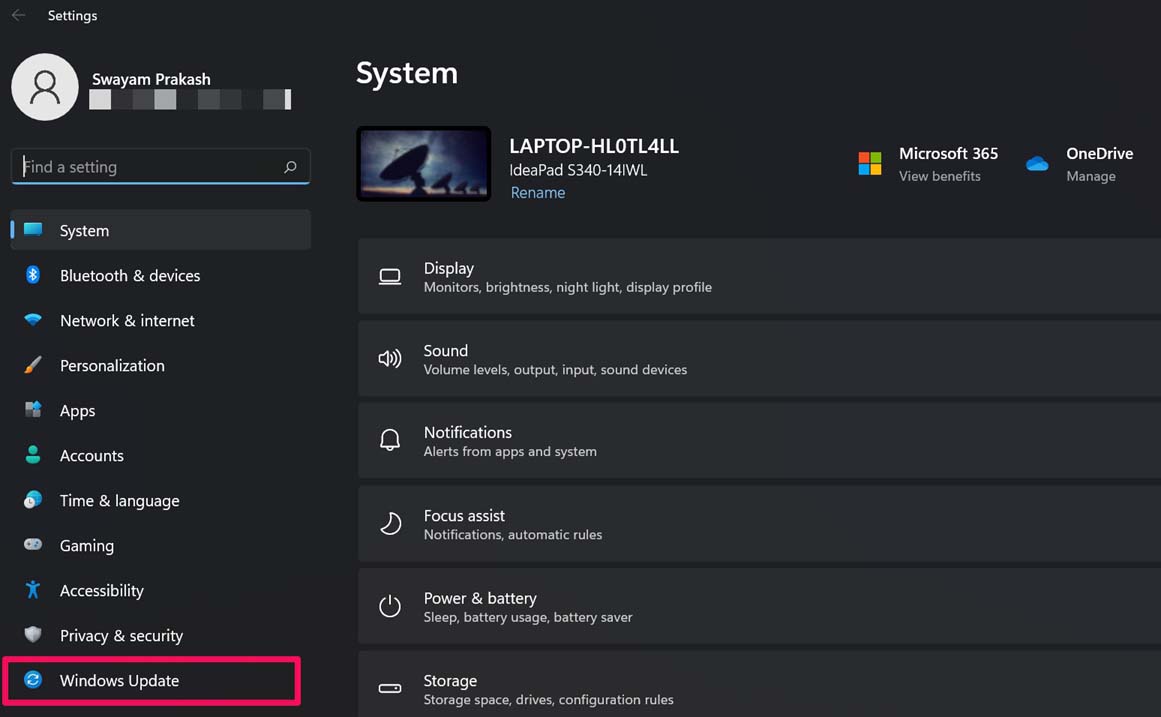
- Drücken Sie Windows + I, um zur Einstellungsseite zu gelangen.
- Klicken Sie dann im linken Bereich auf Windows Update.
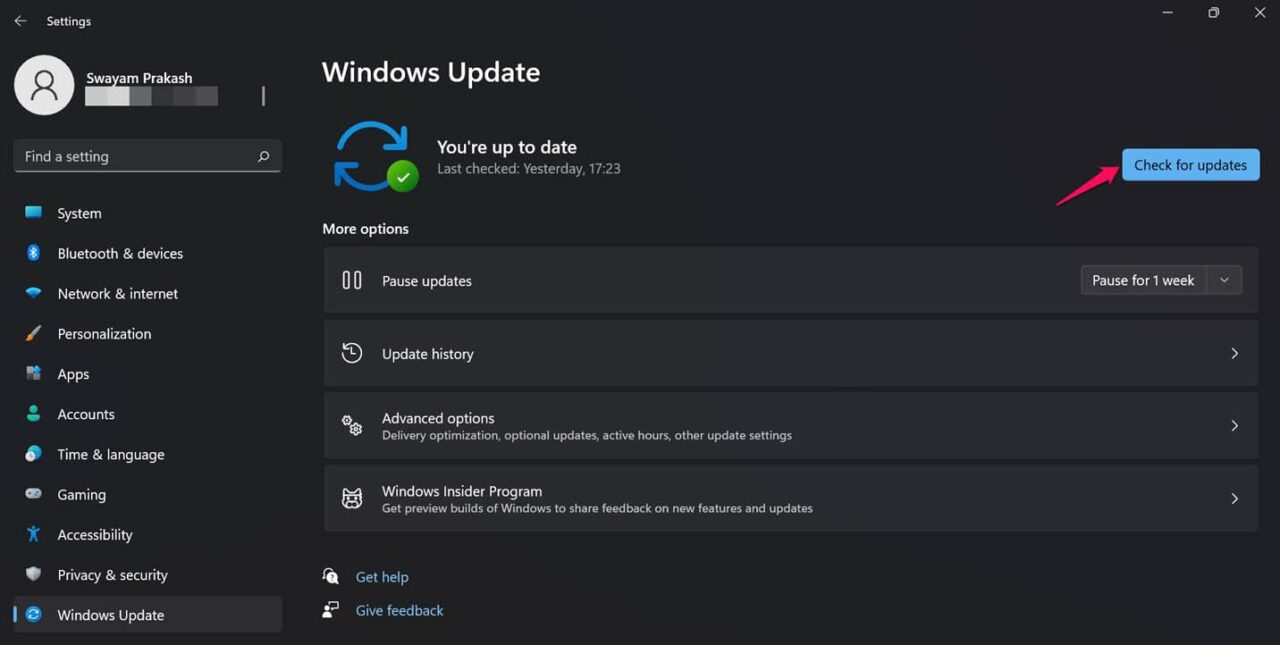
- Klicken Sie als Nächstes auf Nach Updates suchen.
- Wenn ein Update verfügbar ist, nachdem das System danach gesucht hat, klicken Sie auf die Option Jetzt herunterladen, um den Installationsprozess des Updates auf Ihrem Computer zu starten.
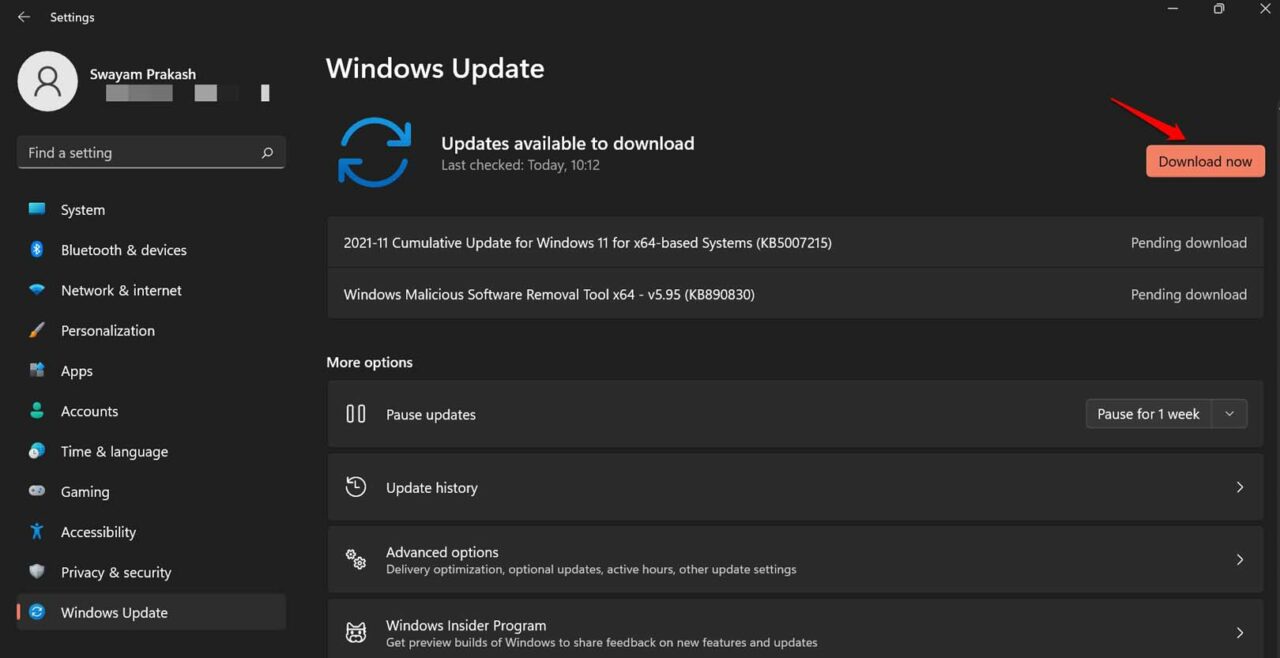
Wenn es ein Fehler im System war, der die Miniaturansicht unsichtbar machte, sollte es jetzt behoben sein. Überprüfen Sie Ihre Bilddateien.
2. Computer neu starten
Oft, wenn ich die Miniaturansicht von Bildern nicht sehe, starte ich einfach den Computer neu. Dies behebt das Problem in kürzester Zeit. Wenn der Computer hochfährt und ich auf die Bilddateien zugreife, kann ich die Miniaturansicht sehen.
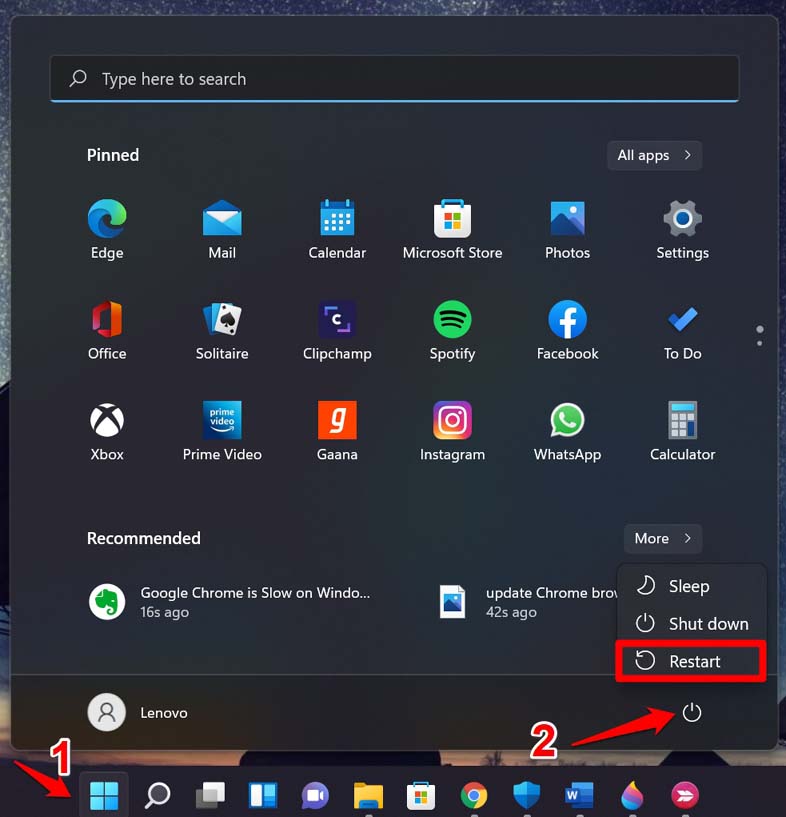
- Drücken Sie die Windows-Taste auf der Tastatur.
- Klicken Sie dann in der Konsole, die erscheint, in der unteren rechten Ecke auf das Netzsymbol.
- Wählen Sie im sich öffnenden Menü Neustart.
- Nachdem Ihr Computer neu gestartet wurde, besuchen Sie den Ordner, in dem sich Ihre Bilder befinden. Überprüfen Sie, ob die Miniaturansicht der Bilddatei angezeigt wird oder nicht.
3. Nach beschädigten Systemdateien scannen
Hier sind zwei Befehle, die Sie über die Eingabeaufforderung ausführen können, um nach beschädigten Systemdateien zu scannen und diese automatisch zu reparieren und eine Bereinigung durchzuführen.
- Öffnen Sie die Eingabeaufforderung über die Windows-Suche.
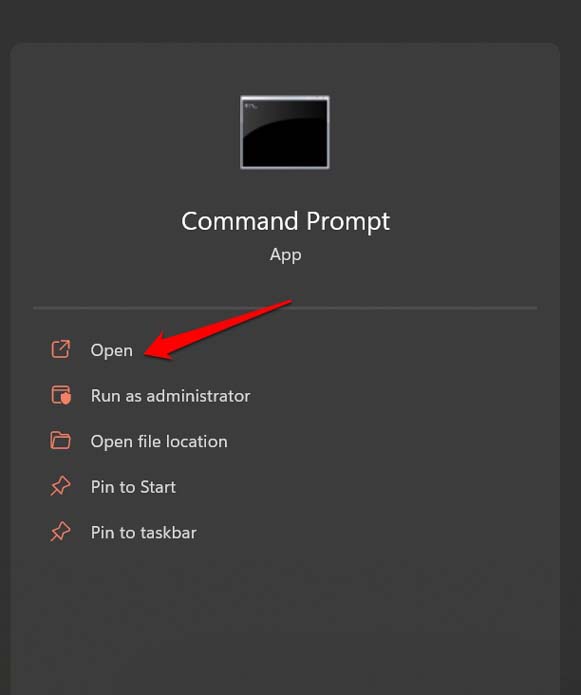
- Geben Sie den Befehl sfc/scannow ein.
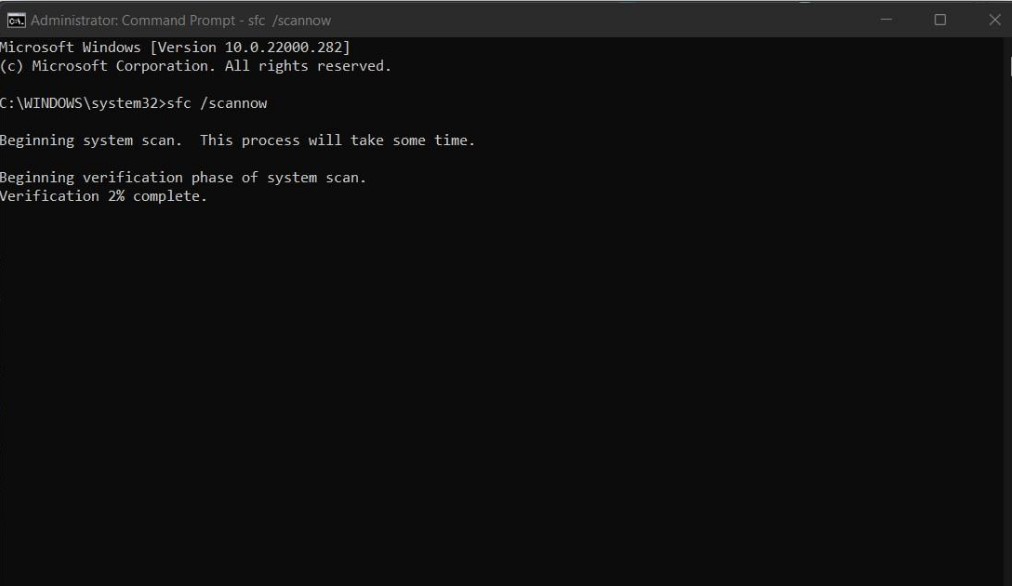
- Drücken Sie die Eingabetaste und warten Sie, bis der Vorgang abgeschlossen ist. Das System sucht nach möglichen beschädigten Dateien und repariert sie.
- Sobald dies abgeschlossen ist, können Sie die Eingabeaufforderung erneut aufrufen.
- Geben Sie nun den Befehl
DISM /Online /Cleanup-Image /RestoreHealth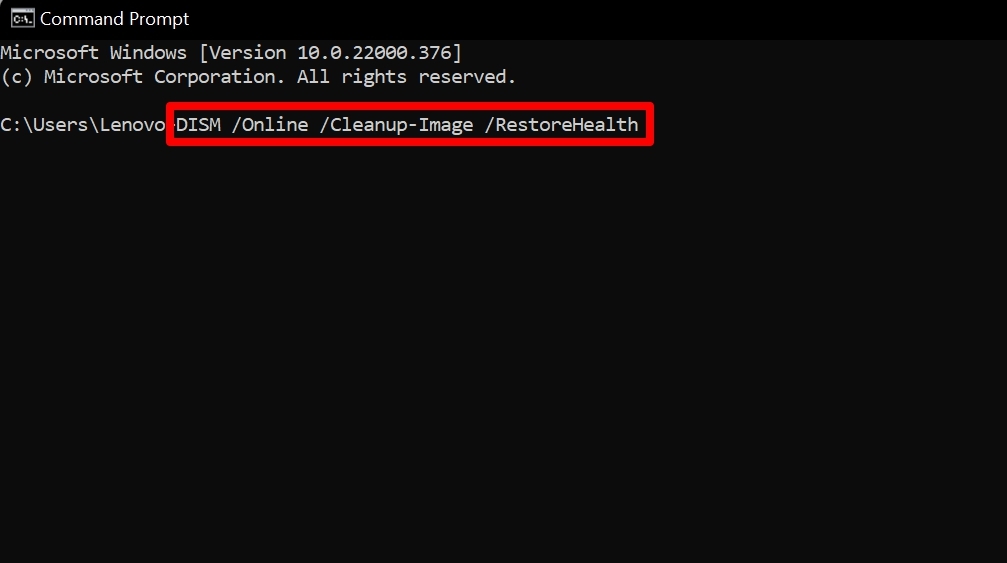
- Der obige Befehl wird die beschädigten Dateien reparieren, indem er sie durch die richtigen Dateien von Microsofts Webserver ersetzt.
4. Miniaturansicht für Bilder aktivieren
Wie bereits erwähnt, gibt es eine Option, um die Miniaturansicht von Bildern auf Ihrem Computer zu aktivieren. So können Sie darauf zugreifen.
- Drücken Sie die Windows-Taste, um die Suchkonsole zu öffnen.
- Geben Sie Datei-Explorer-Optionen ein und Sie sollten es im Suchergebnis sehen.
- Klicken Sie auf Öffnen.
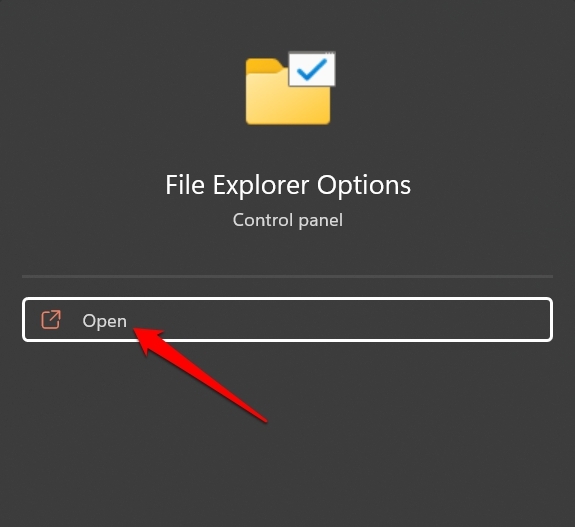
- Wenn das Dialogfeld Datei-Explorer-Optionen geöffnet wird, klicken Sie auf die Registerkarte Ansicht.
- Achten Sie auf die Option Immer Symbole anzeigen, niemals Miniaturansichten. Wenn sie markiert ist, klicken Sie darauf und deaktivieren Sie die Option, damit die Miniaturansicht sichtbar ist.
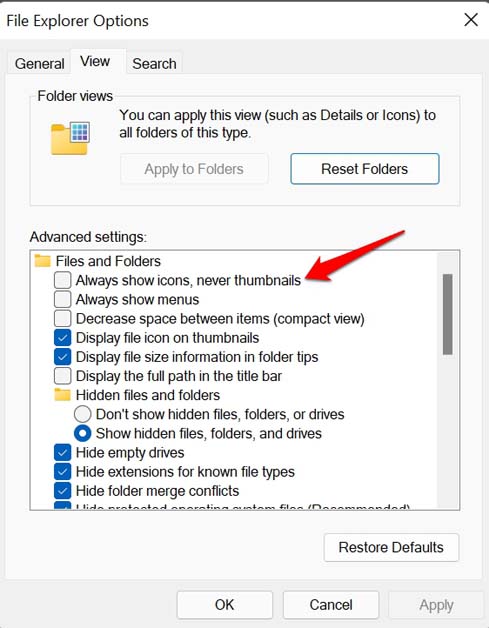
Jetzt wird die Miniaturansicht des Bildes auf jeden Fall sichtbar sein.
5. Ordner in Windows 11 zurücksetzen
Wenn es ungewöhnliche Änderungen am Datei-Explorer gegeben hat, die die Dateien aller Typen auf dem Computer oder bestimmter Typen wie Bilddateien betroffen haben, könnte dies dazu geführt haben, dass die Miniaturansichten für die Fotos nicht angezeigt werden. Um dies zu beheben, können Sie die Ordner im Datei-Explorer zurücksetzen.
Drücken Sie die Windows-Suchtaste, um die Suchkonsole zu öffnen.
Geben Sie Datei-Explorer-Optionen ein.
Klicken Sie auf Öffnen.
Wenn das Dialogfeld Datei-Explorer-Optionen geöffnet wird, klicken Sie auf die Registerkarte Ansicht.
Klicken Sie dann auf Ordner zurücksetzen.
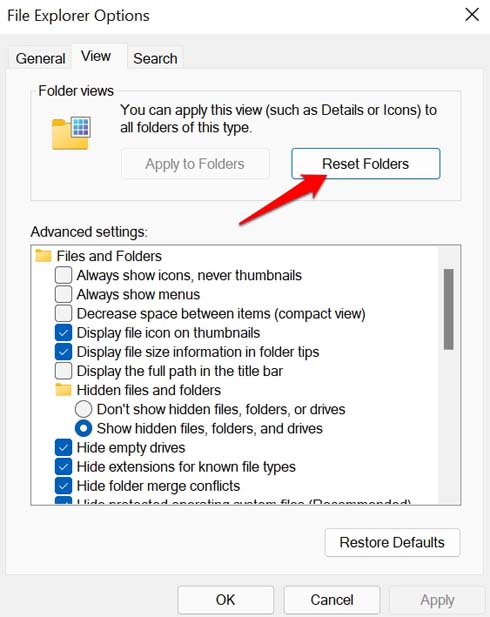
Klicken Sie anschließend auf Standardeinstellungen wiederherstellen.
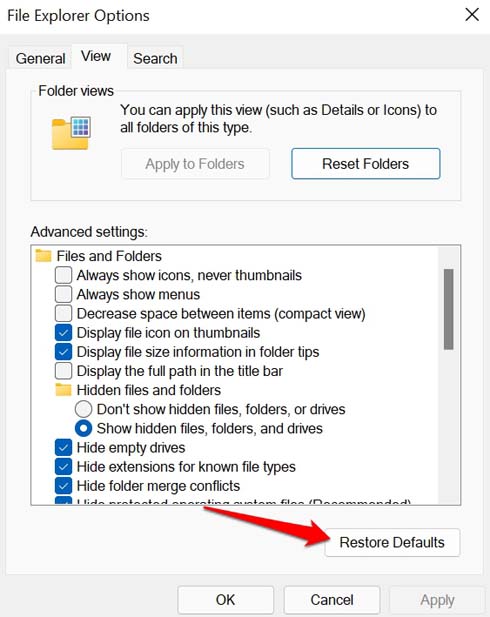
6. Miniaturcache auf Ihrem Computer löschen
Sie können den Miniaturcache leeren, um die über die Zeit angesammelten temporären Daten zu entfernen. Hier sind die Schritte, um dies zu tun.
- Öffnen Sie die Eingabeaufforderung.
- Geben Sie den folgenden Befehl ein und drücken Sie die Eingabetaste.
taskkill /f /im explorer.exe - Geben Sie als Nächstes den folgenden Befehl ein und drücken Sie die Eingabetaste.
del /f /s /q /a %LocalAppData%\Microsoft\Windows\Explorer\thumbcache_*.db - Der obige Befehl löscht den vorhandenen Miniatur- und Symbolcache.
- Starten Sie nun den Datei-Explorer neu, indem Sie den Befehl eingeben, den ich unten geschrieben habe.
explorer.exe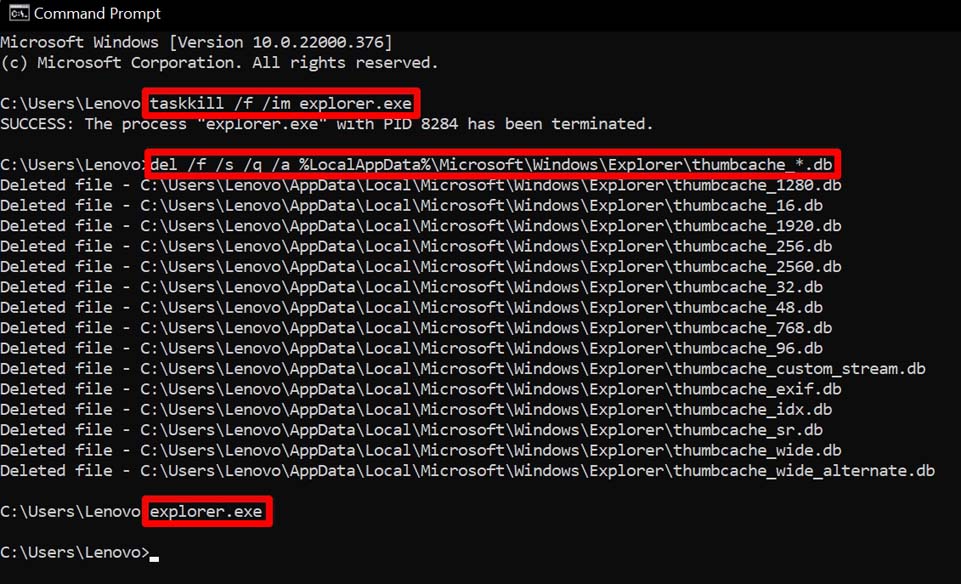
Jetzt sollten Sie in der Lage sein, die Miniaturansicht der Fotos zu sehen.
7. Datenträgerbereinigung verwenden, um Miniaturbilder frisch abzurufen
Sie können das Tool zur Datenträgerbereinigung verwenden, um die vorhandenen Miniaturen zu entfernen und die Miniaturbilder frisch zu erstellen. Es ist ganz einfach zu tun.
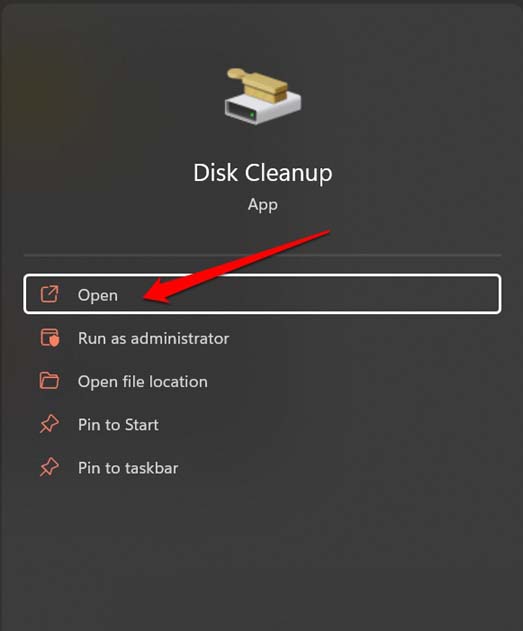
- Geben Sie in der Windows-Suche Datenträgerbereinigung ein.
- Klicken Sie auf Öffnen, wenn die Datenträgerbereinigung im Ergebnis angezeigt wird.
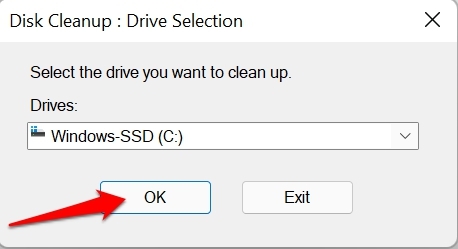
- Wählen Sie als Nächstes das richtige Laufwerk aus. Zum Beispiel habe ich das Laufwerk C: ausgewählt.
- Aktivieren Sie im Abschnitt Dateien zum Löschen das Kontrollkästchen neben Miniaturansichten.
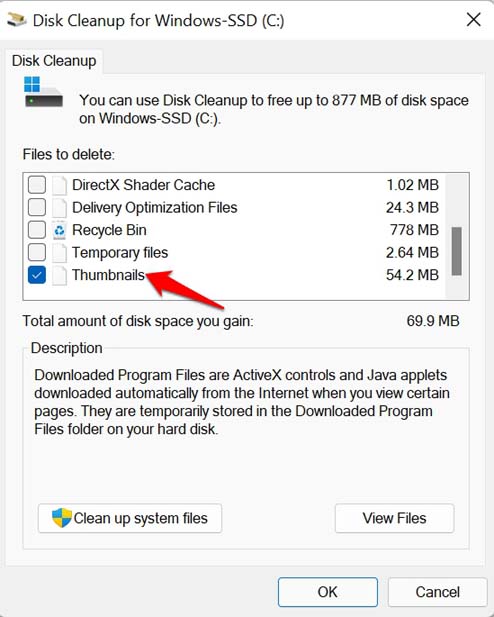
- Klicken Sie auf OK, um fortzufahren.
Das war’s. Verwenden Sie eine der oben genannten Troubleshooting-Methoden, und Sie werden in der Lage sein, die Miniaturansicht aller Fotos auf Ihrem Computer anzuzeigen.
Wenn Sie Gedanken zu Fotos zeigen keine Miniaturansicht in Windows 11: So beheben Sie es haben, können Sie gerne unten im Kommentarfeld schreiben. Abonnieren Sie auch unseren DigitBin YouTube-Kanal für Video-Tutorials. Prost!
Erhalte neue Beiträge in deinem Posteingang.
Kein Spam. Jederzeit abmelden.