Technik Tipps · 3 min read · Jan 10, 2026
Bild-in-Bild-Modus funktioniert nicht auf iOS 15: So beheben Sie es
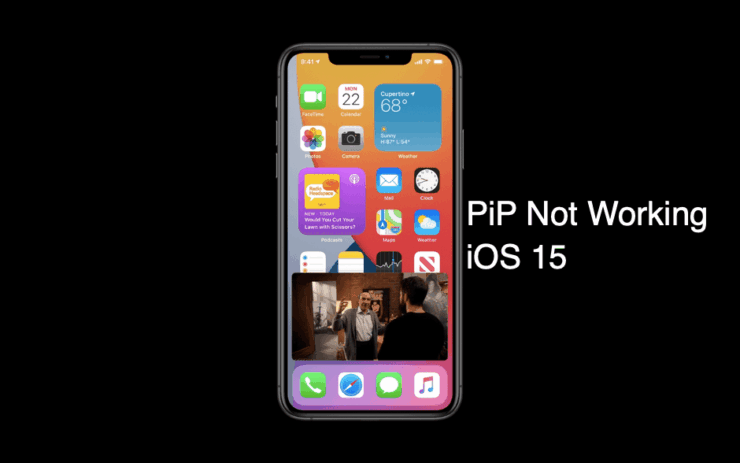
Können Sie den Bild-in-Bild-Modus auf Ihrem iPhone nach dem Update auf iOS 15 nicht verwenden? In diesem Leitfaden werde ich Ihnen erklären, wie Sie dieses Problem beheben können. Normalerweise, wenn Ihr iPhone mit iOS 14 oder höher läuft, können Sie die Funktion des Bild-in-Bild-Modus genießen. Dieses Troubleshooting-Handbuch richtet sich an Benutzer, die entweder ein iPhone mit iOS 14 oder die neueste iOS 15 Beta haben.
Der Bild-in-Bild-Modus ermöglicht es Ihnen, Multitasking zu betreiben, indem Sie den Video-Player in eine beliebige Ecke Ihres Mobilbildschirms minimieren und gleichzeitig eine andere App verwenden.
Wenn Sie den Bild-in-Bild-Modus nicht aktiviert haben, funktioniert die Funktion nicht auf Ihrem iPhone. Außerdem gibt es möglicherweise einige Apps, die den PiP-Modus nicht unterstützen, obwohl die meisten Apps bereits den Bild-in-Bild-Modus unterstützen. Sie müssen also überprüfen, ob die Apps den Bild-in-Bild-Modus unterstützen.
Fix: PiP Modus funktioniert nicht
Lassen Sie uns mit der Fehlersuche beginnen, um Probleme mit dem Bild-in-Bild-Modus auf iPhone mit iOS 15 zu beheben
Starten Sie Ihr iPhone neu
Hier ist eine der am häufigsten angewendeten Lösungen für die meisten technischen Probleme, die auf Smartphones auftreten.
Sie können einfach versuchen, Ihr iPhone neu zu starten und zu überprüfen, ob es ein kleines softwarebezogenes Problem gibt, das normalerweise behoben wird, sobald Sie Ihr Gerät neu starten.
- Halten Sie die Ein/Aus-Taste Ihres iPhones gedrückt
- Bewegen Sie den Schieberegler, um Ihr iPhone auszuschalten
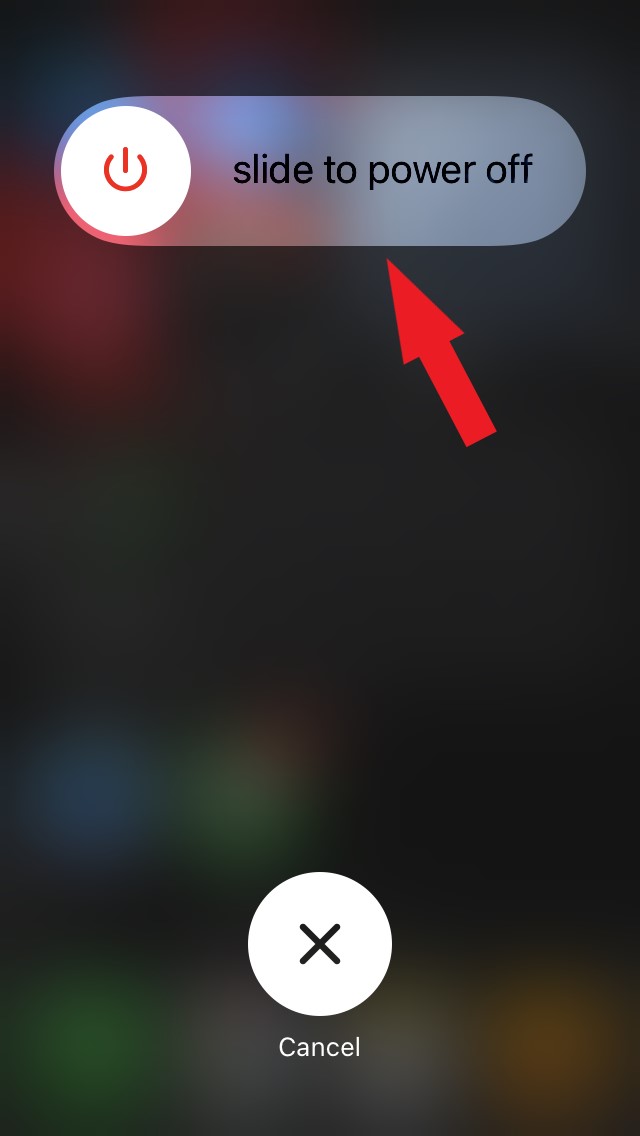
- Drücken Sie die Ein/Aus-Taste erneut, um Ihr iPhone neu zu starten
- Öffnen Sie nun Ihre gewünschte App und spielen Sie den Medieninhalt darin ab
- Aktivieren Sie den Bild-in-Bild-Modus, indem Sie mit Ihrem Finger den Video-Player sanft nach unten wischen, um ihn zu minimieren.
- Der Video-Player wird verkleinert und Sie können Multitasking betreiben.
Beachten Sie, dass dieser Fix nur funktioniert, wenn Sie den Bild-in-Bild-Modus auf Ihrem iPhone in den Einstellungen aktiviert haben.
Stellen Sie sicher, dass Sie den Bild-in-Bild-Modus auf Ihrem iPhone aktivieren
Sie müssen die Funktion aktivieren, um den PiP-Modus auf Ihrem Apple iPhone zu verwenden. Falls Sie es nicht wussten, hier sind die Schritte.
- Starten Sie die Einstellungen-App
- Scrollen Sie nach unten zu Allgemein und tippen Sie darauf
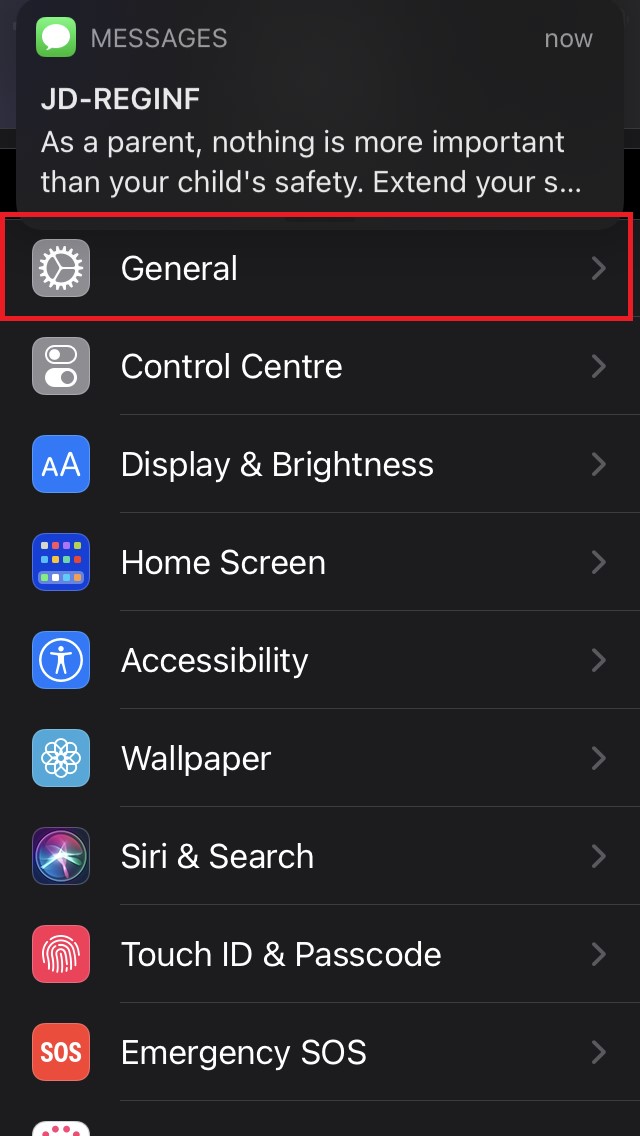
- Tippen Sie darunter auf die Option Bild-in-Bild
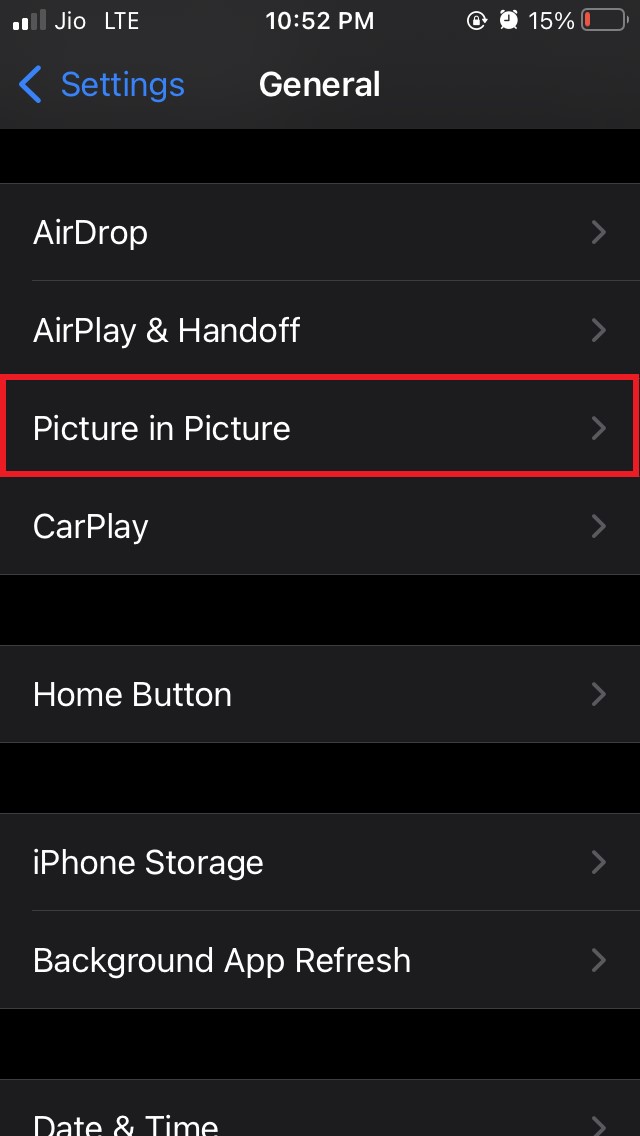
- Jetzt sehen Sie eine Funktion PiP automatisch starten

- Stellen Sie sicher, dass Sie es aktivieren, indem Sie auf den Schalter daneben tippen, wenn die Funktion deaktiviert ist.
Aktualisieren Sie auf die neueste Version von iOS
Der Bild-in-Bild-Modus ist seit iOS 14 verfügbar und für alle neuesten Updates von iOS 15. Stellen Sie also sicher, dass Sie entweder iOS 14 oder die iOS 15 Beta auf Ihrem iPhone verwenden.
Wenn Sie iOS 14 oder sogar iOS 15 verwenden, kann es sein, dass die aktuelle Version einen Fehler hat, der dazu führt, dass der Bild-in-Bild-Modus abstürzt oder nicht wie gewünscht funktioniert.
Sie müssen zu den Einstellungen gehen und überprüfen, ob ein aktuelles Systemupdate verfügbar ist, das Sie herunterladen können, um diesen Fehler zu beheben.
Starten Sie die Einstellungen-App
Navigieren Sie zu Allgemein und tippen Sie darauf
Tippen Sie nun auf Softwareupdate
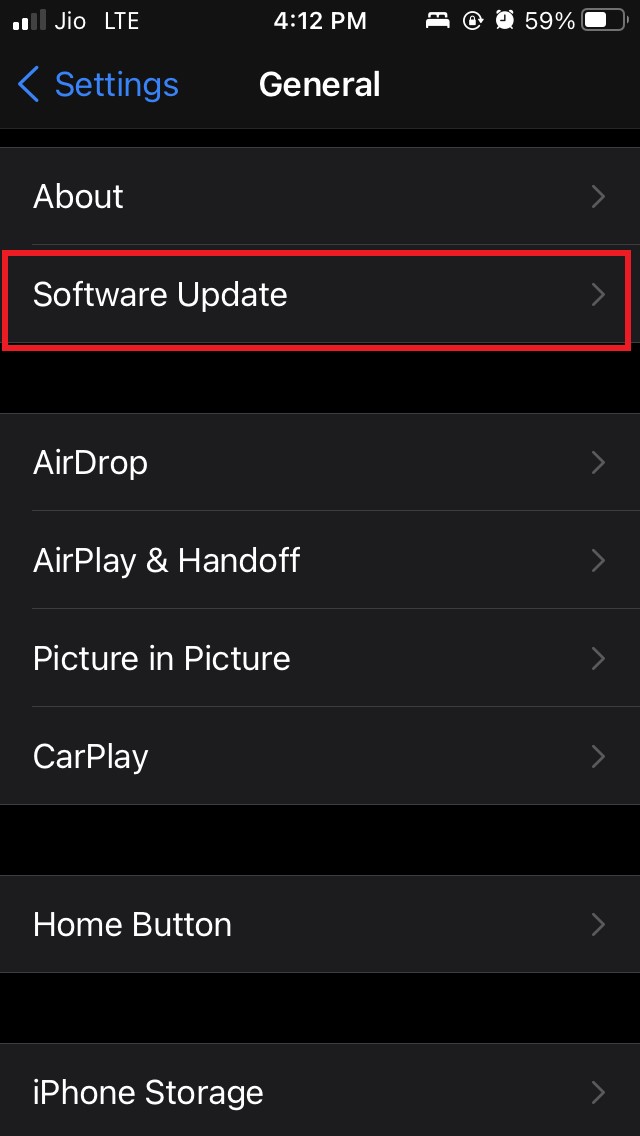
iOS wird überprüfen, ob eine neue Version verfügbar ist
Wenn eine neue Version verfügbar ist, tippen Sie auf Herunterladen und installieren, verbinden Sie sich mit Wi-Fi und beginnen Sie mit dem Installationsprozess des Systemupdates.
Aktivieren Sie den Bild-in-Bild-Modus manuell
Wenn andere Anpassungen nicht funktioniert haben, um den Bild-in-Bild-Modus zu aktivieren und zu verwenden, können Sie versuchen, ihn manuell zu aktivieren.
- Öffnen Sie die App, die den Bild-in-Bild-Modus unterstützt
- Spielen Sie das Video ab und stellen Sie sicher, dass Sie das Video im Vollbildmodus abspielen
- Im Vollbild-Video-Player oben sehen Sie ein Symbol für den Bild-in-Bild-Modus

- Tippen Sie einfach auf das Symbol, um den Bild-in-Bild-Modus zu aktivieren
- Wenn Sie auf das Symbol tippen, wird der Video-Player in die untere Ecke des Bildschirms verkleinert
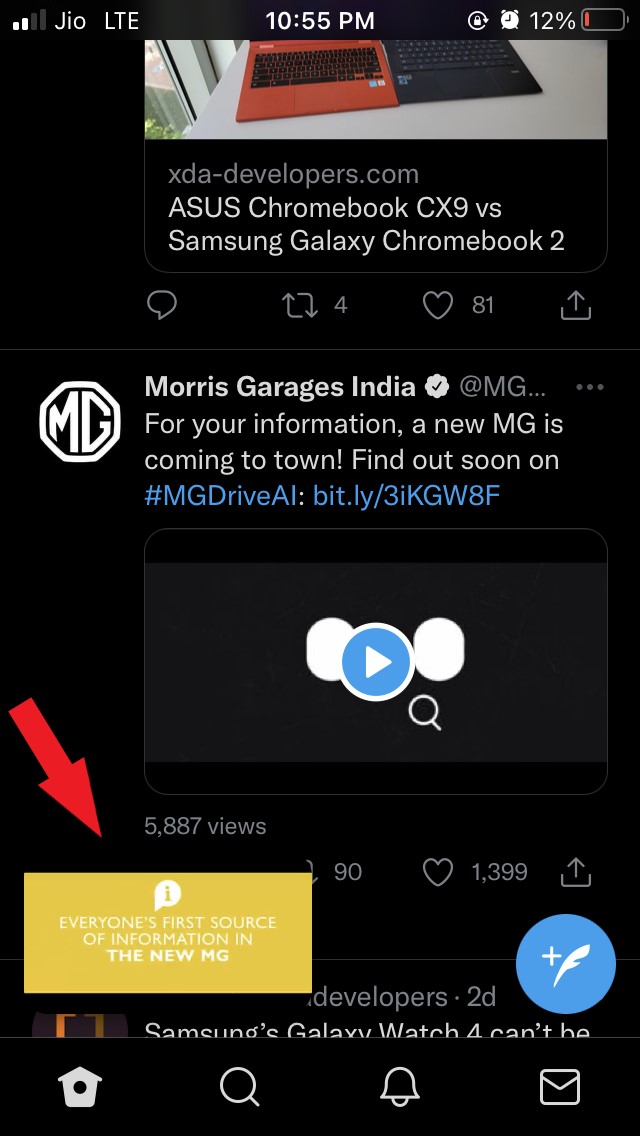
- Dann können Sie den Mini-Video-Player einfach in eine beliebige Ecke des iPhone-Bildschirms verschieben und gleichzeitig eine andere App verwenden.
Der obige Trick funktioniert nur, wenn Sie iOS 14 oder iOS 15 auf Ihrem iPhone verwenden.
Dies sind einige der Methoden zur Fehlersuche, um den Bild-in-Bild-Modus zu beheben, wenn er nach dem Update Ihres iPhones auf iOS 15 nicht funktioniert. Probieren Sie sie aus und lassen Sie es mich im Kommentarbereich wissen.
Wenn Sie Gedanken zum Bild-in-Bild-Modus funktioniert nicht auf iOS 15: So beheben Sie es haben, können Sie gerne unten im Kommentarfeld schreiben. Abonnieren Sie auch unseren DigitBin YouTube-Kanal für Video-Tutorials. Prost!
Erhalte neue Beiträge in deinem Posteingang.
Kein Spam. Jederzeit abmelden.