YouTube Tipps · 3 min read · Dec 20, 2025
YouTube-App im Hintergrund für Android und iOS abspielen
YouTube ist die App, die auf allen Smartphones verfügbar ist und Millionen von Videos aus den Bereichen Comedy, Drama, Geschichten, Musik, Filme, Nachrichten und allen Catch-up-Medieninhalten bietet. YouTube ist somit ein Paradies für Unterhaltung und Information.
Sie wissen vielleicht, dass die kostenpflichtige Version von YouTube mit dem Namen YouTube Red eine sehr nützliche Funktion hat, die es ermöglicht, Videos im Hintergrund abzuspielen, was in der allgemeinen YouTube-App für Android-Handys und iPads oder iPhones, die auf iOS laufen, fehlt.
Ich habe einen Workaround gefunden, um die YouTube-Videos im Hintergrund auf Ihren Mobilgeräten abzuspielen. Lassen Sie mich ohne Verzögerung mit dem Beitrag beginnen.
YouTube-Videos im Hintergrund für iOS-Handys abspielen
Verwenden Sie einen 3rd Party-Browser wie Dolphin Browser
Sie können verschiedene Browser ausprobieren, aber der Dolphin-Browser hat sich als sehr gut funktionierend erwiesen.
Schritt #1.
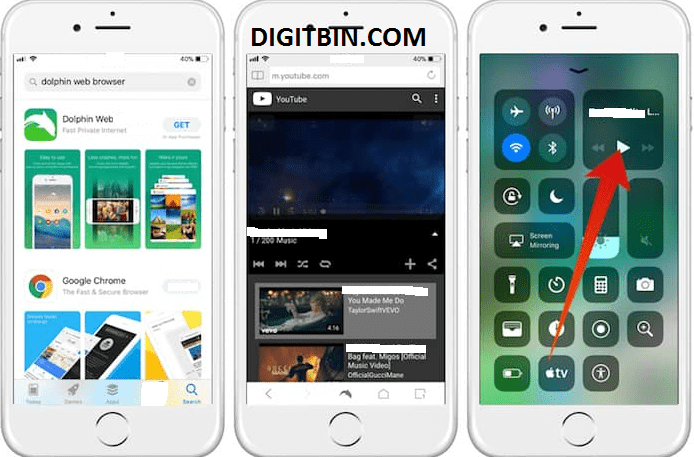
Laden Sie den Dolphin-Browser aus dem App Store herunter oder öffnen Sie ihn, wenn Sie ihn bereits haben.
Schritt #2.
Geben Sie jetzt in die URL-Suchleiste www.youtube.com ein.
Schritt #3.
Suchen Sie das Video, das Sie abspielen möchten, und spielen Sie das Video ab. (Wenn Sie aufgefordert werden, in der App abzuspielen, drücken Sie Abbrechen)
Schritt #4.
Drücken Sie die Home-Taste, um das Video automatisch zu pausieren.
YouTube Hintergrundwiedergabe iOS
Schritt #5.
Wischen Sie von unten nach oben, um das Kontrollzentrum zu öffnen.
Schritt #6.
Tippen Sie auf die Wiedergabetaste und setzen Sie Ihr YouTube-Video im Hintergrund fort. Prost!
Verwendung der Desktopansicht des Chrome-Browsers
Schritt 1.
Laden Sie den Chrome-Browser herunter und öffnen Sie ihn.
Schritt 2.
Geben Sie www.youtube.com in die URL des Browsers ein. (Wenn Sie aufgefordert werden, in der YouTube-App zu öffnen, drücken Sie Abbrechen)
Schritt 3.
Tippen Sie jetzt auf die 3 vertikalen Punkte oben rechts und aktivieren Sie Desktopseite anfordern.
Schritt 4.
Nachdem die Seite geladen ist, suchen Sie nach Ihrem Lieblingsvideo.
Schritt 5.
Drücken Sie die Home-Taste und ziehen Sie dann das Kontrollzentrum nach oben, um das Video fortzusetzen.
YouTube-Videos im Hintergrund für Android-Handys abspielen
Verwendung eines 3rd Browsers wie Google Chrome
Schritt #1.
Laden Sie den Chrome-Browser aus dem Play Store herunter oder öffnen Sie ihn, wenn Sie ihn bereits haben.
Schritt #2.
Geben Sie jetzt in die URL-Suchleiste www.youtube.com ein.
Schritt #3.
Suchen Sie das Video, das Sie abspielen möchten, und spielen Sie das Video ab. (Wenn Sie aufgefordert werden, in der App abzuspielen, drücken Sie Abbrechen)
Schritt #4.
Drücken Sie die Home-Taste, um das Video automatisch zu pausieren.
Schritt #5.
Wischen Sie von oben nach unten, um die Benachrichtigungsleiste zu ziehen.
Schritt #6.
Tippen Sie auf die Wiedergabetaste und setzen Sie Ihr YouTube-Video im Hintergrund fort. Prost!
Verwendung einer Mod YouTube-App für Android
Es gibt eine Mod YouTube-App, die alle Kernfunktionen der ursprünglichen YouTube-App mit zusätzlichen Funktionen hat, die Sie an die Mod YT-App für Ihr Android-Gerät fesseln werden. Sie können sich mit Ihrem Google-Konto anmelden und auch Ihre Daten mit dem bestehenden Konto und den Daten synchronisieren, um Ihre Informationen sicher zu halten.
Die Mod-App bietet auch Traumfunktionen wie keine Werbung, direkte Download-Links, die Möglichkeit, Videos im Hintergrund abzuspielen, den Dunkelmodus, die Option zur Bildschirmminimierung usw.
Laden Sie einfach die Mod-App herunter und Sie können sofort loslegen.
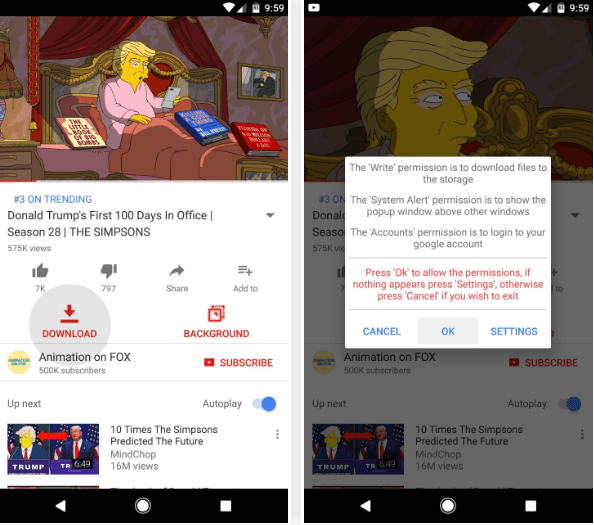
OG YouTube-Oberfläche mit Optionen zum Herunterladen und Abspielen im Hintergrund
Die App ist stabil für Android 4.4 und höher.
Wenn die App nicht installiert werden kann oder Fehler angezeigt werden, müssen Sie zuerst die Standard-YouTube-App auf Ihrem Android-Handy deaktivieren.
Gehen Sie dazu zu; Einstellungen → Apps/Alle Apps/Apps verwalten → YouTube-App → Deaktivieren/Deinstallieren.
Stellen Sie außerdem sicher, dass Sie die Installation aus unbekannten Quellen aktiviert haben.
Einstellungen → Sicherheit → Unbekannte Quellen und aktivieren Sie es.
Hinweis & Fazit: Ich hoffe, der Beitrag war hilfreich. Kommentieren Sie unten für Unterstützung oder Hilfe.
Wenn Sie Gedanken zu YouTube-App im Hintergrund für Android und iOS abspielen haben, können Sie gerne unten im Kommentarfeld schreiben. Abonnieren Sie auch unseren DigitBin YouTube-Kanal für Video-Tutorials. Prost!
Erhalte neue Beiträge in deinem Posteingang.
Kein Spam. Jederzeit abmelden.