iTunes Hilfe · 5 min read · Dec 11, 2025
Schlechte iTunes-Leistung und Migration zu einem neuen Computer
Q: Ich habe gerade Ihren Artikel Übertragen Ihrer iTunes-Bibliothek vom 30. November 2011 gelesen. Sehr informativ. Ich habe eine ziemlich große iTunes-Bibliothek – fast 90.000 Songs, 500 TV-Shows und 200 Filme, neben einer Reihe kleinerer Elemente. Alles ist auf einer 2TB externen Festplatte gespeichert.
Alles, was ich jetzt in iTunes mache, ist sehr langsam. Es gibt eine Pause, bevor ich irgendetwas tun kann – durch die Bibliothek scrollen, die Bewertung eines Songs aktualisieren, die Songinformationen öffnen usw. Ich arbeite ständig in der Bibliothek und diese Verzögerungen sind mehr als nur ein wenig ärgerlich. Gibt es etwas, das Ihnen einfällt, was ich tun kann, um dies zu beschleunigen.
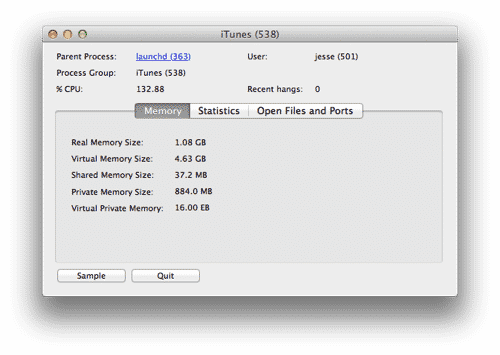
Ich benutze derzeit einen iMac von 2008 mit 2 GB RAM. Angenommen, eine Option ist, meinen Mac aufzurüsten, können Sie mir Ratschläge geben, wie ich den Übergang zu einem neuen iMac reibungslos gestalten kann? Mein größtes Problem ist, dass ich meiner Bibliothek viele “Metadaten” in Form von Bewertungen, Komponisten, Wiedergabelisten usw. hinzugefügt habe und ich möchte dies nicht wieder verlieren, wie ich es getan habe, als ich von Windows zu Mac gewechselt bin.
Ich bin auch bei einem Schritt in Ihrem Artikel verwirrt: Wenn ich die externe Festplatte an den neuen iMac anschließe und die aktuellen iTunes-Bibliotheksdateien auf den neuen iMac verschiebe und die aktuelle iTunes-Bibliothek im neuen iTunes öffne, muss ich dann nur sicherstellen, dass der Name der externen Festplatte in beiden iMacs gleich ist? Als ich das im Grunde genommen tat, als ich von Windows zu Mac wechselte, hatte ich viele Ausrufezeichen und es dauerte gute drei oder vier Monate, um die Datenbank mit den “fehlenden” Dateien neu zu verknüpfen.
Es war seltsam, denn wahrscheinlich 60-70% der Dateien wurden in der neuen iTunes-Bibliothek richtig angezeigt.
Mein letzter Kommentar hier ist, dass ich einen Ordner voller Albumcover habe, die iTunes verwendet. Muss ich diesen Ordner auch kopieren? Oder, sobald iTunes ein Albumcover hat, speichert es es danach im Medienordner?
– Dan
A: Es klingt definitiv danach, dass ein iMac-Upgrade – oder zumindest ein RAM-Upgrade – erforderlich sein wird, um Ihre iTunes-Leistung zu verbessern. Große iTunes-Bibliotheken benötigen große Mengen an RAM, um diese Bibliotheken zu laden und zu verwalten – “groß” wird in diesem Fall durch die Anzahl der Elemente in der Bibliothek definiert, nicht unbedingt durch die Gesamtgröße dieser Elemente. Es ist nicht ungewöhnlich, dass iTunes 1 GB oder mehr Speicher für eine Bibliothek Ihrer Größe verwendet, selbst wenn nur einfache Bibliotheksverwaltungsaufgaben oder die Wiedergabe von Inhalten durchgeführt werden. Mit nur 2 GB RAM zusammen mit dem Overhead von OS X und anderen Anwendungen, die auf Ihrem iMac laufen, wird iTunes etwas eingeengt sein und als Ergebnis verwendet OS X viel langsameren virtuellen Speicher (Ihre Festplatte), um dies auszugleichen.
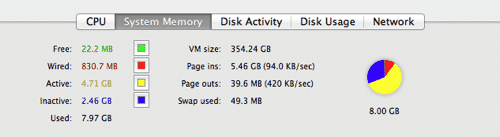
Der einfachste Weg, um festzustellen, ob unzureichender Speicher Leistungsprobleme verursacht, besteht darin, das Aktivitätsmonitor-Tool auf Ihrem Mac zu öffnen, das im Ordner Dienstprogramme der Anwendungen zu finden ist, und die Registerkarte “Systemspeicher” unten auszuwählen. Ein Mangel an “freiem” Speicher (der grüne Abschnitt) ist ein mögliches Warnzeichen dafür, dass Sie nicht genügend RAM für die aktuell geladenen Anwendungen haben, insbesondere wenn die roten “Fest zugewiesenen” und gelben “Aktiven” Abschnitte den Großteil des Speicherkuchendiagramms einnehmen. Der blaue “Inaktive” Abschnitt hingegen stellt Speicher dar, der zuvor von anderen Anwendungen verwendet wurde, jetzt jedoch wieder zugewiesen werden kann, falls erforderlich. Daher ist der tatsächliche Indikator für ein speicherbezogenes Leistungsproblem eine hohe Anzahl von “Page outs” – dies ist ein Hinweis darauf, dass Ihr iMac Informationen aus dem “realen” Speicher (Ihren RAM-Chips) in den “virtuellen” Speicher (Ihre Festplatte) schreibt, weil nicht genügend realer Speicher verfügbar ist, mit dem gearbeitet werden kann. Da eine Festplatte viel langsamer ist als Ihre RAM-Chips, werden Sie jedes Mal, wenn iTunes (oder eine andere Anwendung) auf etwas aus dem virtuellen Speicher zugreifen muss, Leistungsverzögerungen feststellen.
Offensichtlich wird der Umstieg auf einen ganz neuen iMac mit einem schnelleren CPU und mehr RAM Ihre gesamte Erfahrung insgesamt viel reibungsloser gestalten, aber Sie könnten wahrscheinlich auch einfach den RAM in Ihrem bestehenden iMac erhöhen, wenn Sie derzeit nicht bereit sind, die Kosten für einen ganz neuen Computer zu tragen. Selbst 4 GB Speicher sollten eine spürbare Leistungssteigerung für iTunes bieten, vorausgesetzt, Sie laden nicht gleichzeitig andere speicherintensive Anwendungen.
Wenn Sie den Weg gehen, einen neuen iMac zu bekommen, sollte der Transfer der Bibliothek tatsächlich ein viel reibungsloserer Prozess sein als Ihr Übergang von Windows.
Eines der Probleme beim Verschieben einer iTunes-Bibliothek zwischen verschiedenen Betriebssystemplattformen ist, dass die Dateisysteme – Dinge wie Laufwerksnamen, Pfadnamen und Dateinamen – zwischen Windows und Mac OS X völlig anders strukturiert sind, sodass es wirklich keine Möglichkeit gibt, sicherzustellen, dass iTunes alles richtig findet, sobald Sie es auf den neuen Computer übertragen, und es ist wichtig zu beachten, dass die iTunes-Datenbank vollständige Pfadnamen zu all Ihren Mediendateien speichert.
Zum Beispiel hatten Sie Ihre Musik möglicherweise in einem Ordner namens “D:Music” auf Ihrem Windows-PC, aber es gibt absolut keine Möglichkeit, einen Ordner mit dieser Art von Namenskonvention auf Mac OS X zu erstellen, das stattdessen Laufwerksnamen anstelle von Buchstaben, Vorwärtsschlitze (/) anstelle von Rückwärtsschlitzen () verwendet und externe Laufwerke unter einem /Volumes-Ordner einbindet. Wenn Sie also ein externes Laufwerk, das auf Ihrem Windows-PC “D:” ist und das Volumenlabel “EXTHD” hat, an einen Mac anschließen, wird der Pfad “D:Music” von Windows zu “Volumes/EXTHD/Music” auf dem Mac. Sie können wahrscheinlich sehen, wie dies iTunes verwirren würde, das weiterhin nach seinen Mediendateien auf einem Laufwerk sucht, das auf dem neuen Computer nicht existieren kann.
Andererseits ist der Umzug zwischen zwei Computern, die dasselbe Betriebssystem ausführen, ein viel reibungsloserer Prozess, da alles in Bezug auf die Dateisystemstrukturen gleich bleibt. Nehmen Sie Ihr Laufwerk mit dem Namen EXTHD von einem Mac zu einem anderen und es wird in der Regel weiterhin unter “Volumes/EXTHD” eingebunden sein, sodass alle anderen Pfadnamen gleich bleiben. Die einzige Ausnahme hiervon ist der Fall eines Namenskonflikts – zum Beispiel, wenn Sie bereits ein Laufwerk mit dem Namen EXTHD an Ihren Mac angeschlossen haben; in diesem Fall wird dem zweiten Laufwerk eine zusätzliche Nummer (z. B. “EXTHD1”) zugewiesen, um es zu unterscheiden.
Das Verschieben Ihrer iTunes-Bibliothek auf einen neuen iMac sollte so einfach sein wie das Kopieren des gesamten “iTunes”-Ordners aus dem “Musik”-Ordner Ihrer internen Festplatte an denselben Ort auf dem neuen iMac. Sie können sogar Ihre vorhandene externe Festplatte verwenden, um den Transfer zu erleichtern, vorausgesetzt, sie hat genügend freien Speicherplatz. Diese Datenbank enthält vollständige Pfade zu all Ihren Medieninhalten auf der externen Festplatte, aber da der externen Festplatte auf dem neuen iMac derselbe Pfad zugewiesen werden sollte, wird es so sein, als ob sich nichts geändert hätte.
Tatsächlich wird iTunes größtenteils nicht einmal wissen, dass es auf einem anderen Computer läuft, da alles, was es benötigt, weiterhin zugänglich sein sollte.
Erhalte neue Beiträge in deinem Posteingang.
Kein Spam. Jederzeit abmelden.