iTunes Hilfe · 1 min read · Dec 23, 2025
Verhindern, dass iTunes automatisch Audiodateien öffnet
Q: Weiß jemand, wie ich iTunes auf meinem Mac so einrichten kann, dass es keine neuen Audio-/Medien-Tracks, die ich abspiele, automatisch zu meiner Bibliothek hinzufügt? Es ist ein Albtraum, meine Musiksammlung zu katalogisieren, wenn ich durch Hunderte von nicht beschrifteten Audiodateien wühlen muss, die nichts mit Musik zu tun haben.
– über iLounge-Foren
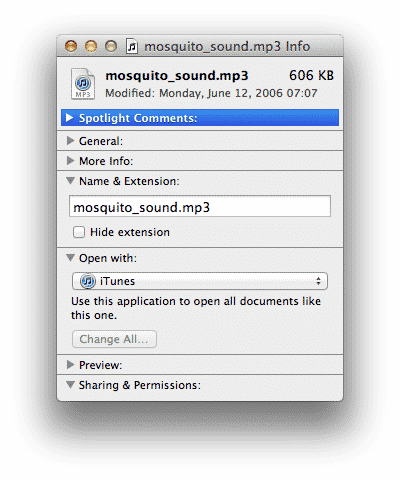
A: Dies ist tatsächlich eine Funktion von Mac OS X und nicht von iTunes selbst und hat damit zu tun, welche Anwendung zum Öffnen verschiedener Arten von Mediendateien zugewiesen ist. Unter OS X registriert sich iTunes, um alle Dateitypen zu verwalten, die Sie typischerweise in einer iTunes-Bibliothek haben würden (z. B. MP3, M4A, WAV usw.), was den unglücklichen Nebeneffekt hat, dass es als Standard-Audioplayer geöffnet wird, wenn Sie auf einen dieser Dateitypen doppelklicken und den betreffenden Track dabei in Ihre iTunes-Bibliothek importiert.
Die gute Nachricht ist, dass dies leicht geändert werden kann, um jede andere Audio-Player-App zu verwenden, die Sie bevorzugen. QuickTime ist in OS X enthalten, also ist das eine gute Alternative, aber Sie können auch jede andere kompatible Drittanbieter-App verwenden, die Sie bevorzugen. Um dies zu tun, wählen Sie einfach eine Audiodatei im Finder aus und wählen Sie Datei, Informationen holen, um das Dialogfeld mit den Dateiinformationen zu öffnen. Sie können dann eine alternative Anwendung aus dem Dropdown-Menü im Abschnitt „Öffnen mit“ auswählen und die Schaltfläche Alle ändern… verwenden, um diese Auswahl auf alle Dateien dieses bestimmten Medientyps anzuwenden.
Bitte beachten Sie, dass diese Einstellung nur für den spezifischen Dateityp gilt, den Sie ausgewählt haben (d. h. MP3), sodass Sie dies möglicherweise für andere Mediendateien, auf die Sie häufig direkt im Finder zugreifen, wie WAV- und M4A (AAC)-Dateien, wiederholen müssen.
Beachten Sie auch, dass Sie dieses Verhalten jedes Mal überschreiben können, wenn Sie eine einzelne Datei öffnen, indem Sie mit der rechten Maustaste auf die Datei klicken und eine bestimmte Anwendung aus dem Untermenü Öffnen mit… auswählen. Darüber hinaus können Sie, selbst wenn Sie QuickTime oder einen anderen alternativen Player für Ihre Audiodateien ausgewählt haben, weiterhin Mediendateien manuell in iTunes importieren, indem Sie sie in das iTunes-Fenster ziehen und ablegen oder die Option Datei, Zur Bibliothek hinzufügen innerhalb von iTunes verwenden.
Erhalte neue Beiträge in deinem Posteingang.
Kein Spam. Jederzeit abmelden.