iTunes Tipps · 4 min read · Nov 08, 2025
CD-Cover und Listen in iTunes drucken
Apples aktuelle Updates für iTunes (Versionen 4.5 und 4.6) bieten den Nutzern viele aufregende neue Funktionen, darunter die Möglichkeit, CD-Cover und Titel- oder Albumlisten zu drucken, das Importieren und Konvertieren von WMA-Audiodateien (nur Windows), eine brandneue Wiedergabelistenfunktion namens “Party Shuffle”, das Teilen von “iMixes” im Music Store und last but certainly not least: das Streamen von Audio zu einem entfernten Lautsprechersystem mit einem Apple Airport Express mit AirTunes-Technologie. Diese neuen Funktionen werden die Themen unserer nächsten Teile der “iPod 101” iTunes-Schulung sein.
Diese Woche setzen wir iPod 101 mit einem Tutorial mit dem Titel “CD-Cover und Listen in iTunes drucken” fort. Dank iTunes und iLounge werden Sie bald professionell aussehende Cover für Ihre CD-Backups und benutzerdefinierten Mixe drucken und eine Liste Ihrer Titel oder Alben archivieren… Viel Spaß!
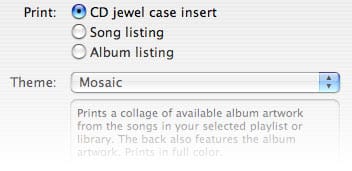
Apple bietet drei Hauptoptionen zum Drucken von Informationen aus iTunes: CD-Jewel-Case-Einlage, Songliste und Albumliste. In jeder dieser drei Optionen gibt es verschiedene Vorlagen, die es dem Benutzer ermöglichen, das Layout und das Aussehen des Endprodukts bis zu einem gewissen Grad anzupassen.
Wir werden jede dieser Methoden einzeln überprüfen, aber nur nachdem wir einen wichtigen Punkt erwähnt haben, der allen drei gemeinsam ist:
Unabhängig davon, welche Druckmethode Sie wählen, ist das Thema Ihres gedruckten Materials der gesamte Inhalt dessen, was in der Quellspalte auf der linken Seite Ihres iTunes-Fensters ausgewählt ist. Im Wesentlichen drucken Sie entweder die Informationen aus Ihrer gesamten Bibliothek, wenn diese als “Quelle” ausgewählt ist, oder den gesamten Inhalt Ihrer derzeit aktiven Wiedergabeliste. Im Gegensatz zu früheren iTunes-Funktionen, die wir hier überprüft haben (Albumcover, Tagging), funktioniert das Drucken nicht mit einer ausgewählten Teilmenge von Titeln… nur mit gesamten “Quellen”-Listen. Daher müssen Sie, wenn Sie Informationen nur zu einigen Titeln drucken möchten, trotzdem eine neue Wiedergabeliste oder intelligente Wiedergabeliste erstellen, um diese zu enthalten. Sobald Sie dies verstanden haben, fahren Sie mit den Details unten fort!
CD-Jewel-Case-Cover:
Dies ist die Option, die die meisten Benutzer am häufigsten verwenden werden. Haben Sie jemals eine (Backup?)-Kopie einer Ihrer CDs oder einer CD, die Sie im Musikgeschäft gekauft haben, gebrannt, nur um die fade Papiereinlage, in die Sie sie zur Aufbewahrung stecken, abzulehnen? Das müssen Sie nicht mehr… iTunes erstellt in etwa 3 bis 5 Mausklicks großartig aussehende doppelseitige Einlagen für die Vorderseite Ihres Jewel Cases. Entschuldigung, keine Rückseite der Jewel-Case-Einlage oder CD-Aufkleber. Apple… hören Sie zu?!
- Um zu beginnen, wählen Sie eine Wiedergabeliste aus. (Die Bibliothek funktioniert auch… aber aus praktischen Gründen verwenden Sie diese Option mit einer Wiedergabeliste, die zu einer CD gehört, die Sie gerade gebrannt haben).
- Wählen Sie Datei —> Drucken… aus dem Hauptmenü oben in iTunes (PC) oder auf dem Bildschirm (Mac)
- Wählen Sie CD-Jewel-Case-Einlagen
- Wählen Sie Ihr Thema. “Mosaik” wird unten angezeigt.
- Drücken Sie Drucken, und Sie sind fertig! Das “Mosaik”-Thema ist bei weitem die coolste, beliebteste und einfachste Cover-Einstellung, die zu verwenden ist, also werde ich es hier speziell besprechen. Fühlen Sie sich frei, die anderen selbst zu erkunden (Apples Beschreibungen sind leicht zu verstehen). Mosaik ist toll, weil es sowohl für “normale” CDs als auch für Compilations großartig funktioniert. Beim Drucken einer “normalen” CD druckt Mosaik das Albumcover (wie zuvor erklärt) eingebettet in die Titel auf der Vorderseite und verblasst es als Hintergrundbild für die Titelliste auf der Rückseite. Das Ergebnis ist eine ansprechend aussehende doppelseitige Einlage. Für Compilations und benutzerdefinierte Mixe wird es noch cooler: Mosaik erstellt ein… Mosaik (!) aller verschiedenen Albumcover, die in der Wiedergabeliste enthalten sind. Das Ergebnis hier ist unglaublich schön—siehe die Beispiele unten:
Mosaikmodus mit 1 CD
Mosaikmodus mit vielen CDs
Erforschen, experimentieren und Spaß haben! Die Jewel-Case-Einlagen von iTunes verleihen dem Prozess “Rip, Mix, Burn” wirklich einen unterhaltsamen, professionellen Abschluss. - Tipp: Drucken Sie Ihre CD-Cover auf Karton oder Fotopapier für besser aussehende, langlebigere Jewel-Case-Einlagen. Song- und Albumlisten: “Songlisten” und “Albumlisten” sind im Wesentlichen selbsterklärend. Songlisten bieten eine schön formatierte (anpassbare) Auflistung Ihrer Titel, Künstler, Bewertungen, Wiedergabezahlen usw. Albumlisten drucken eine Auflistung Ihrer Alben (mit Albumcover!! Siehe Foto unten) und die darin enthaltenen Titel aus. (Ich werde meine größte Beschwerde mit dieser Einstellung gleich zu Beginn äußern: “Albumlisten” gruppieren nicht Compilations, was diese Methode potenziell unordentlich machen kann). Diese beiden Funktionen werden von den durchschnittlichen Benutzern weitaus seltener verwendet als CD-Cover. Dennoch sind sie in bestimmten Situationen recht nützlich. Ich benutze jedes Mal eine umfassende Songliste, wenn ich meine Bibliothek auf DVD-R sichere, und lege sie in den Ordner neben diesem Backup als Nachweis, was dort ist. Vielleicht möchten Sie eine Wiedergabeliste oder Ihre Bibliothek ausdrucken, um sie Ihren Freunden zu zeigen, oder sie als PDF speichern, um sie auf Ihrer Website zu posten. Wie auch immer, hier ist, wie sie erstellt werden:
- Um zu beginnen, wählen Sie Ihre Bibliothek oder eine Wiedergabeliste aus, die Sie drucken möchten.
- Wählen Sie Datei —> Drucken… aus dem Hauptmenü oben in iTunes (PC) oder auf dem Bildschirm (Mac)
- Wählen Sie entweder Songliste oder Albumliste. Eine Vorschau wird rechts angezeigt.
- Wählen Sie Ihr Thema (nur Songliste). Hier können Sie die Informationen anpassen, die in Ihren Ausdruck aufgenommen werden. Alle Optionen sind leicht zu verstehen, und ich werde sie daher nicht einzeln durchgehen, obwohl “Benutzerdefiniert” erwähnenswert ist: Es spiegelt die Spalten wider, die Sie derzeit in Ihrem iTunes-Fenster angezeigt haben.
- Drücken Sie Drucken, und Sie sind fertig! Was kommt aus dem Drucker? Eine ziemlich schön formatierte Liste, die in Sekunden generiert wurde. Hurra! Hier sind zwei Beispiele: Songliste
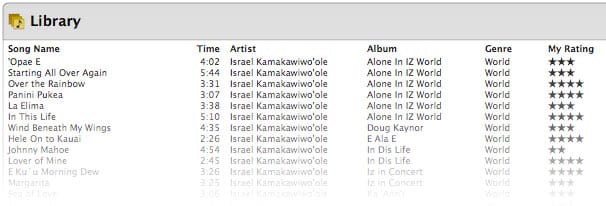 Albumliste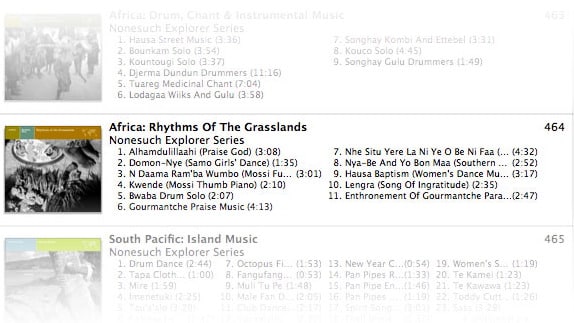
iLounge möchte Ihnen viel Spaß beim weiteren Erkunden der Druckfunktionen von iTunes wünschen und begrüßt Sie nächste Woche zurück zur iPod 101-Funktion… Bis bald! Jerrod H.
Erhalte neue Beiträge in deinem Posteingang.
Kein Spam. Jederzeit abmelden.