iTunes Probleme · 2 min read · Mar 14, 2026
Probleme beim Übertragen von iTunes-Inhalten auf externe Festplatten
Q: Okay, ich habe Mist gebaut und brauche dringend einen Rat. Ich benutze eine externe Festplatte für meine iTunes-Bibliothek. Aus irgendeinem Grund wurden im letzten Juli meine Downloads wieder auf meinem C:-Laufwerk gespeichert, anstatt auf meiner externen Festplatte. Als ich merkte, dass ich alle meine iTunes-Dateien von meinem C:-Laufwerk auf mein E:-Laufwerk verschieben musste, habe ich dies einfach durch Kopieren der Dateien über den Windows-Explorer getan. Nachdem ich das getan hatte, fand ich Ihre Seite und folgte Ihrem Rat, den Standardstandort auf mein E:-Laufwerk zurückzusetzen und dann die Funktion „Bibliothek konsolidieren“ zu verwenden. Das hat gut funktioniert, aber auch alle meine kürzlich übertragenen Dateien in einzelnen Künstlerordnern auf meinem E:-Laufwerk dupliziert. Ich möchte alle duplizierten Dateien löschen, kann aber nicht herausfinden, wie ich das tun soll.
Ich bin mir nicht sicher, ob es möglich ist, eine Liste aller kürzlich hinzugefügten Dateien zu sehen, oder ob ich jeden Künstlerordner einzeln durchgehen und die Songdateien einzeln löschen muss (buchstäblich Tausende). Ich habe darüber nachgedacht, einfach alle übertragenen Dateien zu löschen und die „Bibliothek konsolidieren“-Funktion erneut zu verwenden, aber ich glaube nicht, dass das funktionieren wird, da ich bereits alle Dateien auf mein E:-Laufwerk verschoben habe. Ich suche nach einer einfachen Lösung, und Sie scheinen eine gute Ressource zu sein. Bitte helfen Sie, wenn Sie können!
– Erik
A: Zur Klarstellung, was hier tatsächlich passiert ist, ist, dass Sie am Ende zwei Kopien der Titel von Ihrer internen Festplatte haben: Die Kopie, die Sie manuell mit dem Windows-Explorer erstellt haben, und eine zweite Kopie, die durch die „Bibliothek konsolidieren“-Funktion von iTunes erstellt wurde. Wie Sie aus dieser Situation herauskommen, hängt weitgehend davon ab, ob Sie die manuell kopierten Dateien manuell wieder in Ihre iTunes-Bibliothek importiert haben.
Wenn Sie die Dateien einfach kopiert haben und dann festgestellt haben, dass iTunes sie nicht finden konnte und sich daher entschieden haben, eine „Bibliothek konsolidieren“-Operation durchzuführen, bevor Sie sie tatsächlich in iTunes importiert haben, dann haben Sie duplizierte Dateien, aber diese werden nicht in iTunes selbst aufgeführt – sie werden einfach in Ihren iTunes-Ordnern sein. In diesem Fall, vorausgesetzt, Sie haben genügend Speicherplatz, ist die einfachste Lösung, einen neuen Pfad für Ihren iTunes-Musikordner festzulegen, selbst auf demselben E:-Laufwerk, und dann die Funktion „Bibliothek konsolidieren“ zu verwenden, um Ihre Titel an diesen neuen Speicherort zu kopieren.
Der Schlüssel hier ist, dass „Bibliothek konsolidieren“ nur Titel kopiert, die tatsächlich in der iTunes-Datenbank aufgeführt sind, anstatt einfach alles in Ihrem iTunes-Musikordner zu kopieren. Daher wird der neue iTunes-Musikordner nur tatsächliche gültige Titel enthalten. Sobald Sie bestätigt haben, dass alles funktioniert, können Sie einfach den alten iTunes-Musikordner löschen, da alle Ihre „guten“ Titel an den neuen Speicherort kopiert wurden.
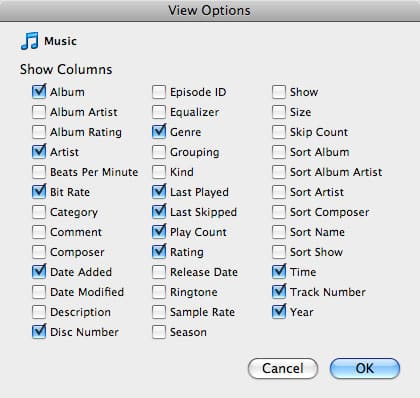
Wenn Sie die Dateien manuell wieder zu Ihrer iTunes-Bibliothek hinzugefügt haben, nachdem Sie sie auf Ihr E:-Laufwerk kopiert haben, dann befinden Sie sich in einer Situation, in der Sie tatsächlich Duplikate in Ihrer iTunes-Bibliothek aufgeführt haben. In diesem Fall müssen Sie diese von innerhalb von iTunes bereinigen. Die einfachste Methode könnte sein, einfach die Spalte „Hinzugefügt am“ in Ihrer Titelliste aufzurufen und dann nach dieser Spalte zu sortieren, um die zuletzt hinzugefügten Titel herauszufiltern. Sie können Ihre Spaltenansicht ändern, indem Sie Darstellung, Darstellungsoptionen im iTunes-Menü auswählen oder mit der rechten Maustaste auf Ihre Spaltenüberschriften klicken.
Erhalte neue Beiträge in deinem Posteingang.
Kein Spam. Jederzeit abmelden.