iPhone Probleme · 2 min read · Nov 01, 2025
Probleme beim Übertragen von Apps auf ein neues iPhone
Q: Ich habe gerade von einem iPhone 4, das über 2-1/2 Jahre alt ist, auf ein neues iPhone 5 aufgerüstet. Ich habe mich entschieden, iTunes zu verwenden, um meine Daten auf das neue iPhone 5 zu übertragen. Nachdem ich den Vorgang abgeschlossen hatte, stellte ich fest, dass KEINE meiner Apps auf das neue Telefon übertragen worden waren.
Durch Klicken auf das App Store-Symbol auf dem neuen Telefon und dann auf die Registerkarten Updates, Gekauft konnte ich die meisten der fehlenden Apps von dort neu installieren. Leider erschienen viele der vorhandenen Apps NICHT in der gekauften Liste des App Stores. Da wurde mir klar, dass all diese fehlenden gekauften Apps die waren, die ich tatsächlich VOR dem iCloud-Wechsel gekauft hatte. Ich habe den Nachweis, dass ich diese Apps gekauft habe, und sie wurden bis gestern auf meinem alten iPhone verwendet.
Ich möchte all diese wirklich nicht erneut kaufen und frage mich, ob Sie einen Workaround oder eine Lösung für dieses Problem haben und ob Sie schon einmal von etwas Ähnlichem gehört haben? Außerdem weiß ich nicht, ob das einen Einfluss hat, aber zufällig habe ich auch um die Zeit des iCloud-Wechsels das Land gewechselt und dadurch mein Konto in einen anderen iTunes Store verschoben. Ich freue mich auf Ihre Antwort, vielen Dank im Voraus.
– Petar
A: Beim Übertragen von Daten von einem iPhone auf ein anderes über iTunes werden Ihre Apps nur übertragen, wenn Sie sie normalerweise von Ihrer iTunes-Bibliothek auf das ursprüngliche iPhone synchronisiert haben. Wenn Sie Ihre Apps direkt aus dem App Store auf dem Gerät heruntergeladen und installiert haben, hätten Sie eine iCloud-Wiederherstellung durchführen müssen, damit diese Apps neu installiert werden.
Wenn die Apps noch in Ihrer iTunes-Bibliothek sind, können Sie sie direkt von dort auf Ihr Gerät synchronisieren – Sie müssen nur die Synchronisierung auf dem Apps-Bildschirm für die Synchronisierungseinstellungen Ihres Geräts in iTunes aktivieren und sie dann von dort auswählen. Ignorieren Sie alle Warnungen zum Löschen vorhandener App-Inhalte – iTunes wird natürlich die Apps auf Ihrem Gerät mit dem abgleichen, was Sie aus Ihrer Bibliothek auswählen, aber solange Sie die gleichen Apps, die bereits auf Ihrem Gerät sind, erneut ausgewählt haben, gehen keine Daten verloren. Siehe Wiederherstellen von Apps aus iTunes vs iCloud und Wiederherstellen von Apps und App-Ordnerlayouts für weitere Informationen.
Beachten Sie, dass Sie, wenn Sie Ihr ursprüngliches iPhone noch haben, die Option “Käufe übertragen” verwenden können, um Ihre Apps zurück in Ihre iTunes-Bibliothek zu kopieren und sie dann von dort zu synchronisieren. Der Schlüssel, um dies zum Laufen zu bringen, ist, dass Ihre iTunes-Bibliothek für das iTunes Store-Konto autorisiert sein muss, das zum Kauf dieser Apps verwendet wurde. Sie können dies mit der Option Diesen Computer autorisieren im Store-Menü in iTunes tun; beachten Sie, dass Sie Ihren Computer für mehrere iTunes Store-Konten autorisieren können, auch wenn sie aus verschiedenen Ländern stammen. Siehe Übertragen Ihrer Inhalte auf ein neues iPhone, iPad oder iPod touch für Details zu diesem Prozess.
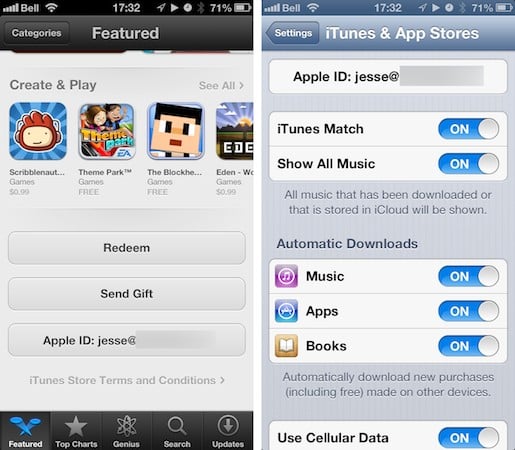
Alternativ können Sie sich einfach von Ihrem neuen iPhone aus in Ihr altes iTunes Store-Konto einloggen und die Apps direkt aus dem Abschnitt Gekauft in der App Store-App auf Ihrem Gerät erneut herunterladen. Sie können sich von Ihrem aktuellen App Store-Konto abmelden und sich mit einem neuen anmelden, indem Sie entweder zum Ende der Hauptseite in der App Store-App scrollen oder iTunes & App Stores in der iOS Einstellungen-App auswählen.
In beiden Fällen tippen Sie einfach auf Ihre Apple-ID und Sie erhalten die Option, sich abzumelden, nach der Sie sich mit Ihrer alten Apple-ID anmelden können.
Erhalte neue Beiträge in deinem Posteingang.
Kein Spam. Jederzeit abmelden.