PS4 Controller · 7 min read · Feb 06, 2026
PS4 Controller Blinkt Weiß | Gibt es eine Lösung?
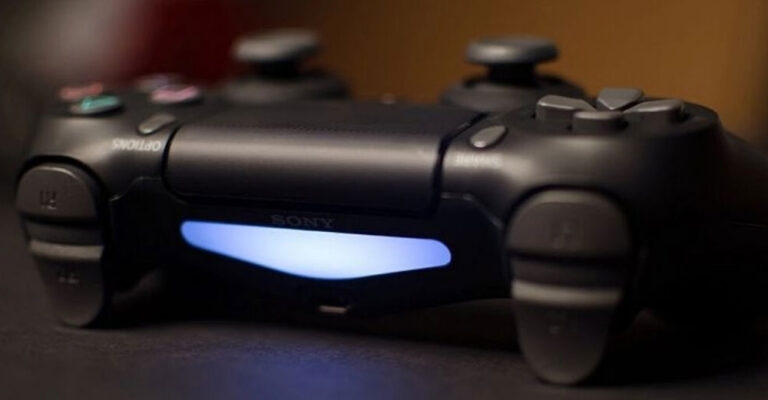
Normalerweise zeigen blinkende weiße Lichter auf einem PS4-Controller an, dass der Controller versucht, sich mit der Konsole zu verbinden. Aber manchmal endet es nie und zeigt kontinuierlich, wann immer Sie Ihren Controller einschalten.
In den meisten Fällen wird dieser Fehler durch einen einfachen Fehler verursacht, der leicht behoben werden kann. Wenn ein Controller sich nicht mit der Konsole verbinden kann, entweder weil der Akku schwach ist oder aus unbekannten Gründen, tritt dieser Fehler auf. Lassen Sie uns also die Lösungen überprüfen, die wir für Sie gesammelt haben.
Warum blinkt mein PS4-Controller blau?
Immer wenn Ihr Controller versucht, sich mit Ihrer PS4 zu verbinden, blinkt das LED-Licht blau. Sobald Sie die PS-Taste drücken, sollte das Licht konstant blau leuchten. Wenn es weiterhin blinkt, haben Sie möglicherweise eines dieser Probleme:
Fehlerhafte PS4-Hardware
Beschädigte Kabel oder Anschlüsse
Bluetooth-Probleme
Softwarefehler
So beheben Sie das Problem mit dem blinkenden weißen PS4-Controller
Hier sind einige Lösungen, die Ihnen helfen werden, das Problem mit dem blinkenden weißen Licht des PS4-Controllers zu beheben:
Lösung 1: Verwenden Sie ein anderes USB-Kabel
Stellen Sie sicher, dass Ihr USB-Kabel korrekt an den Computer angeschlossen ist und die Verbindung beim Anschließen nicht verloren geht. Wenn es weiterhin nicht funktioniert, müssen Sie möglicherweise ein anderes USB-Kabel ausprobieren.
Zunächst benötigen Sie möglicherweise ein anderes PS4-USB-Kabel, das kompatibel ist.
Stellen Sie sicher, dass die PS4 und der Controller korrekt verbunden sind.
Um zu sehen, ob es funktioniert, schalten Sie die PS4 und den Controller ein.
Wenn es normal funktioniert, scheint es ein Problem mit Ihrem Kabel zu sein. Andernfalls könnte Ihr Controller oder die PS4-Software fehlerhaft sein. Hier sind einige Dinge, die Sie tun können.
Lösung 2: Überprüfen Sie den Akku- und Ladezustand
Wenn Sie Probleme mit dem blinkenden weißen PS4-Controller haben, ist das Erste, was Sie tun sollten, den Akku- und Ladezustand zu überprüfen.
Stellen Sie sicher, dass Ihr Akku nach zwei Stunden vollständig aufgeladen ist, indem Sie ihn aufladen. Es dauert etwa zwei Stunden, um den PS4-Controller vollständig aufzuladen.
Wenn dies das Problem nicht löst, könnte das Ladegerät, der Ladeanschluss oder der Akku selbst schuld sein.
Lösung 3: Drücken Sie die PS- und SHARE-Taste
Eine Lösung, die sich bei vielen PS4-Nutzern als effektiv erwiesen hat, ist eine andere Lösung. Alles, was Sie tun müssen, ist, die PS-Taste gedrückt zu halten, während Sie gleichzeitig die SHARE-Taste gedrückt halten.

Sobald Ihre PS4 eingeschaltet ist, warten Sie ein paar Sekunden. Überprüfen Sie dann, ob der PS4-Controller ordnungsgemäß funktioniert.
Lösung 4: Verwenden Sie einen anderen Controller
Wenn keine der oben genannten Lösungen für Sie funktioniert, können Sie versuchen, einen anderen Controller mit Ihrer PS4 zu verbinden und dann Ihre PS4-Einstellungen zu ändern, und dann Ihren ursprünglichen Controller zu verbinden, der anscheinend weiß blinkt. Sie können sich den Controller eines Freundes ausleihen, wenn Sie keinen haben.
Stellen Sie sicher, dass der alternative Controller an der Konsole funktioniert, indem Sie ihn anschließen.
Gehen Sie zu Einstellungen > Geräte > Bluetooth-Geräte mit dem alternativen Controller. Nur der funktionierende Controller sollte in diesem Fenster angezeigt werden.
Nachdem Sie die PS- und SHARE-Tasten zusammen auf dem problematischen Controller gedrückt gehalten haben, blinkt die Lichtleiste etwa zweimal pro Sekunde.
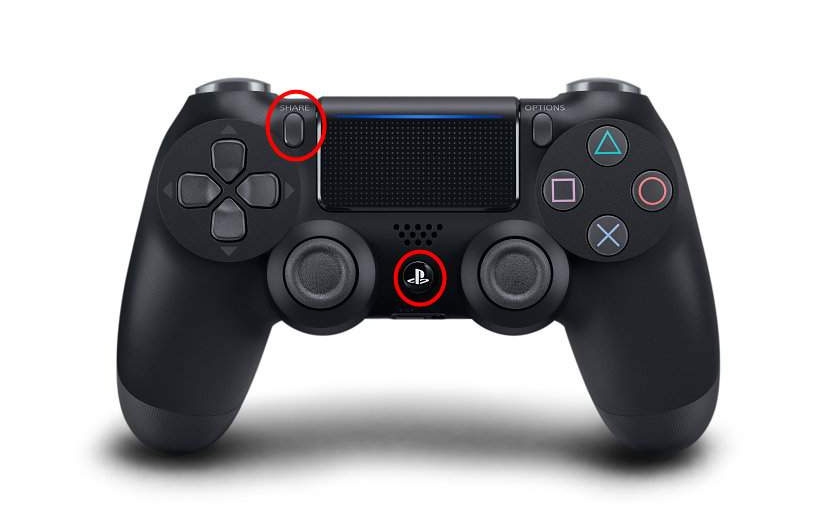
- Danach wird der problematische Controller versuchen, sich mit Ihrer PS4 zu koppeln, wenn Ihr funktionierender Controller ausgewählt ist, und er wird den funktionierenden Controller verwenden, um den nicht funktionierenden auszuwählen. Wann immer Sie aufgefordert werden, sich mit einem neuen Gerät zu verbinden, sagen Sie einfach ja.
Es sollte jetzt möglich sein, das Problem mit dem blinkenden weißen PS4-Controller zu beheben.
Lösung 5: Setzen Sie den PS4-Controller zurück
Es ist möglich, eine Vielzahl von PS4-Problemen zu lösen, indem Sie den PS4-Controller zurücksetzen, wie z.B. dass die PS4 ein weißes Licht blinkt oder sich nicht mit der PS4 synchronisieren kann. Hier sind die Schritte, die Sie befolgen sollten:
Schalten Sie Ihre PlayStation 4 aus.
Suchen Sie auf Ihrem Controller die Reset-Taste in der Nähe der L2-Taste.
Halten Sie die Taste einige Sekunden lang mit einer entfalteten Büroklammer gedrückt und lassen Sie sie dann los.
Wenn der Controller zurückgesetzt wurde, verbinden Sie den Controller mit dem USB-Kabel erneut mit der PS4 und schalten Sie die Konsole ein.
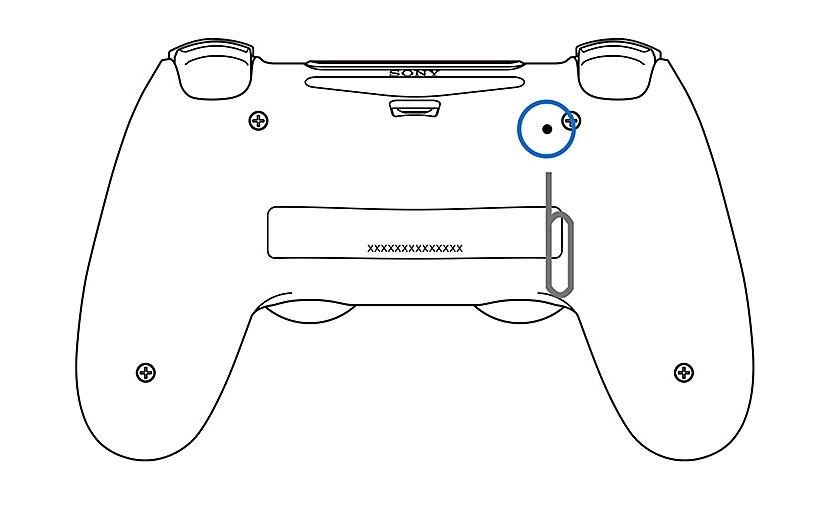
- Drücken Sie die PS-Taste für die PS4-Anmeldung.
Es sollte einige Sekunden dauern, bis sich Ihr Controller mit Ihrer PS4-Konsole verbindet und zu funktionieren beginnt.
Lösung 6: PS4 im abgesicherten Modus initialisieren
Sie können versuchen, Ihre PS4 im abgesicherten Modus zu initialisieren, wenn das Aktualisieren der Firmware das Problem nicht löst. So geht’s:
Halten Sie die Einschalttaste etwa 7 Sekunden lang gedrückt, bis Sie zwei Pieptöne hören.
Wählen Sie im Menü Abgesicherter Modus aus.
Wählen Sie im abgesicherten Modus PS4 initialisieren > PS4 initialisieren (Systemsoftware neu installieren).
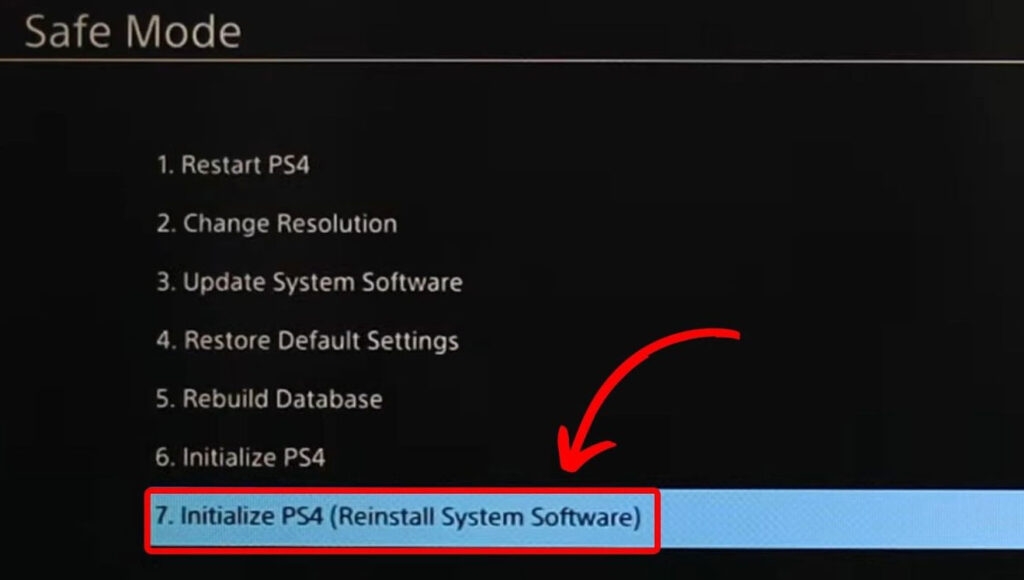
Lösung 7: Abgesicherten Modus starten, um die Datenbank neu zu erstellen
Mit dieser Lösung können Sie Ihr Laufwerk scannen und eine neue Datenbank aller Ihrer Inhalte erstellen. Je nach Anzahl und Art der Datenelemente kann dieser Vorgang lange dauern.
Zunächst drücken Sie auf Ihrer PlayStation 4 die Einschalttaste. Es dauert einige Momente, bis die Stromanzeige sich ausschaltet.
Wenn Ihre PS4 ausgeschaltet ist, halten Sie die Einschalttaste gedrückt und lassen Sie sie los, sobald Sie zwei Pieptöne hören: einen, wenn Sie sie zuerst drücken, und einen weiteren sieben Sekunden später.
Drücken Sie die PS-Taste mit dem DualShock 4-Controller, der mit einem USB-Kabel verbunden ist.
Wenn Sie im abgesicherten Modus sind, sehen Sie 8 Optionen. Wählen Sie 5. Datenbank neu erstellen. Warten Sie danach, bis der Vorgang abgeschlossen ist.
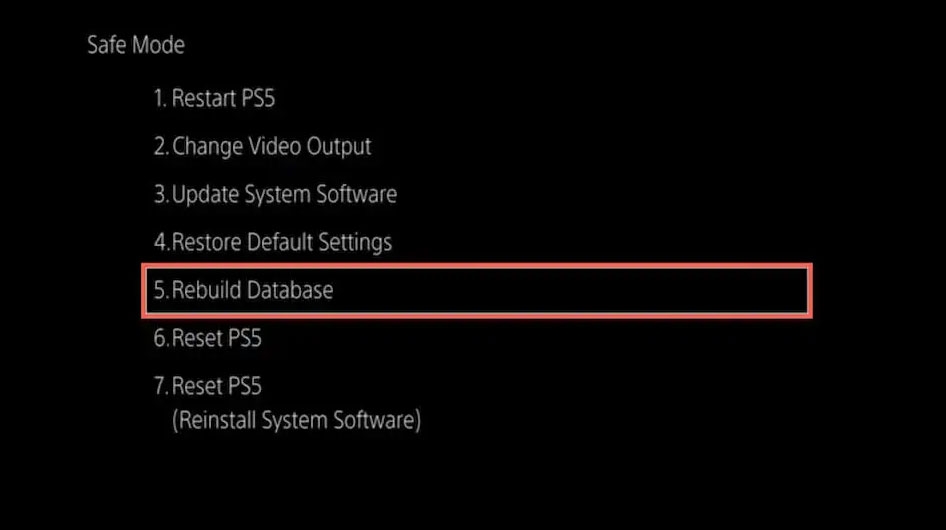
- Versuchen Sie erneut, Ihren PS4-Controller zu verwenden, um zu sehen, ob er funktioniert.
Lösung 8: Remote Play auf dem PC installieren
Einige Benutzer schlagen vor, dass die Einrichtung von Remote Play auf einem PC und dann die Verbindung zu ihrer PS4 ihr Problem löst. Hier sind die Schritte, die Sie befolgen müssen:
Sie können dies tun, indem Sie zu Einstellungen > Geräte > Bluetooth gehen.
Um den PS4-Controller mit einem Bluetooth-fähigen Gerät zu koppeln, entfernen Sie den Controller vom Gerät und drücken Sie die Share + PS-Taste.
Sobald Sie das Gerät gefunden, sich damit verbunden und es gekoppelt haben, sind Sie fertig!
Lösung 9: Firmware manuell aktualisieren
Falls das Zurücksetzen des Controllers das Problem nicht löst, können Sie versuchen, die Firmware zu aktualisieren. Hier sind die Schritte, die Sie befolgen sollten:
Besuchen Sie die Sony-Website, um das neueste Firmware-Update herunterzuladen.
Erstellen Sie anschließend auf dem USB-Laufwerk einen Ordner mit dem Namen PS4.
Erstellen Sie im PS4-Ordner einen Ordner mit dem Namen UPDATE.
Kopieren Sie in den UPDATE-Ordner die Firmware-Update-Datei (PS4UPDATE.PUP).
Sie müssen Ihre PS4 mit dem USB-Laufwerk verbinden.
Sie sollten Ihre PlayStation 4 ausschalten.
Sie hören zwei Pieptöne, nachdem Sie die Einschalttaste gedrückt gehalten haben.
Wählen Sie die Option Abgesicherter Modus aus.
Wählen Sie im Menü Systemsoftware aktualisieren die Option Von USB-Speichergerät aktualisieren.
Befolgen Sie die Anweisungen auf dem Bildschirm, um das Update abzuschließen.
Lösung 10: Treiber des Controllers deinstallieren und neu installieren
Hier sind einige Schritte, die Ihnen helfen, den Treiber des Controllers zu deinstallieren und neu zu installieren:
Beginnen Sie mit der Suche nach Geräte-Manager im Startmenü.
Finden Sie die PS4-Controller-Treiber im Geräte-Manager.
Klicken Sie mit der rechten Maustaste auf die Treiber, um Deinstallieren zu finden.
Klicken Sie anschließend auf die Schaltfläche deinstallieren und folgen Sie den Anweisungen.
Sobald das Gerät deinstalliert wurde, schließen Sie es erneut an.
Lassen Sie den PC die Treiber automatisch finden, wenn Sie es erneut anschließen.
Um nach Hardwareänderungen zu suchen, gehen Sie erneut zum Geräte-Manager und klicken Sie auf die Option Aktion.
Das ist alles, was wir für Sie haben, um das Problem mit dem blinkenden weißen Licht des PS4-Controllers zu beheben. Vielen Dank, dass Sie sich die Zeit genommen haben, diesen Leitfaden zu lesen. Wir hoffen, dass Sie ihn hilfreich fanden. Lassen Sie es mich wissen, wenn Sie weitere Informationen im Kommentarbereich wünschen.
Weiterführende Literatur:
Wie setze ich den PS5-Controller zurück?
Wie stelle ich die Datenbank auf der PS5 wieder her?
PS4-Server werden heruntergefahren | Ist das wahr?
Erhalte neue Beiträge in deinem Posteingang.
Kein Spam. Jederzeit abmelden.