iCloud Tipps · 5 min read · Sep 27, 2025
Schnell und klug Ihren iCloud-Fußabdruck reduzieren
Als Apple vor zwei Jahren iCloud einführte, erhielten MobileMe-Mitglieder ein zusätzliches 20 GB iCloud-Speicher für ein Jahr kostenlos – ein Geschenk, das später bis zum 30. September 2013 verlängert wurde. Da dieses Datum nun schnell näher rückt, erhalten viele iCloud-Nutzer Benachrichtigungen, dass sie bald auf Apples kostenloses 5-GB-Programm herabgestuft werden, es sei denn, sie sind bereit, jetzt für den zusätzlichen Speicher zu zahlen.
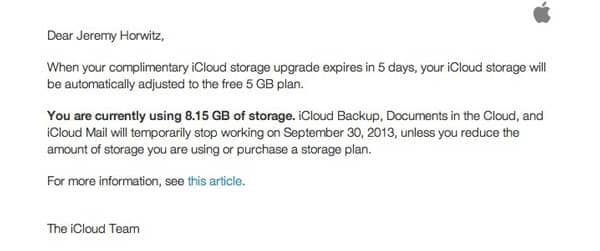
Was ist also, wenn Sie Ihr iCloud-Speicherlimit überschreiten und keine jährlichen Gebühren zahlen möchten, um Ihre zusätzlichen 20 GB zu behalten? Die gute Nachricht ist, dass es wahrscheinlich nicht schwer ist, einen genauen Blick darauf zu werfen, was den Speicherplatz in Ihrem iCloud-Konto beansprucht, und ihn entsprechend zu reduzieren.
Herausfinden, was Speicherplatz beansprucht
Das erste, was zu beachten ist, ist, dass es nur drei Arten von Daten gibt, die Speicherplatz in Ihrem iCloud-Speicher beanspruchen: iOS-Gerätesicherungen, Dokumente und Daten sowie iCloud-Mail (einschließlich Notizen).
Andere Funktionen wie Kalender, Kontakte, Erinnerungen, Safari-Lesezeichen und Leseliste sowie sogar Inhalte aus dem Fotostream zählen tatsächlich nicht gegen Ihren iCloud-Speicher. Auch Ihre Apps oder Medieninhalte aus iTunes in der Cloud zählen nicht, da diese bereits auf Apples Servern gespeichert sind.
Die gute Nachricht ist also, dass Sie keine Fotos und Videos aus Ihrem Fotostream oder gemeinsamen Streams entfernen müssen, da diese nicht gegen Ihren iCloud-Speicher zählen.
Reduzierung Ihrer Speicheranforderungen
Mit diesem Wissen können wir uns nun darauf konzentrieren, was Sie tun müssen, um wieder unter das 5-GB-Limit zu kommen, während wir die Funktionen ignorieren, die wenig bis gar keinen Einfluss haben.
iCloud-Sicherungen
Für den typischen Benutzer sollte eine einzelne iPhone- oder iPad-Sicherung problemlos in die kostenlosen 5 GB iCloud-Zuteilung passen. Wenn Sie jedoch mehrere iOS-Geräte haben, die auf dasselbe iCloud-Konto sichern, oder wenn Sie es sich zur Gewohnheit gemacht haben, viele Elemente in Ihrem Kameraroll zu speichern, besteht die Wahrscheinlichkeit, dass Ihre iCloud-Sicherungen hier der schlimmste Übeltäter sind. Denken Sie jedoch daran, dass iCloud-Sicherungen nur Ihre Daten speichern und nicht die Anwendungen selbst. Daher wird das Löschen von etwas wie Infinity Blade III von Ihrem Gerät wahrscheinlich Ihre iCloud-Speicheranforderungen nicht signifikant reduzieren.
Sie können überprüfen, wie viel Speicherplatz Ihre iCloud-Sicherungen verwenden, indem Sie in Einstellungen, iCloud, Speicher & Backup gehen und auf Speicher verwalten tippen.
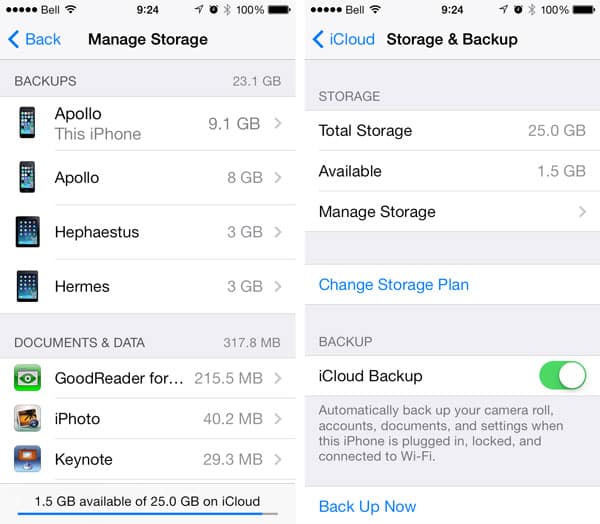
Dies zeigt Ihnen alle Sicherungen, die derzeit in Ihrem iCloud-Konto gespeichert sind, identifiziert nach Gerätenamen, mit einer Notiz, die das aktuelle Gerät angibt. Sie können hier eine der einzelnen Sicherungen auswählen und sie löschen. Das Löschen wird auch automatisch zukünftige Sicherungen für dieses Gerät deaktivieren.
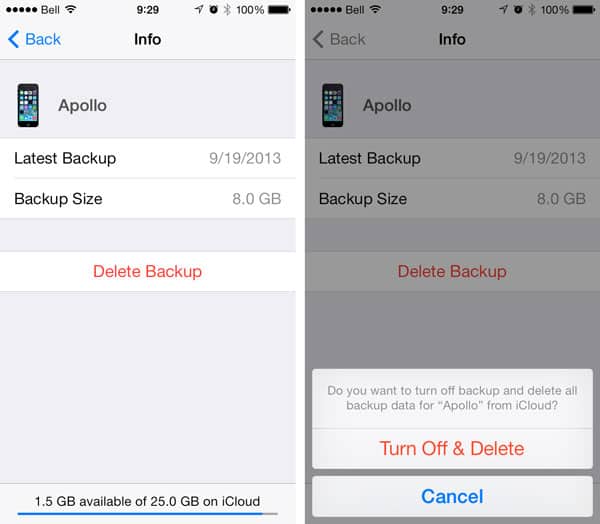
iCloud erstellt separate Sicherungen für jedes physische Gerät, also wenn Sie kürzlich Ihr iPhone, iPad oder iPod touch aktualisiert oder ersetzt haben, sollten Sie sich diese Einstellungen unbedingt ansehen, da Sie wahrscheinlich Ihre alte Gerätesicherung noch herumliegen haben. Das Löschen dieser alten Sicherung ist eine schnelle Möglichkeit, viel Speicherplatz freizugeben.
Die Auswahl der Sicherung für das Gerät, das Sie derzeit verwenden, zeigt Ihnen zusätzliche Optionen zum Ausschließen bestimmter Elemente aus Ihrer Sicherung, um deren Größe zu reduzieren.
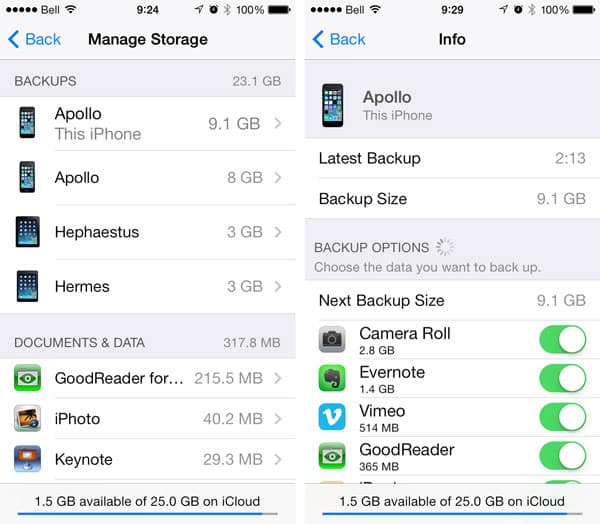
Das Kameraroll ist hier normalerweise der schlimmste Übeltäter, und wenn Sie iCloud-Fotostream verwenden, könnten Sie versucht sein, dies auszuschalten, um Speicherplatz zu sparen, da Ihre Fotos ohnehin separat gesichert werden. Denken Sie jedoch daran, dass Videos immer noch nicht im Hauptfotostream enthalten sind.
Natürlich können Sie alternativ zu diesen Sicherungen auch einfach Ihr Kameraroll aufräumen, indem Sie ältere Fotos und Videos löschen – insbesondere, wenn Sie diese bereits auf Ihren Computer übertragen haben.
Denken Sie auch daran, dass Sie Ihre Geräte weiterhin in iTunes sichern können, was eine gute Alternative für einige oder alle Ihrer Geräte ist, wenn Sie Ihren iCloud-Speicherfußabdruck auf ein Minimum beschränken möchten. Dies kann sogar über WLAN erfolgen, solange Sie sich in Ihrem Heimnetzwerk befinden und iTunes auf Ihrem Computer läuft.
Darüber hinaus, da jedes iCloud-Konto 5 GB kostenlosen Speicher erhält, kann die Einrichtung zusätzlicher iCloud-Konten für separate Geräte eine weitere Möglichkeit sein, damit umzugehen, insbesondere wenn diese Geräte von verschiedenen Familienmitgliedern verwendet werden. Sie verlieren jedoch die Möglichkeit, die meisten anderen iCloud-Daten zu teilen, wenn Sie dies tun, obwohl ein zusätzliches iCloud-Konto weiterhin für Mail, Kontakte, Kalender, Erinnerungen und Notizen konfiguriert werden kann. Weitere Informationen finden Sie unter Teilen von iTunes- und iCloud-Konten in einer Familie.
Dokumente & Daten
Einige Apps speichern auch Daten direkt in Ihrem iCloud-Konto zu Backup-Zwecken oder um Daten mit mehreren iOS-Geräten und/oder Ihrem Mac zu teilen. Der Speicherplatz, den die meisten dieser Apps beanspruchen, ist normalerweise vernachlässigbar im Vergleich zu Ihren iCloud-Sicherungen oder Ihrer E-Mail, aber es lohnt sich, einen Blick darauf zu werfen, um zu sehen, ob es in diesem Bereich etwas gibt, das Sie nicht benötigen. Wenn Sie auf der Liste Ihrer Sicherungen im Bildschirm Speicher verwalten in Ihren iCloud-Einstellungen nach unten scrollen, wird eine Liste dieser Apps angezeigt, sortiert nach Größe.
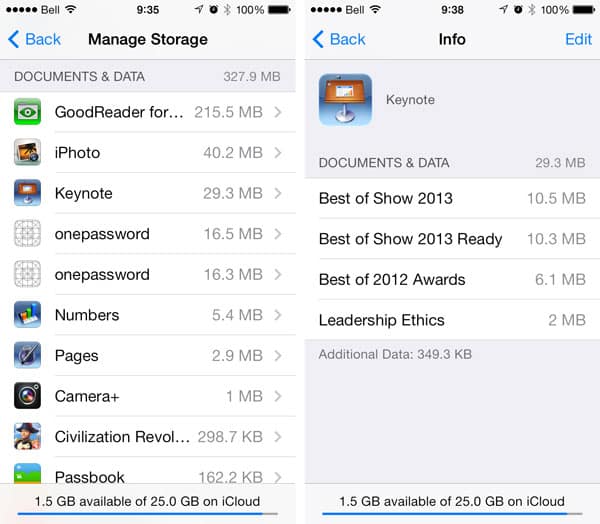
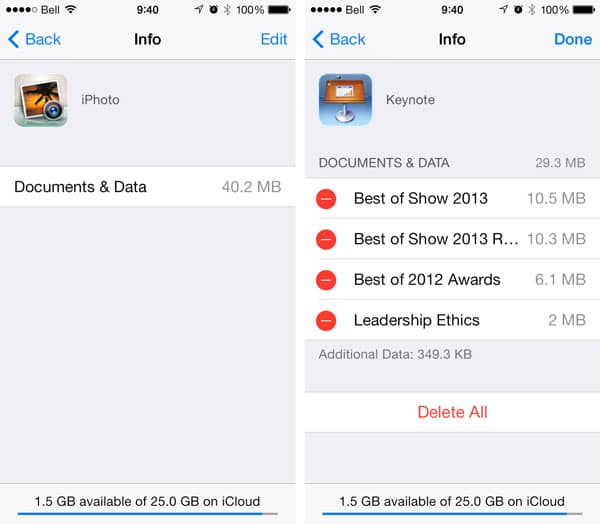
Je nach App können Sie manchmal eine spezifische Liste der einzelnen Dokumente erhalten, die in iCloud enthalten sind, während in anderen Fällen nur ein allgemeiner Abschnitt “Dokumente & Daten” angezeigt wird. Standardwisch-zu-löschen-Gesten funktionieren, wo einzelne Elemente angezeigt werden, oder in jedem Fall zeigt das Tippen auf die Schaltfläche “Bearbeiten” in der oberen rechten Ecke eine Option “Alle löschen” am unteren Rand an.
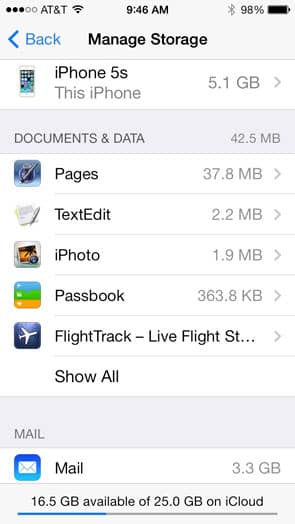
Wenn Sie iCloud-Mail aktiv genutzt haben – das heißt, ein me.com- oder icloud.com-E-Mail-Konto – dann verbraucht dies sehr wahrscheinlich ebenfalls einen beträchtlichen Teil Ihres iCloud-Speichers. Wenn Sie in Speicher verwalten in Ihren iCloud-Einstellungen gehen und nach Dokumente & Daten nach unten scrollen, wird Ihnen ein Eintrag angezeigt, wie viel Speicherplatz Ihr iCloud-Mail-Konto verwendet.
Im Gegensatz zu den meisten traditionellen ISP-Mail-Konten, bei denen Ihre E-Mails vom Server heruntergeladen und dann gelöscht werden, lässt iCloud-Mail Ihre E-Mails tatsächlich in der Cloud, damit sie mit all Ihren Mail-Clients synchronisiert werden können. Dies ist eine viel bessere Möglichkeit, einen Mail-Service für Benutzer mehrerer Geräte bereitzustellen, bedeutet jedoch, dass all diese E-Mails Speicherplatz in Ihrem iCloud-Konto beanspruchen. Dazu gehören auch Ihre gesendeten Elemente, sodass, wenn Sie Bilder und Videos über iCloud gesendet haben, all diese Daten wahrscheinlich ebenfalls noch in Ihrem iCloud-Konto vorhanden sind.
Sie können Ihr iCloud-Mail-Konto durchsehen, entweder über Ihr iOS-Gerät, iCloud.com oder einen Mail-Client wie Apple Mail, und einfach alle großen Nachrichten löschen, die Sie nicht benötigen. Auf einem iOS 7-Gerät kann der Anhänge-Smart-Posteingang nützlich sein, um größere E-Mails zu finden, obwohl dies nur funktioniert, wenn sie sich in Ihrem Posteingang befinden.
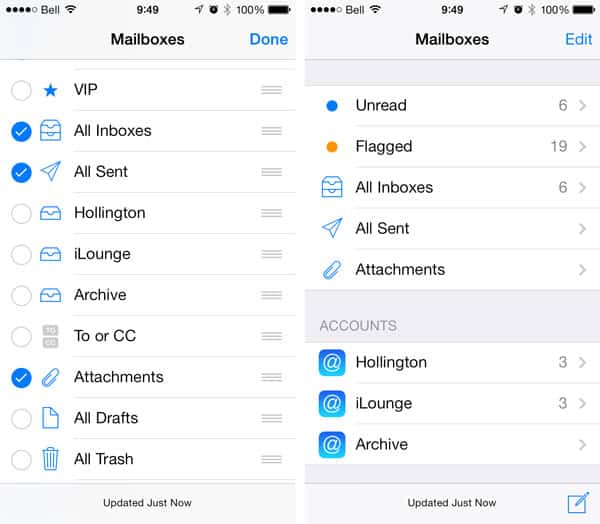
Eine bessere Möglichkeit, dies zu tun, ist mit einem Desktop-E-Mail-Client wie Apple Mail.
Erhalte neue Beiträge in deinem Posteingang.
Kein Spam. Jederzeit abmelden.