iTunes Hilfe · 2 min read · Dec 23, 2025
Wiederherstellen der Option Apps synchronisieren in iTunes
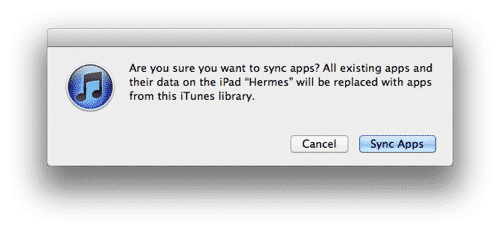
Q: Ich habe kürzlich meinen Windows 7-PC formatiert und iTunes neu installiert. Ich habe vergessen, iTunes von meiner vorherigen Windows-Installation zu deautorisieren, also musste ich meinen PC auch neu autorisieren. Als ich mich mit dem iTunes Store neu autorisierte und mein iPad anschloss, war die Option “Apps synchronisieren” in iTunes deaktiviert. Wenn ich darauf klicke, um sie auszuwählen, erhalte ich eine Warnung, dass “Alle vorhandenen Apps und deren Daten auf dem iPad durch Apps aus dieser iTunes-Bibliothek ersetzt werden.”
Ich denke, meine iTunes-Bibliothek ist einigermaßen aktuell (innerhalb eines Tages oder zwei vor der Formatierung), und ich habe auch mein iPad mit iCloud verbunden, obwohl das keine Apps synchronisiert. Was soll ich in diesem Fall tun? Zuvor hatte ich die Option aktiviert, und Apps, die ich auf dem iPad gekauft habe, wurden automatisch in iTunes übertragen, wann immer ich es anschloss. Ich denke, alle wichtigen Apps sind in meiner Bibliothek, aber was ist mit dem Inhalt meiner Apps auf dem iPad? Zum Beispiel hat Pages Dokumente darin, werde ich diese verlieren?
– Demetris
A: So beängstigend diese Warnmeldung auch klingt, die gute Nachricht ist, dass Sie tatsächlich nichts verlieren werden, solange Sie alle betreffenden Anwendungen in Ihrer iTunes-Bibliothek haben.
Diese Warnungen für sowohl Apps als auch Medieninhalte sind etwas häufig, wenn Sie sich mit einem neuen Computer und/oder einer neuen iTunes-Bibliothek verbinden, können aber etwas irreführend sein; die Implikation ist, dass iTunes tatsächlich zuerst alle Ihre vorhandenen Inhalte entfernt, indem es sie effektiv von Ihrem Gerät löscht, bevor es den Inhalt Ihrer iTunes-Bibliothek zurück auf Ihr Gerät synchronisiert.
Was iTunes hier tatsächlich tut, ist einfach einen Vergleich zwischen dem, was in Ihrer Bibliothek ist, und dem, was auf Ihrem Gerät ist, durchzuführen. Dabei wird Ihr Gerät mit den ausgewählten Inhalten aus Ihrer iTunes-Bibliothek abgeglichen, wobei alles Neue hinzugefügt und alles entfernt wird, was nicht mehr existiert oder nicht mehr in iTunes ausgewählt ist. Alles, was bereits auf Ihrem iPad ist und in iTunes noch verfügbar und ausgewählt ist, bleibt jedoch unberührt. Dies spart nicht nur Zeit, indem es nicht erneut Inhalte kopiert, die ohnehin bereits vorhanden sind, sondern stellt im Fall von Apps auch sicher, dass Ihre Daten an Ort und Stelle bleiben.
Der Haken dabei ist natürlich, dass die Apps noch ausgewählt sein müssen, um mit Ihrem Gerät synchronisiert zu werden.
Wenn Sie die Option “Apps synchronisieren” aktivieren, ohne Apps auszuwählen, wird iTunes alle Apps auf Ihrem Gerät entfernen, um das abzugleichen, was Sie ausgewählt haben (z. B. nichts).
Solange Sie also die gleichen Apps in Ihrer iTunes-Bibliothek verfügbar haben und diese Apps zur Synchronisierung mit Ihrem iPad ausgewählt sind, sollte alles in Ordnung sein. Sie können “Apps synchronisieren” aus dem Dialogfeld auswählen – es passiert tatsächlich nichts, bis Sie auf “Übernehmen” klicken, sodass Sie dann die Liste durchgehen und sicherstellen können, dass alle Apps, die sich tatsächlich AUF Ihrem Gerät befinden, weiterhin in iTunes ausgewählt sind. Wenn Sie auf die Schaltfläche “Übernehmen” klicken, wird iTunes einfach einen Synchronisierungsprozess durchlaufen, der abgleicht, was bereits vorhanden ist und es unberührt lässt, wonach die Option “Apps synchronisieren” aktiviert bleibt.
Wenn Sie besonders vorsichtig sein möchten, können Sie immer ein zusätzliches Backup Ihres iPads in iTunes erstellen, indem Sie mit der rechten Maustaste auf Ihr iPad in der Geräteliste klicken und “Backup” aus dem Kontextmenü auswählen.
Erhalte neue Beiträge in deinem Posteingang.
Kein Spam. Jederzeit abmelden.