Datenwiederherstellung · 7 min read · Oct 03, 2025
Gelöschte Dateien, die sich nicht im Papierkorb befinden, wiederherstellen unter Windows 10/11 [4 Methoden]

Normalerweise gehen Dateien, die Sie auf Ihrem Computer löschen, in den Papierkorb. Aber was ist, wenn Sie den Papierkorb geleert haben oder seine Einstellungen so konfiguriert sind, dass gelöschte Dateien umgangen werden? Können Sie Dateien dann wiederherstellen oder sind sie dauerhaft verloren?
Die kontinuierliche Nutzung Ihres Computers kann gelöschte Dateien überschreiben, was eine Wiederherstellung unmöglich macht.
Aber lassen Sie Ihre Angst beiseite, denn es ist möglich, gelöschte Dateien, die sich nicht im Papierkorb befinden, wiederherzustellen. Allerdings müssen Sie schnell handeln, denn je länger Sie warten, desto schwieriger wird es, sie zurückzubekommen.
In diesem Artikel präsentieren wir Ihnen vier Möglichkeiten, um gelöschte Dateien, die sich nicht im Papierkorb befinden, unter Windows 11/10 wiederherzustellen.
Wir zeigen Ihnen auch, wie Sie Ihren Papierkorb so konfigurieren, dass gelöschte Dateien ihn nicht umgehen. Lesen Sie weiter, um mehr Details zu erfahren!
Teil 1: Warum gehen gelöschte Dateien nicht in den Papierkorb unter Windows 10?
Wenn gelöschte Dateien nicht in den Papierkorb unter Windows 10/11 gelangen, kann das an folgenden Gründen liegen:
Ihre gelöschte Datei könnte die zulässige Größe überschritten haben, um in den Papierkorb gesendet zu werden. Sie wird dauerhaft gelöscht, anstatt in den Papierkorb gesendet zu werden.
Sie haben die Eingabeaufforderung verwendet, um Dateien zu löschen.
Sie haben möglicherweise „Shift + Delete“ verwendet, auch bekannt als die Tastenkombination für die permanente Löschung, um Dateien und Ordner schnell zu löschen, ohne sie in den Papierkorb zu senden.
Der Papierkorb ist voll oder beschädigt.
Sie haben den Papierkorb in den Einstellungen deaktiviert, um Speicherplatz zu sparen.
Sie haben den Papierkorb geleert.
Teil 2: 4 Top-Methoden zur Wiederherstellung gelöschter Dateien, die sich nicht im Papierkorb befinden
Schauen Sie sich unten vier Methoden an, um gelöschte Dateien, die sich nicht im Papierkorb befinden, wiederherzustellen. Probieren Sie sie Schritt für Schritt je nach verschiedenen Situationen aus:
Lösung 1: Gelöschte Dateien, die sich nicht im Papierkorb befinden, mit Tenorshare 4DDiG wiederherstellen
Die erfolgreichste Methode, um gelöschte Dateien, die sich nicht im Papierkorb befinden, zurückzubekommen, ist die Verwendung eines professionellen Wiederherstellungstools wie 4DDiG Datenwiederherstellung.
Es kann gelöschte Dateien, die sich nicht im Papierkorb befinden, unter Windows 11/10 mit einer höheren Erfolgswahrscheinlichkeit wiederherstellen als andere Methoden, über die wir später sprechen werden.
Darüber hinaus kann 4DDiG über 2000 Dateitypen aus verschiedenen Datenverlustsituationen wie permanente Löschung, Beschädigung, Formatierung usw. wiederherstellen. Das Tool bietet wichtige Funktionen wie:
Unterstützt die Wiederherstellung gelöschter Dateien von internen/externalen Windows-Speichergeräten, einschließlich Festplatten, USBs, Drohnen, Digitalkameras, NAS-Speicher, SD-Karten usw.
Stellt Daten von Systemabstürzen, verlorenen Partitionen, Virusangriffen usw. wieder her.
Stellt alles wieder her, seien es Dokumente, Videos, Bilder, Audios, Archive usw.
Beeindruckende Erfolgsquote und schnelle Scangeschwindigkeit.
Bietet eine kostenlose Testversion.
Sehen Sie sich die Lösung unten an, um dauerhaft gelöschte Dateien im Papierkorb mit Hilfe dieses Tools wiederherzustellen:
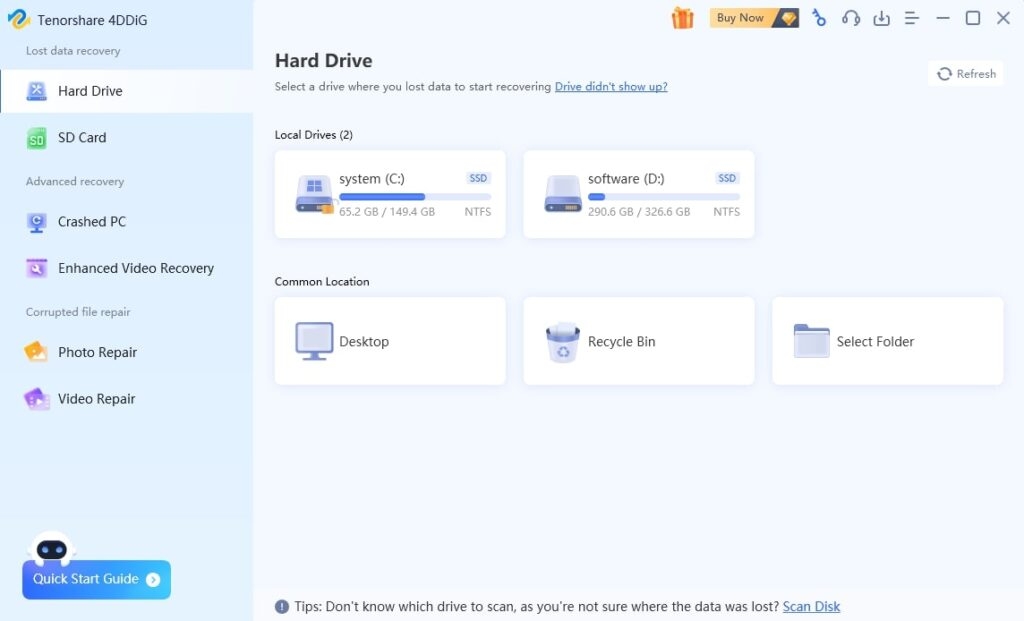
Schritt 1: Laden Sie das Tool herunter, installieren Sie es und starten Sie es auf einem Computer. Wählen Sie als Nächstes eine Festplatte aus, auf der sich die gelöschten Dateien ursprünglich befanden. Drücken Sie „Scannen“.
Schritt 2: Der Scan- und Wiederherstellungsprozess für gelöschte Dateien wird einige Zeit in Anspruch nehmen, also warten Sie, bis er abgeschlossen ist. Sie können den Scan pausieren oder stoppen, sobald Ihre Ziel-Dateien/Ordner wiederhergestellt sind.
Sobald der Wiederherstellungsprozess abgeschlossen ist, können Sie die wiederhergestellten Dateien/Ordner in Kategorien wie „Foto“ und „Dokumente“ unter „Dateiansicht“ anzeigen. Oder überprüfen Sie sie in „Gelöschte Dateien“ in „Baumansicht“.
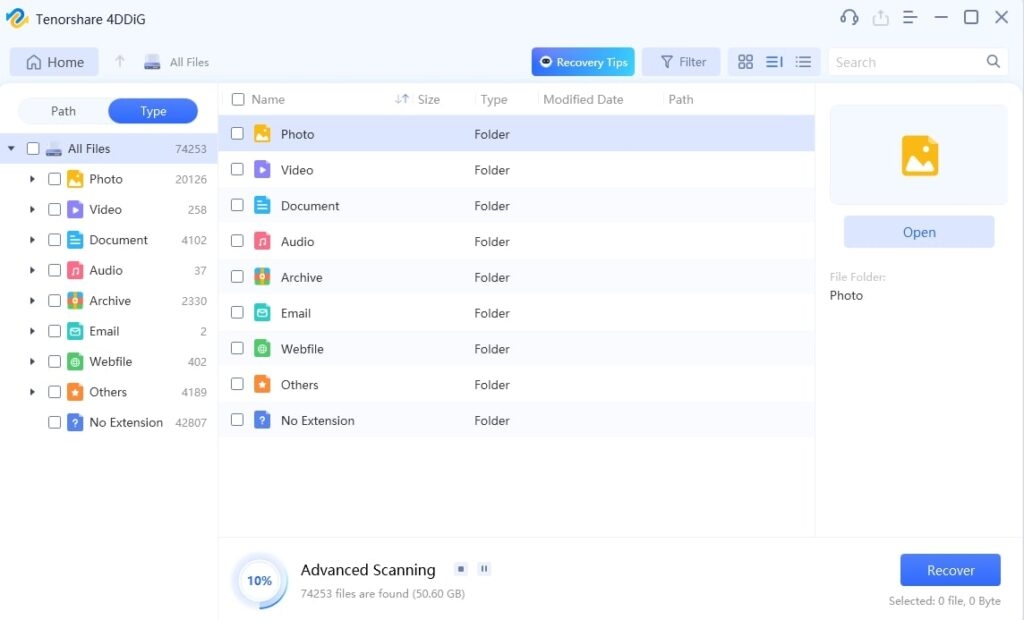
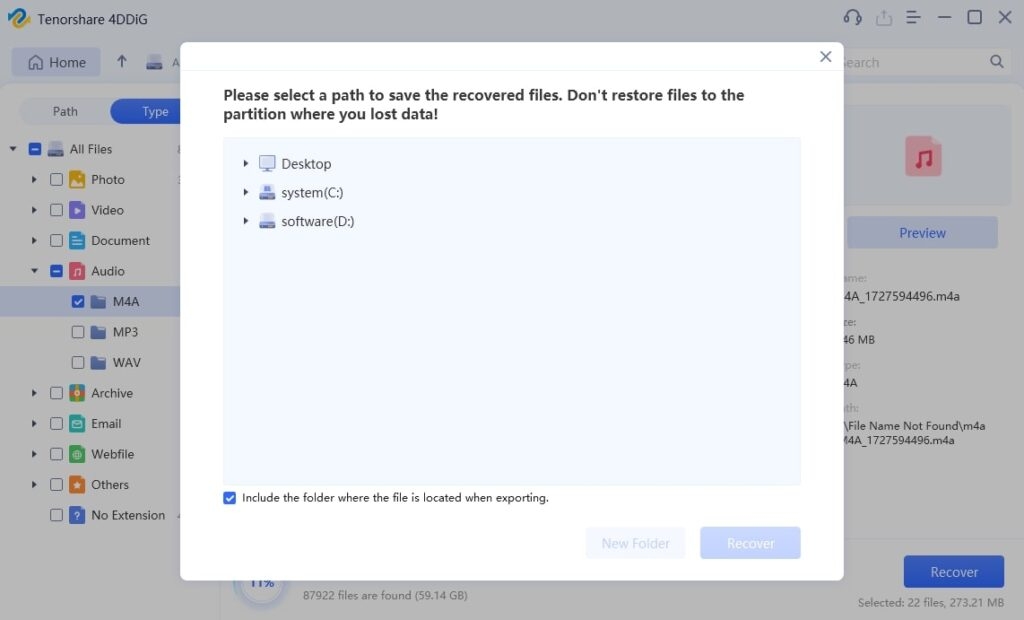
Schritt 3: Wählen Sie die Ziel-Dateien/Ordner aus, die Sie speichern möchten. Drücken Sie als Nächstes „Wiederherstellen“, um sie an einem sicheren Ort zu speichern. Stellen Sie jedoch sicher, dass Sie sie nicht an dem gleichen Ort wiederherstellen, an dem sie gelöscht wurden.
Lösung 2: Gelöschte Dateien, die sich nicht im Papierkorb befinden, durch frühere Versionen wiederherstellen
Windows verfügt über eine Funktion für frühere Versionen, die eine Historie von Dateien und Ordnern speichert. Sie können gelöschte Dateien, die sich nicht im Papierkorb befinden, unter Windows 11/10 mit dieser Funktion wiederherstellen.
Es funktioniert sogar, wenn Sie Dateien mit dem Befehl „Shift+Delete“ gelöscht oder den Papierkorb geleert haben. Sie müssen jedoch zuvor die Funktion „Dateiversionsverlauf“ aktiviert haben. So können Sie gelöschte Elemente, die sich nicht im Papierkorb befinden, mit dieser Funktion wiederherstellen:
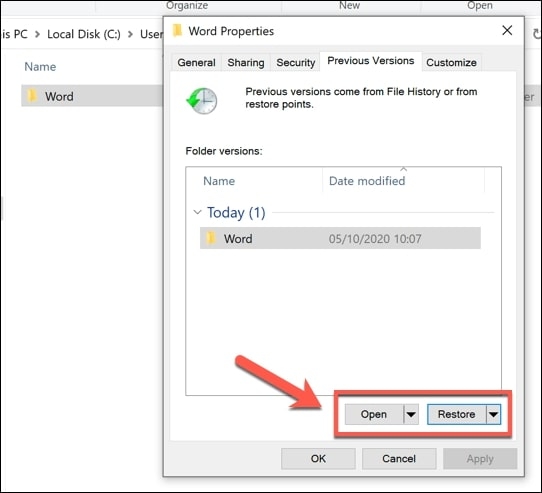
Schritt 1: Klicken Sie mit der rechten Maustaste auf den Ordner, in dem sich die gelöschte Datei zuvor befand, und wählen Sie „Frühere Versionen wiederherstellen“.
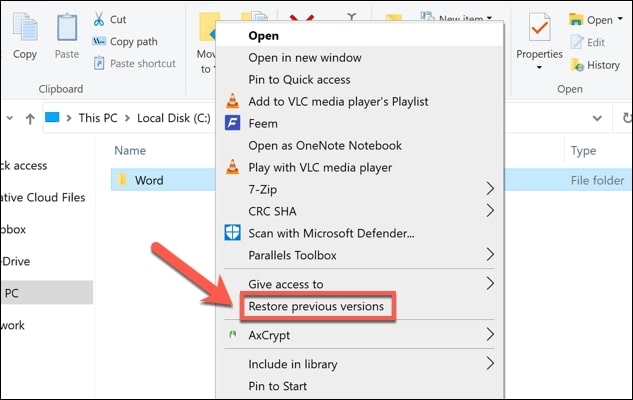
Schritt 2: Wählen Sie die richtige Version der gelöschten Datei aus der Liste aus und klicken Sie auf „Wiederherstellen“.
Lösung 3: Gelöschte Dateien, die sich nicht im Papierkorb befinden, über Backup und Wiederherstellung wiederherstellen
Windows hat eine Backup-Funktion, um regelmäßig Kopien Ihrer Dateien zu erstellen. So können Sie gelöschte Dateien, die sich nicht im Papierkorb befinden, unter Windows 10/11 jederzeit wiederherstellen.
So können Sie gelöschte Ordner, die sich nicht im Papierkorb befinden, mit Hilfe von „Backup und Wiederherstellung“ wiederherstellen:
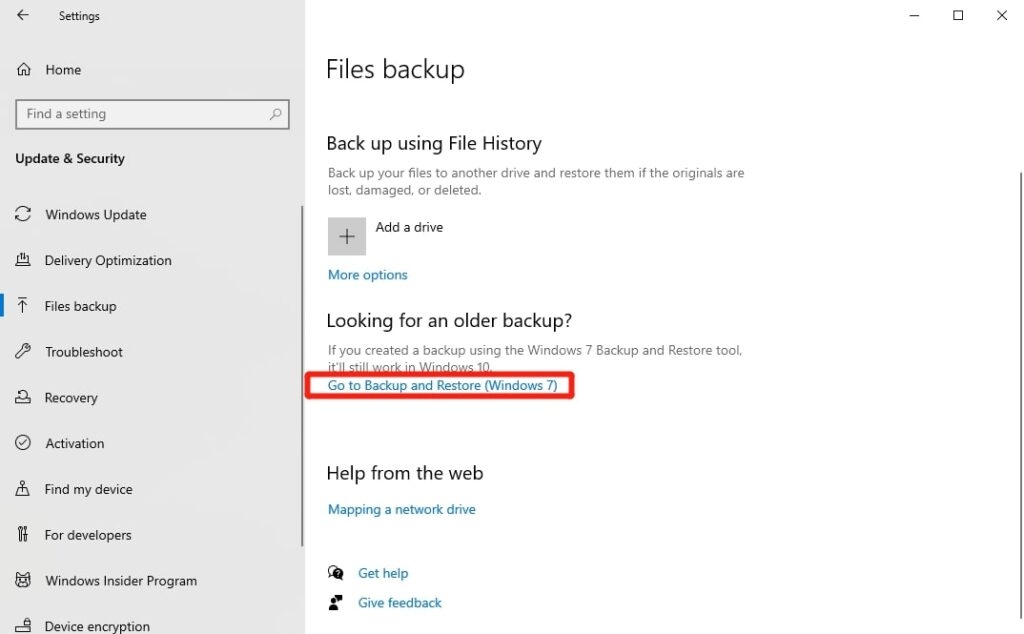
Schritt 1: Öffnen Sie „Einstellungen“ und wählen Sie anschließend „Update & Sicherheit“. Klicken Sie auf „Dateisicherung“.
Schritt 2: Scrollen Sie nach unten und wählen Sie „Gehe zu Backup und Wiederherstellung (Windows 7)“. Drücken Sie als Nächstes „Meine Dateien wiederherstellen“.
Lösung 4: Verwenden Sie einen Cloud-Dienst, um gelöschte Dateien, die sich nicht im Papierkorb befinden, wiederherzustellen
Sie können auch einen Cloud-Dienst wie OneDrive verwenden, um gelöschte Dateien, die sich nicht im Papierkorb befinden, unter Windows 11/10 wiederherzustellen. Aber nur unter einer Bedingung.
Sie müssen Ihre Dateien/Ordner zuvor mit OneDrive synchronisiert haben. Das bedeutet, dass Sie von überall und jederzeit auf sie zugreifen können, da sie auf Microsoft-Servern gespeichert werden.
So können Sie gelöschte Dateien, die nicht in den Papierkorb gelangen, unter Windows 10/11 von OneDrive zurückbekommen:
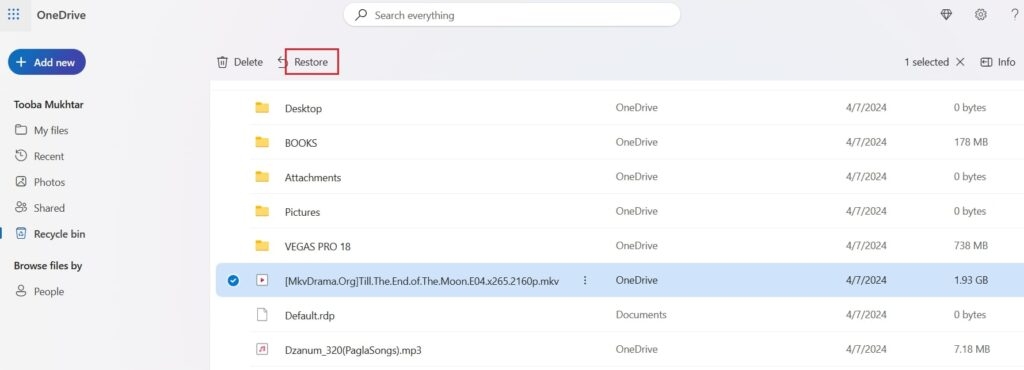
Schritt 1: Besuchen Sie OneDrive im Browser Ihres PCs. Melden Sie sich anschließend mit Ihrem Microsoft-Konto und Passwort an.
Schritt 2: Um gelöschte Elemente, die sich nicht im Papierkorb befinden, wiederherzustellen, suchen Sie nach ihnen und wählen Sie die gewünschten aus. Drücken Sie „Wiederherstellen“, um sie auf Ihren Computer zurückzubekommen.
Teil 3: Wie verhindern Sie, dass gelöschte Dateien den Papierkorb umgehen?
In „Teil 2“ haben wir Ihnen beigebracht, wie Sie gelöschte Dateien, die sich nicht im Papierkorb befinden, unter Windows 10/11 auf vier Arten wiederherstellen können. Wenn Sie jedoch möchten, dass Dateien den Papierkorb überhaupt nicht umgehen, müssen Sie sicherstellen, dass er korrekt konfiguriert ist. So überprüfen Sie es:
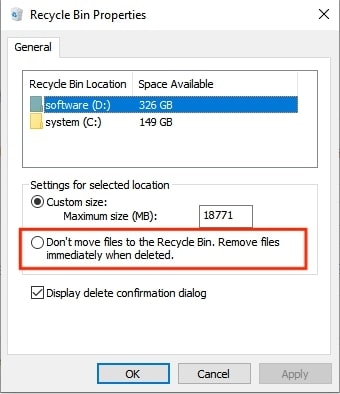
Schritt 1: Klicken Sie mit der rechten Maustaste auf den „Desktop“ und dann auf „Papierkorb“. Wählen Sie anschließend „Eigenschaften“.
Schritt 2: Deaktivieren Sie das Kontrollkästchen neben der Option „Dateien nicht in den Papierkorb verschieben. Dateien sofort löschen, wenn sie gelöscht werden.“
Schritt 3: Drücken Sie „Übernehmen“ und klicken Sie dann auf „OK“.
Andererseits kann der Papierkorb aus bestimmten Gründen beschädigt werden. Wenn ja, befolgen Sie diese Schritte, um ihn zu reparieren:
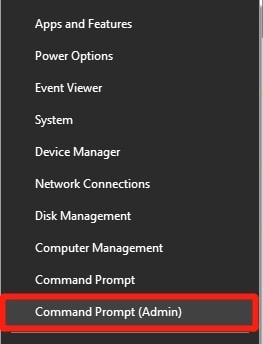
Schritt 1: Klicken Sie mit der rechten Maustaste auf die Schaltfläche „Start“ und öffnen Sie die Eingabeaufforderung als Administrator.
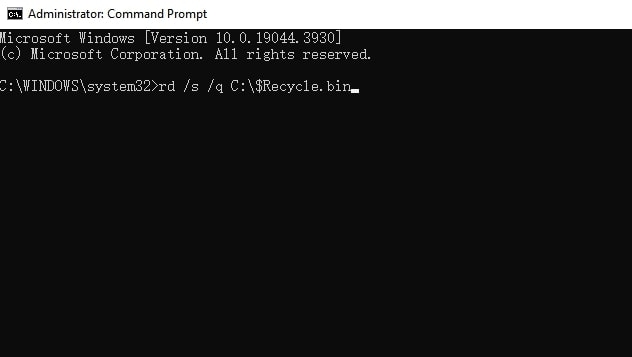
Schritt 2: Geben Sie den Befehl rd /s /q C:\$Recycle.bin ein und drücken Sie die Eingabetaste, um ihn auszuführen.
FAQs zu gelöschten Dateien, die sich nicht im Papierkorb befinden
F1: Wie kann ich eine gelöschte Excel-Datei, die sich nicht im Papierkorb befindet, wiederherstellen?
Sie können gelöschte Excel-Dateien, die sich nicht im Papierkorb befinden, mit einer der oben genannten Methoden wiederherstellen.
Die beste Lösung ist jedoch die Verwendung eines automatischen Wiederherstellungstools wie 4DDiG Datenwiederherstellung. Es kann gelöschte Dateien, die nicht in den Papierkorb gelangen, unter Windows 10/11 mit höherer Erfolgsquote als andere manuelle Methoden zurückholen.
F2: Sind dauerhaft gelöschte Dateien wirklich weg?
Nein, dauerhaft gelöschte Dateien sind nicht vollständig verschwunden. Sie bleiben auf Ihrer Festplatte, selbst nachdem Sie den Papierkorb geleert haben.
Das Betriebssystem entfernt lediglich den Link zu den Dateien und kennzeichnet den Speicherplatz als verwendbar. Aber bis neue Daten diesen Speicherplatz überschreiben, können Sie gelöschte Dateien wiederherstellen.
Hier kommt ein Wiederherstellungstool wie 4DDiG Datenwiederherstellung ins Spiel, das Ihre Festplatte nach dauerhaft gelöschten Dateien durchsuchen und sie erfolgreich zurückbringen kann.
Fazit
Wenn Sie plötzlich Ihren Computer öffnen und feststellen, dass gelöschte Dateien sich nicht im Papierkorb befinden, fühlen Sie sich nicht gestresst.
Wir haben vier großartige Möglichkeiten geteilt, um dauerhaft gelöschte Dateien zurückzubekommen, selbst wenn sie aus dem Papierkorb verschwunden sind oder nie dort angekommen sind.
Jede Methode hat jedoch bestimmte Einschränkungen, wie die Notwendigkeit eines Backups, außer dem 4DDiG Datenwiederherstellungstool.
Es kann dauerhaft gelöschte Dateien wiederherstellen, selbst solche, die als irreparabel gelten, mit einer hohen Erfolgsquote.
Darüber hinaus bietet es eine All-in-One-Lösung zur Wiederherstellung von Dateien aus verschiedenen internen/externalen Speichergeräten und komplexen Datenverlustszenarien.
Weiterführende Literatur:
Beste Windows-PC-Software zur Steuerung der Lüftergeschwindigkeit
Ist Ihr Laptop langsam? So beheben Sie es
Wie aktiviert/deaktiviert man die Speicherdrosselung in Windows 11?
Erhalte neue Beiträge in deinem Posteingang.
Kein Spam. Jederzeit abmelden.