Datenwiederherstellung · 3 min read · Mar 07, 2026
Gelöschte Dateien auf Mac OS X mit Disk Drill wiederherstellen
Sie haben versehentlich eine Datei gelöscht, aber was könnte das Schlimmste sein? Ohne eine geeignete Macintosh-Datenwiederherstellungssoftware ist alles verloren.
Glücklicherweise gibt es eine Möglichkeit, Ihre wertvollen Daten zurückzubekommen, selbst wenn Sie Ihren Papierkorb geleert haben. Die professionelle Datenwiederherstellung Disk Drill für Mac ist das perfekte Werkzeug für das, was Sie tun müssen.
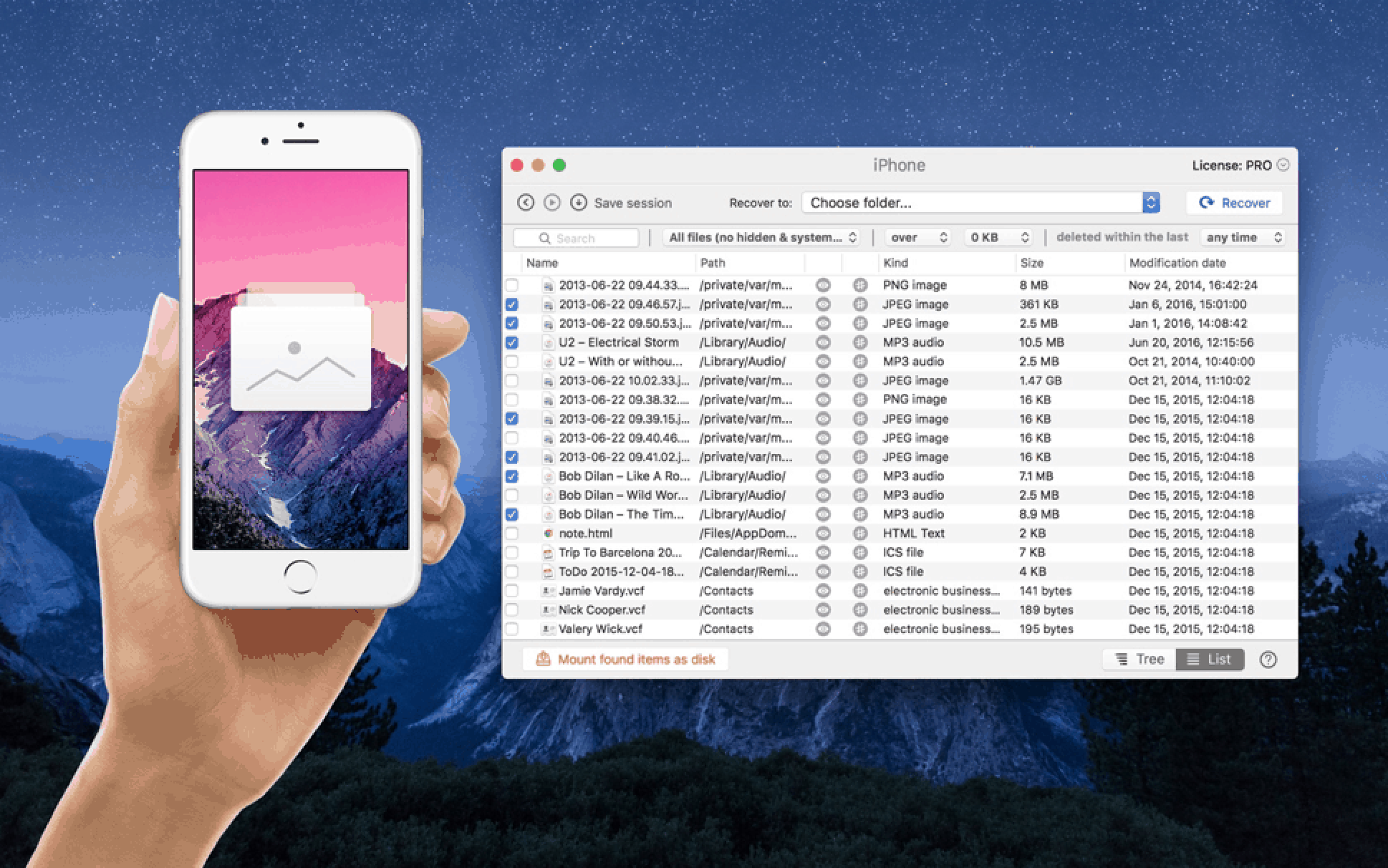
Was ist Disk Drill?
Disk Drill ist eine der leistungsstärksten Wiederherstellungssoftwares, um gelöschte Dateien auf Mac OS X wiederherzustellen.
Es ermöglicht Ihnen, einen gründlichen und tiefen Scan Ihrer Festplatten durchzuführen, egal ob sie sich auf Ihrem Desktop oder als externes Laufwerk befinden oder auf einem anderen Medium, das Sie mit Ihrem Computer verbinden.
Disk Drill verwendet einen fortschrittlichen Algorithmus, um Ihre verlorenen und gelöschten Daten zu finden, wiederherzustellen und zurückzubringen. Es ermöglicht Ihnen sogar, geleerte Papierkörbe auf dem Mac mit einer sehr hohen Erfolgsquote wiederherzustellen.
Funktionen von Disk Drill
Benutzerfreundlich. Anfänger können ihre Dateien in nur wenigen Minuten schnell zurückbekommen.
Jede Datei wiederherstellen. Disk Drill kann über 300 Dateitypen wiederherstellen, einschließlich der beliebtesten Musik-, Video- und Foto-Dateiformate sowie komprimierter Formate.
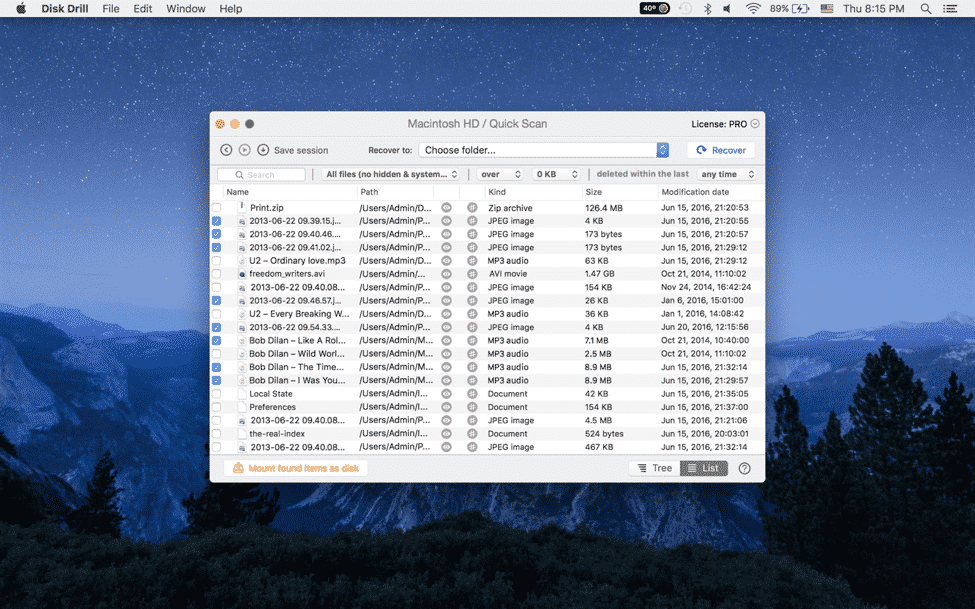
Schnelles Scannen. Der fortschrittliche Algorithmus übertrifft die Konkurrenz in Bezug auf Geschwindigkeit und Genauigkeit.
Hervorragende Kompatibilität. Disk Drill kann auf nahezu allen Betriebssystemen für Mac und Windows verwendet werden.
Der Schnellscan ist das, was Sie tun müssen, um Daten mit Metadaten wiederherzustellen. Es kann gelöschte Dateien auf Mac auf Dateisystemen wie NTFS, FAT und HFS oder HFS+ wiederherstellen, und sogar auf älteren, z.B. exFAT, FAT32 und FAT16.
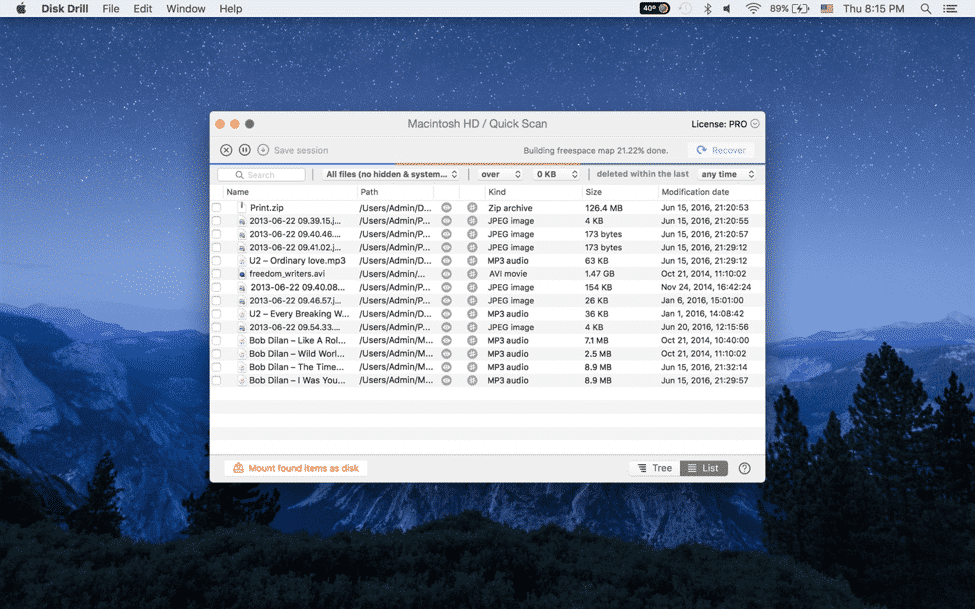
Der Tiefenscan ist die bevorzugte Wiederherstellungsmethode, wenn nur noch wenig Dateistruktur vorhanden ist. Zum Beispiel haben Sie möglicherweise Ihren Papierkorb seit Tagen oder Wochen geleert und plötzlich erkennen, dass Sie eine wichtige Datei benötigen. In diesem Fall wird Disk Drill nach den benötigten Dateisignaturen suchen und sie zurückbringen.
Preise & Pläne
Disk Drill bietet drei Pläne und Lizenzen an.
Basis. Eine kostenlose Lizenz zur Verwendung von Disk Drill und zum Wiederherstellen von Dateien. Sie können es hier herunterladen.
Byte-für-Byte-Backups können im Falle von fehlerhaften Festplatten eingerichtet werden. Wenn Sie dann geschützte Daten wiederherstellen möchten, nachdem Sie Disk Drive installiert haben, ist es nur eine Frage, zu Guaranteed Recovery oder Recovery Vault zu gehen, was Ihnen eine höhere Erfolgsquote bei der Wiederherstellung Ihrer wertvollen Daten gibt.
Die tatsächliche Wiederherstellung erfordert ein Upgrade auf die Pro- oder Enterprise-Lizenz.
Pro. Die Pro-Version kostet 89 $ und kann für persönliche Zwecke verwendet werden, z.B. um Dateien aus dem Papierkorb auf dem Mac wiederherzustellen. Die Lizenz kann auf bis zu drei Computern verwendet werden. Darüber hinaus erhalten Sie unbegrenzte Wiederherstellung für Dateien beliebiger Größe.
Enterprise. Die Enterprise-Version kostet 499 $ und schaltet alle Softwarefunktionen frei. Sie erhalten unbegrenzte Datei-Wiederherstellung und Installation auf bis zu 10 Computern. Außerdem erhalten Sie erstklassigen Support für Ihr Unternehmen, Ihre Firma oder Ihr Unternehmen.
So stellen Sie gelöschte Dateien mit Disk Drill wieder her
Um eine gelöschte Datei für Mac wiederherzustellen, müssen Sie nur Disk Drill herunterladen, einen Scan durchführen und sehen, welche Dateien Sie wiederherstellen können.
Schritt 1. Disk Drill herunterladen
Der erste Schritt besteht darin, zur Disk Drill-Website zu gehen und Disk Drill für macOS herunterzuladen.
Nachdem der Download abgeschlossen ist, suchen Sie die diskdrill.img und führen Sie die Datei-Wiederherstellungs-App aus.
Schritt 2. In Anwendungen ziehen
Ziehen Sie dann das Symbol in Ihre Anwendungen, wenn Sie dazu aufgefordert werden. Wenn Sie planen, gelöschte Dateien auf einem externen Speicher wiederherzustellen, verbinden Sie das Gerät mit Ihrem Mac.
Schritt 3. Disk Drill starten
Starten Sie Disk Drill, um den Prozess zur Wiederherstellung des geleerten Papierkorbs auf dem Mac zu beginnen. Geben Sie dem Tool die Erlaubnis, indem Sie das Administrationspasswort Ihres Macs eingeben. Überspringen Sie den Teil, in dem Sie auf Pro upgraden, um den Scan zu starten. Warten Sie ein paar Minuten und überprüfen Sie die Scanergebnisse.
Haben Sie Ihre gelöschte Datei gefunden? Upgraden Sie auf Pro und holen Sie sie so schnell wie möglich zurück.
Erhalte neue Beiträge in deinem Posteingang.
Kein Spam. Jederzeit abmelden.