Datenwiederherstellung · 5 min read · Sep 25, 2025
Stellen Sie Ihre verlorenen Dateien auf Ihrem macOS Ventura wieder her
Sind Sie im Internet auf der Suche nach einem Datenwiederherstellungstool, das mit Ihrem neuesten macOS 13 funktioniert? Die App-Entwickler bringen mit dem neuen macOS neue Updates heraus. Jede App ist anders, und wenn es um Datenwiederherstellungstools geht, benötigen die meisten Apps etwas Zeit, um sich an das neue macOS anzupassen.
Um Ihre Dateien im neuesten macOS Ventura wiederherzustellen, benötigen Sie ein Tool, das sich rechtzeitig aktualisiert, und Wondershare Recoverit ist die richtige Anwendung dafür. Dieser Artikel bietet eine umfassende Anleitung zur Wiederherstellung von Daten in Ihrem neuesten macOS.
Teil 1: Die herausragenden Funktionen von macOS 13, auf die Sie achten sollten
Dieser Teil behandelt die neuen faszinierenden Funktionen des kommenden macOS 13 Ventura und was Sie von ihm erwarten können. Die neue Version wird noch in diesem Jahr veröffentlicht, und die öffentliche Beta-Version ist bereits zum Testen verfügbar. Lassen Sie uns nun einige der neuen Funktionen besprechen!
1. Safari
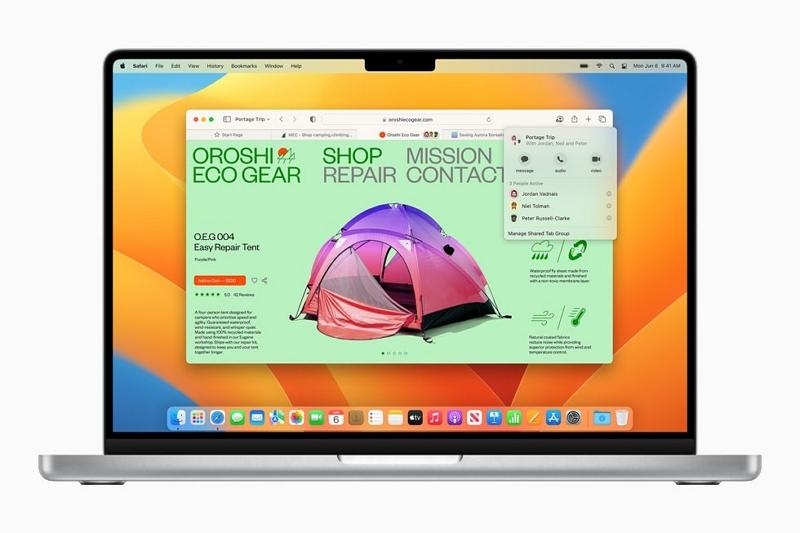
Neue Möglichkeiten zur Verwaltung der Gruppentabs werden in macOS Ventura eingeführt. Sie können Ihren Freunden die Gruppe von Tabs zeigen, indem Sie sie mit ihnen teilen, und sie können auch weitere Tabs hinzufügen.
Die Tabs können auch angeheftet werden, um ein klareres Bild während der Gruppenarbeit und beim Verwalten der Tabs zu erhalten. Darüber hinaus kann Safari jetzt viele weitere Sprachen bei der Webübersetzung unterstützen, und das neue aktualisierte System hat es auch möglich gemacht, Bilder zu übersetzen.
2. Stage Manager
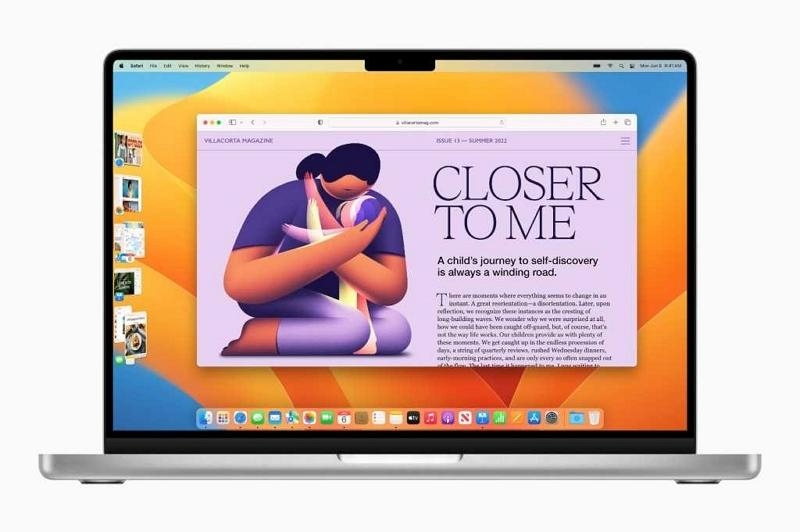
Sie können Ihre Arbeit priorisieren, indem Sie sich mehr darauf konzentrieren, und die neuen Funktionen des Stage Managers werden Ihnen dabei helfen. Die Center-App-Funktion wird die Haupt-App in der Mitte mit ausreichender Größe platzieren, damit Sie sie effizient ansehen und daran arbeiten können, während die restlichen Apps auf der linken Seite organisiert sind.
Um einen schnellen Blick auf die anderen Apps zu werfen, die Sie verwenden, nutzen Sie die Mission Control-Integration. Sie können einfach zwischen den Standardfenstern oder dem Stage Manager mit einem Klick wechseln.
3. Systemeinstellungen
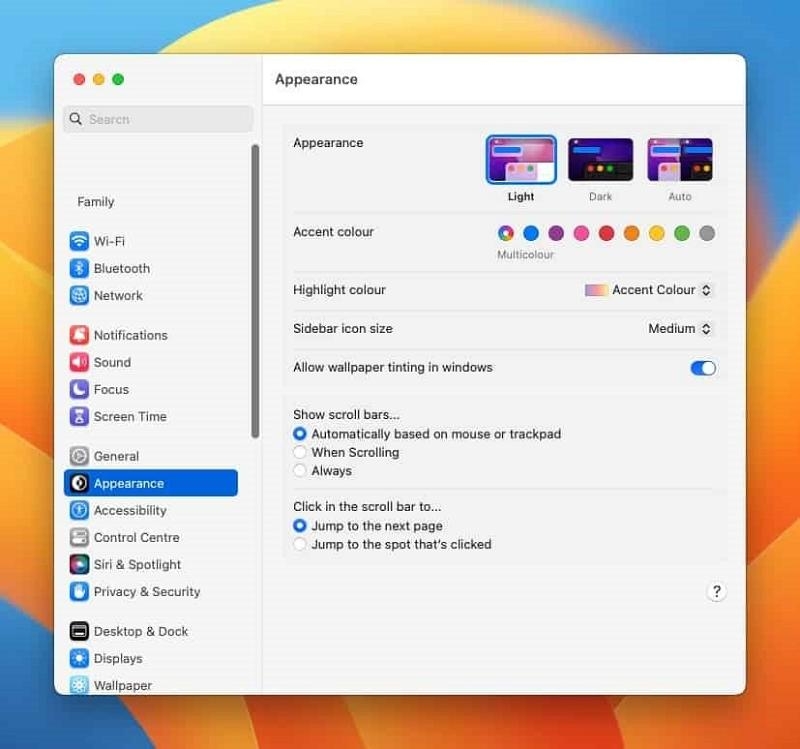
Sie können die Einstellungen in Kategorien organisieren, um alles nach Ihren Wünschen anzuordnen. Jede Einstellung kann aufgrund der großen Einstellungsfenster leicht gefunden werden, und die Suche nach den Einstellungen ist leistungsfähiger und bequemer geworden.
Jetzt können Sie in den Einstellungen einfach suchen und sich bewegen, da die Seitenleiste die benötigte Option anzeigt, und so können Sie einfach zwischen den Einstellungsfenstern wechseln.
Die neuen Systemeinstellungen erleichtern die Überprüfung des Systems, und sie haben ein einfaches Design, sodass Sie die erforderlichen Änderungen ohne Komplikationen vornehmen können.
4. Uhr-App
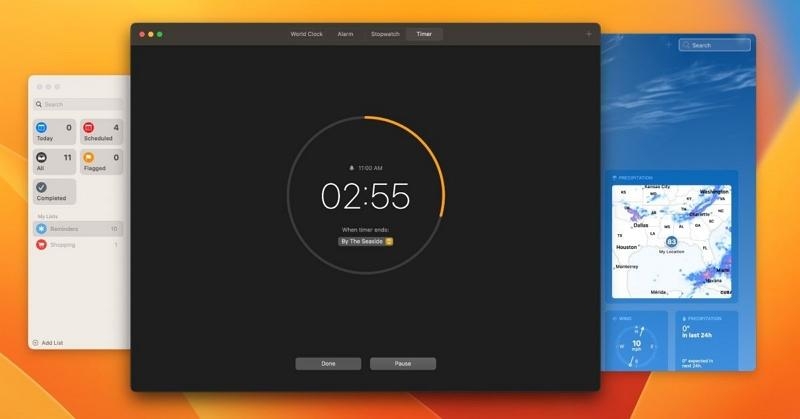
Die Uhr-App war nur auf dem iPhone und iPad verfügbar, aber das neue Update hat auch die Uhr-App auf dem Mac eingeführt. Jetzt können Sie Alarme auf Ihrem Mac einstellen und direkt von dort Benachrichtigungen erhalten.
Die Timer und Alarme können auch per Sprachbefehl eingestellt werden, und Sie können Siri auch bitten, den Timer und die Alarme für Sie einzustellen. Die Uhr-App kann zu den Shortcuts hinzugefügt werden, sodass Sie sie schneller mit nur einem Klick verwenden können; sie kann auch über das Menü und per Sprachbefehl aufgerufen werden.
5. Home
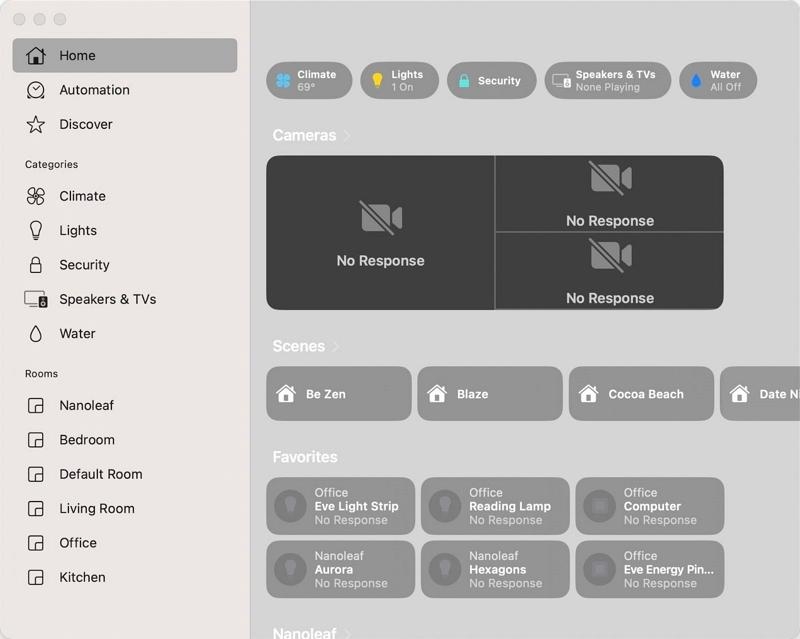
Die verbesserte Home-App-Erfahrung ist besser als je zuvor; die Benutzeroberfläche ist noch einfacher zu verstehen, und Sie können Ihre Zubehörteile besser sehen und reibungslos steuern. Sie können das Home aus jedem Winkel sehen und leicht auf Ihre Räume in der neuen aktualisierten Version der App zugreifen.
Die Zubehörteile sind kategorisiert, was den Zugriff erleichtert, da Sie anstatt nach einem bestimmten Gegenstand zu suchen, einfach zu seiner Kategorie gehen und einen schnellen Blick darauf werfen können. Die Kameras zeigen jetzt bis zu neun Ansichten aus verschiedenen Winkeln, um Ihnen ein besseres Bild von Ihrem Zuhause zu geben.
Teil 2: Wondershare Recoverit – Das Datei-Wiederherstellungstool für Mac
Wondershare Recoverit ist das richtige Tool zur Datenwiederherstellung im neuesten macOS, und warum ist das so? Recoverit aktualisiert sich schnell, um den Bedürfnissen seiner Benutzer gerecht zu werden und stellt jede Datei oder jedes Dokument wieder her.
Sie können alles von Audiodateien bis hin zu E-Mails und anderen Medieninhalten wiederherstellen; Recoverit kann alles wiederherstellen. Dieses Tool bietet vollständige Sicherheit und kümmert sich um die Privatsphäre seiner Benutzer.
Sie können jedes Dateiformat oder Daten von jedem Speichergerät wiederherstellen; Recoverit unterstützt eine Vielzahl von Formaten und Speichergeräten, sodass es Sie vollständig abgedeckt hat.
Es gibt keinen Grund zur Sorge, wie Sie Ihre Daten verloren haben, denn diese App wird sie schnell wiederherstellen und hervorragende Ergebnisse liefern. Recoverit ist eine dieser Apps, die dafür bekannt sind, authentische Ergebnisse und qualitativ hochwertige Wiederherstellung zu bieten.
Teil 3: Stellen Sie Ihre gelöschten Dateien mit Wondershare Recoverit auf macOS Ventura wieder her?
Die Wahl von Recoverit zur Datenwiederherstellung in macOS ist eine kluge Entscheidung. Wenn Sie die App ausprobieren möchten, sehen Sie sich die folgenden Schritte an. Diese Anleitung hilft Ihnen, Ihre Daten wiederherzustellen und sie in kürzester Zeit zurückzubekommen:
Schritt 1: Wählen Sie den MacBook-Standort
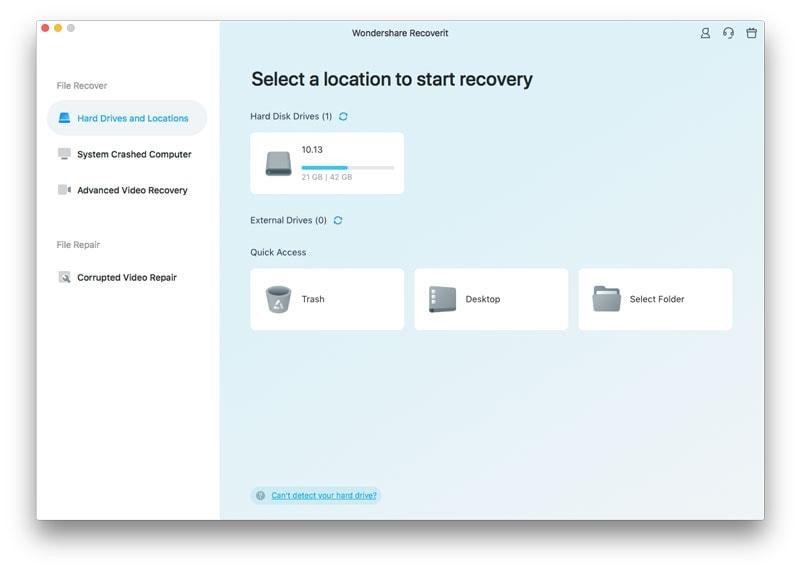
Für diesen Prozess gehen Sie zu “Festplatten und Standorte”, das sich auf der linken Seite des Recoverit-Startbildschirms befindet. Danach müssen Sie ein Laufwerk unter dem Abschnitt “Festplattenlaufwerke” oder den Desktop oder Ordner unter dem Abschnitt “Schnellzugriff” auswählen.
Schritt 2: Scannen der verlorenen Dateien
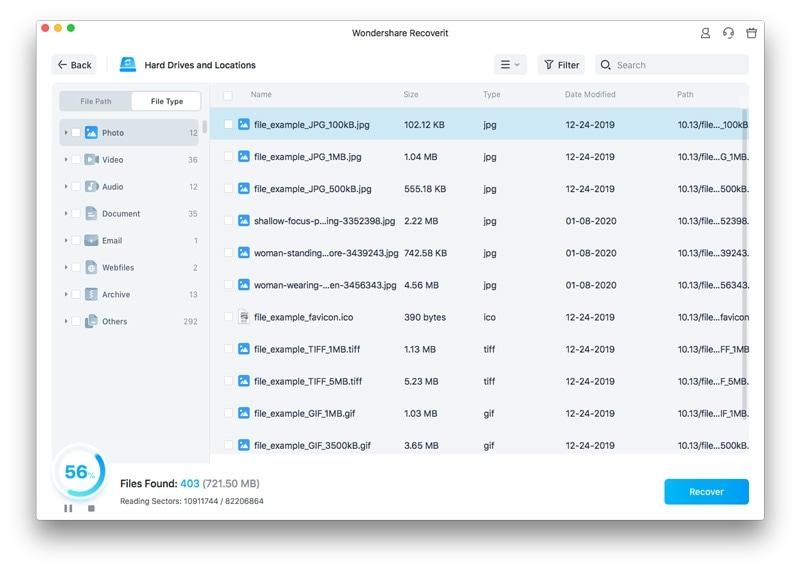
Recoverit beginnt mit dem Scannen, um die verlorene Datei zu suchen. Sie können die Pinpoint-Funktion verwenden, um die Dateien, die Sie wiederherstellen möchten, zu markieren, die nach Dateigröße, Typ und Zeit angeordnet werden. Wenn Sie die Datei, nach der Sie suchen, früher gefunden haben, können Sie das Scannen jederzeit pausieren oder stoppen.
Schritt 3: Vorschau und Wiederherstellung der Datei
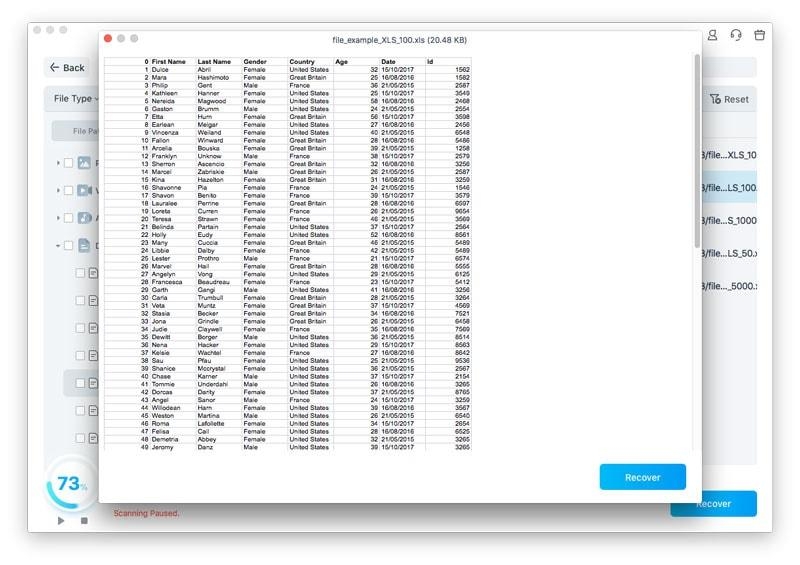
Vorschau der Datei, indem Sie doppelt auf die Datei klicken, die Sie wiederherstellen möchten. Die Vorschau stellt sicher, dass Sie die richtige Datei ausgewählt haben. Klicken Sie nun einfach auf “Wiederherstellen” und warten Sie, bis die Datei wiederhergestellt ist. Sobald dies abgeschlossen ist, speichern Sie Ihre wiederhergestellte Datei an einem neuen Ort, speichern Sie sie nicht am gleichen Ort wie die alte.
Fazit
Das Update auf das neue macOS, sobald es verfügbar ist, ist zwar gut, aber Sie müssen die Apps haben, die mit der neuesten Version Ihres Macs funktionieren. Manchmal müssen Sie eine wichtige Datei wiederherstellen, und Sie benötigen eine App, die auf dem neuesten Stand ist und mit dem neuen macOS funktioniert. Dieser Artikel wurde geschrieben, um Probleme mit der Datenwiederherstellung zu behandeln, also lesen Sie ihn.
Erhalte neue Beiträge in deinem Posteingang.
Kein Spam. Jederzeit abmelden.