Foto Wiederherstellung · 5 min read · Feb 17, 2026
Wiederherstellung gelöschter Fotos leicht gemacht: Lernen Sie alles, was Sie wissen müssen

Fotos sind eine der besten Möglichkeiten, großartige Erinnerungen und kleine Momente festzuhalten, indem sie in bewegungslosem Bild festgehalten werden. Mit den technologischen Fortschritten ist es heutzutage viel einfacher, sie in digitaler Form in einer Galerie auf dem Telefon oder Desktop oder auf anderen Speichermedien für persönliche oder berufliche Zwecke aufzubewahren. Allerdings können Probleme wie Bugs, Viren oder das versehentliche Entfernen der Bilder auftreten.
Es gibt Lösungen, wenn Sie sich fragen, wie Sie dauerhaft gelöschte Fotos wiederherstellen können. Wondershare Recoverit ist beispielsweise eine hochfähige Software zur Wiederherstellung von Fotos. In diesem Leitfaden erfahren Sie mehr darüber, neben anderen Lösungen.
Gibt es eine Möglichkeit, gelöschte Fotos/Videos wiederherzustellen?
Wenn die Dateien gelöscht werden, ist die Reaktion der meisten Menschen, dass Videos oder Fotos für immer verschwunden sind. Das ist nicht immer der Fall, da Sie Software und andere Werkzeuge verwenden können, um dauerhaft gelöschte Fotos wiederherzustellen, wie RecoverIt. Außerdem gibt es in Betriebssystemen wie Windows vorgefertigte Funktionen, die Sie nutzen können, um gelöschte Dateien wie Bilder wiederherzustellen.
Teil 1: So stellen Sie gelöschte Fotos ohne Software unter Windows wieder her
Zunächst ist es möglich, Fotos wiederherzustellen auf Windows direkt auf dem Gerät, wenn Sie vermeiden möchten, ein Drittanbieter-Tool herunterzuladen. Hier sind die zwei häufigsten Methoden, die Sie ausprobieren können.
Methode 1: Gelöschte Fotos aus dem Papierkorb wiederherstellen
Eine der einfachsten Möglichkeiten, Fotos wiederherzustellen oder andere gelöschte Dateien zu finden, besteht darin, den Papierkorb auf Windows zu durchsuchen. Alle gelöschten Fotos vom Gerät gelangen nach der Entfernung in den Papierkorb. Wenn Sie die Fotos versehentlich aus Ihrem Ordner auf dem Gerät entfernen, bleiben sie im Papierkorb, bis Sie ihn leeren.
Gelöschte Dateien bleiben jedoch nur für einen begrenzten Zeitraum in diesem Abschnitt, nach dem der Papierkorb die Dateien automatisch dauerhaft löscht. Wenn Sie ein entferntes Foto nach 30 Tagen wiederherstellen, funktioniert diese Methode nicht.
Wie geht das?
Schritt 1: Doppelklicken Sie mit dem Cursor auf Ihrem Desktop-Startbildschirm auf das Papierkorb-Symbol.
Alternativ klicken Sie auf die Schaltfläche Start und geben Papierkorb ein > Öffnen.
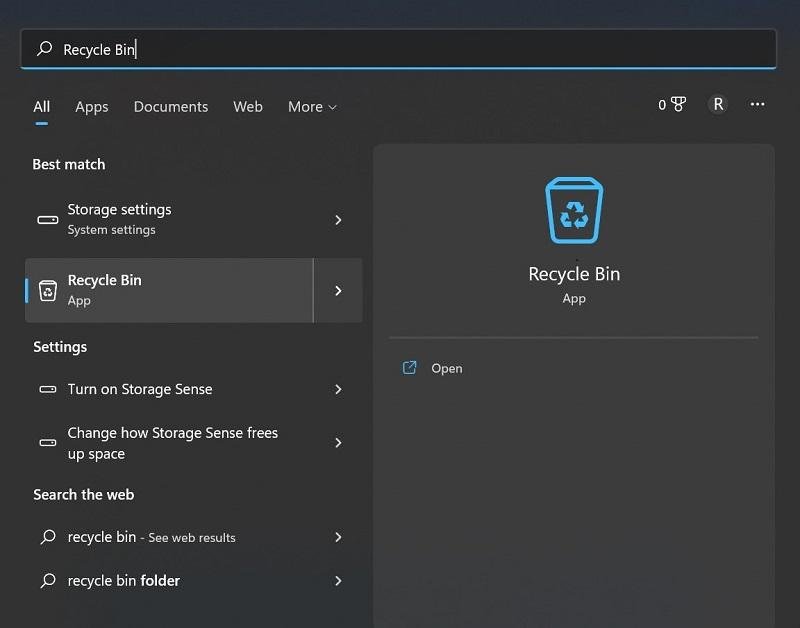
Schritt 2: Wählen Sie die Bilder aus, die Sie wiederherstellen möchten.
Schritt 3: Drücken Sie die Option „Ausgewählte Elemente wiederherstellen“.
Methode 2: Wiederherstellen aus dem Windows-Backup
Die Windows-Backup-Funktion speichert Dateien im Speicher. Wenn Sie sich fragen, wie Sie gelöschte Bilder zurückbekommen, ist dies eine geeignete Wahl. Dies funktioniert jedoch nur, wenn Sie die Dateien im Windows-Backup gesichert haben. Wenn die Funktion deaktiviert ist, kann der Prozess nicht helfen.
Wie geht das?
Schritt 1: Drücken Sie die Win- und I-Taste auf der Tastatur. Dadurch wird das Einstellungsmenü geöffnet.
Schritt 2: Tippen Sie auf Update & Sicherheit > Backup.
Schritt 3: Klicken Sie im Tab Backup & Wiederherstellung auf die Option „Meine Dateien wiederherstellen“.
Teil 2: Der einfachste Weg, gelöschte Videos/Bilder wiederherzustellen
Tatsächlich können Sie gelöschte Bilder direkt aus dem Papierkorb oder dem Geräte-Backup unter Windows wiederherstellen. Diese Lösungen sind jedoch nicht ohne einige Fehler oder Einschränkungen, wie man dauerhaft gelöschte Fotos wiederherstellt.
Wenn Sie nach einem einfachen und professionellen Tool suchen, um alte oder dauerhaft gelöschte Fotos wiederherzustellen, ist RecoverIt eine bessere Wahl.
RecoverIt – Eine vereinfachte Übersicht
RecoverIt Photo Recovery ist für Mac- und Windows-Benutzer verfügbar, um eine schnelle und effiziente Datenwiederherstellung zu installieren. Es kann gelöschte Daten von fast allen Arten von Speichermedien wiederherstellen, wie Digitalkameras, USB-Sticks, SD-Karten usw. Es scannt das gesamte Gerät innerhalb weniger Minuten nach allen gelöschten Fotos und stellt Dateien von vor langer Zeit problemlos wieder her.
Sie können sie mit ein paar Klicks aktivieren und erfolgreich an den ursprünglichen Speicherort ohne Datenverlust wiederherstellen, wenn sie nicht überschrieben wurden.
Wie können Sie gelöschte Fotos mit RecoverIt zurückbekommen?
Schritt 1: Laden Sie RecoverIt auf Ihren Computer herunter und installieren Sie es. Starten Sie es dann und wählen Sie einen Speicherort aus, um gelöschte Fotos zu scannen.
Schritt 2: Es beginnt mit dem Scannen nach allen gelöschten Dateien.
Klicken Sie im Seitenbereich auf Dateityp > Fotos. Wenn Sie bestimmte Fototypen wiederherstellen möchten, klicken Sie auf die Ordner für die genannten Formate. Um das Foto, das Sie wiederherstellen möchten, schnell zu finden, können Sie auch nach Schlüsselwörtern oder Dateigröße, Dateidatum usw. filtern.
Schritt 3: Tippen Sie auf Vorschau, bevor Sie wiederherstellen.
Sie können die wiederherstellbaren Fotos oder Dokumente vor der Entscheidung zur Wiederherstellung in der Vorschau anzeigen, um sicherzustellen, dass es genau das ist, wonach Sie suchen.
Bemerkenswerte Funktionen von Recoverit:
- Es stellt tief versteckte, gelöschte und verlorene Videos und Bilder ohne Qualitätsverlust wieder her.
- Es ist mit verschiedenen Dateisystemtypen von Windows OS und anderen, wie NTFS, FAT32, exFAT usw., kompatibel.
- Kostenlose Scans des Geräts nach gelöschten Dateien und Vorschau, bevor Sie die ausgewählten wiederherstellen.
- Stellt Fotos problemlos von verschiedenen Speichermedien wieder her, wie Dashcams, Drohnenkameras, Actionkameras, Digitalkameras, externen Festplatten, USB-Sticks usw.
- Es unterstützt über 1000 Dateitypen, einschließlich Fotos, Videos, Dokumente, Audiodateien usw.
- Verwenden Sie RecoverIt, um Dateien nach versehentlichem Entfernen, Virusangriff, Geräteschaden und mehr wiederherzustellen.
Teil 3: Weitere Tipps zur Vermeidung von Bildverlust
Neben dem Lernen, wie man Fotos nach der Löschung wiederherstellt, sollten Sie sich darauf konzentrieren, die richtigen Vorsichtsmaßnahmen zu treffen, um diese Situation zu vermeiden. Die folgenden Vorschläge sind hilfreich.
- Erstellen Sie Foto-Backups.
- Speichern Sie die Dateien auf sekundären Speichermedien, wie USB-Sticks.
- Vermeiden Sie es, Bilder während niedriger Batteriestände aufzunehmen.
- Überprüfen Sie zuerst, bevor Sie Fotos löschen.
- Warten Sie, bis die Kamera das Bild gespeichert hat, und schalten Sie dann die Kamera aus, anstatt dies sofort zu tun.
- Wenn Ihr Kameragerät mit dem PC verbunden ist, entfernen Sie es nicht plötzlich.
Fazit
Es gibt Möglichkeiten, wie Sie entfernte Fotos von Ihrem Windows-Gerät direkt aus dem Backup oder dem Papierkorb wiederherstellen können. Für eine bessere Benutzererfahrung, das Wiederherstellen von Dateien von verschiedenen Geräten und das Wiederherstellen mehrerer Dateitypen ist Wondershare RecoverIt die richtige Wahl.
Wenn Sie Gedanken zu Wiederherstellung gelöschter Fotos leicht gemacht: Lernen Sie alles, was Sie wissen müssen haben, können Sie gerne unten im Kommentarfeld schreiben. Abonnieren Sie auch unseren DigitBin YouTube-Kanal für Video-Tutorials. Prost!
Erhalte neue Beiträge in deinem Posteingang.
Kein Spam. Jederzeit abmelden.