iTunes Hilfe · 3 min read · Dec 11, 2025
Wiederherstellung von iTunes von einer externen Festplatte
Q: Ich habe meine gesamte Musik auf einer externen Festplatte gespeichert. Mein Desktop war mein Haupt-Musikplayer, aber er wird jetzt in den Papierkorb verschoben. Mein Laptop hat iTunes, aber es findet meine Musik auf meiner externen Festplatte nicht. Ich habe versucht, in die erweiterten Einstellungen zu gehen und meine Bibliothek zu finden. Hat nicht funktioniert. Ich habe iTunes heruntergefahren, neu gestartet und die Shift-Taste gedrückt. Sicherlich hat es mich gefragt, wo meine Bibliothek ist, was ich auch gemacht habe. Es funktioniert immer noch nicht.
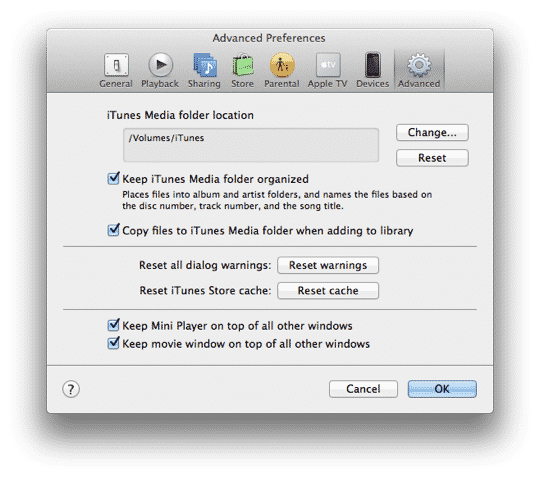
Muss meine Musikbibliothek in einer Datei namens “iTunes-Bibliothek” sein und muss sie im “ .itl”-Format vorliegen? Wieder, es hat sich nichts geändert außer dem Computer. Ich habe jahrelang glücklich meine Musik aus meinem “Mein Musik”-Ordner auf der externen Festplatte abgespielt.
– Hugh
A: Es klingt so, als ob das Problem hier darin besteht, dass Ihre iTunes-Bibliotheks-datenbank auf Ihrem Desktop-PC geblieben ist, während nur Ihr tatsächlicher Inhalt auf die externe Festplatte verschoben wurde.
Standardmäßig speichert iTunes seine Bibliotheksdatenbank (“iTunes Library.itl”) in einem Ordner namens “iTunes” im Musikordner des aktuellen Benutzers; dieser Ordner heißt “Meine Musik” unter Windows XP oder einfach “Musik” unter Windows Vista, Windows 7 und Mac OS X. Die Bibliotheksdatenbank enthält den Speicherort aller Ihrer Inhalte sowie Informationen wie Wiedergabelisten, Bewertungen, Wiedergabezahlen, zuletzt gespielte Daten, iPod- und iOS-Gerätesynchronisierungseinstellungen und andere iTunes-spezifische Informationen. Generische Trackdaten wie Songname, Künstler, Album und Genre werden in der Regel sowohl in den Tracks selbst als auch in der iTunes-Datenbank gespeichert, ebenso wie das Cover, das Sie manuell oder über Drittanbieter-Cover-Utilities zu Ihren Tracks hinzufügen.
Der iTunes Media-Ordner, der unter den erweiterten Einstellungen von iTunes angegeben ist, gibt an, wo Ihr Inhalt standardmäßig gespeichert wird. Diese Einstellung hat jedoch nichts mit dem Speicherort der iTunes-Bibliotheksdatenbank zu tun; Ihre Bibliotheksdatenbank bleibt in Ihrem Benutzerordner, unabhängig davon, was Sie für den Pfad des iTunes Media-Ordners festlegen.
iTunes bietet keine Möglichkeit für den Benutzer, den Datenbankordner automatisch an einen anderen Ort zu verschieben, obwohl es möglich ist, dies manuell zu tun, indem Sie iTunes herunterfahren, die Datenbankdateien an den neuen Speicherort verschieben oder kopieren und dann iTunes neu starten, während Sie die SHIFT-Taste (Windows) oder die OPT-Taste (Mac) gedrückt halten und den neuen Speicherort des Datenbankordners auswählen.
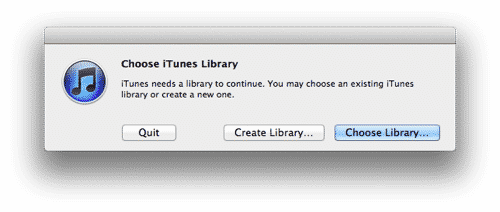
Leider bedeutet dieser zusätzliche, manuelle Schritt, dass die meisten Benutzer, die eine externe Festplatte mit iTunes verwenden, wahrscheinlich nur ihren Inhalt auf diesem Laufwerk speichern, während die iTunes-Bibliotheksdatenbank weiterhin auf dem internen Systemlaufwerk gespeichert ist, sich dessen aber möglicherweise nicht bewusst sind. Solange Sie Ihre interne Festplatte sichern, ist dies normalerweise kein Problem, und der iTunes-Datenbankordner ist im Vergleich zu den Medieninhalten der meisten Benutzer relativ klein.
Der iTunes-Bibliotheksdatenbankordner enthält eine Reihe von Dateien und Ordnern, jedoch ist die kritische Datei die Datenbank selbst, “iTunes Library.itl.” Wenn sich diese Datei nicht auf Ihrer externen Festplatte befindet, ist es höchstwahrscheinlich, dass nur Ihre Medieninhalte auf diesem Laufwerk waren und Ihre Bibliotheksdatenbank auf Ihrem Desktop-PC war. Wenn Sie weiterhin Zugriff auf die Festplatte dieses PCs haben oder ein Backup der dort gespeicherten Daten haben, können Sie Ihre Bibliotheksdatenbank problemlos auf den neuen Laptop oder die externe Festplatte wiederherstellen. Idealerweise sollten Sie den gesamten “iTunes”-Ordner wiederherstellen, wenn er verfügbar ist, aber falls nicht, benötigen Sie mindestens die ITL-Datei. Wenn Sie diese einfach an den entsprechenden Ort auf Ihrem Laptop legen, sollte das ausreichen, damit iTunes Ihre Bibliothek findet, obwohl Sie auch sicherstellen sollten, dass Ihre externe Festplatte den gleichen Laufwerksbuchstaben hat wie auf dem Desktop-PC, und Sie müssen den Pfad des “iTunes Media”-Ordners in Ihren erweiterten Einstellungen überprüfen, um sicherzustellen, dass er auf die externe Festplatte zeigt. Siehe unser Tutorial zum Übertragen Ihrer iTunes-Bibliothek für weitere Details, wie das alles zusammenpasst.
Erhalte neue Beiträge in deinem Posteingang.
Kein Spam. Jederzeit abmelden.