iTunes Hilfe · 2 min read · Feb 22, 2026
Wiederherstellung von iTunes auf einer externen Festplatte
Q: Hallo! Ich habe gerade Ihren Artikel über das Übertragen Ihrer iTunes-Bibliothek gelesen. Er ist gut gemacht und Sie scheinen viel Wissen über das Thema iTunes zu haben. Damit wollte ich hoffen, dass Sie mir bei meinem Problem helfen können. Mein Computer ist abgestürzt, aber ein Freund konnte den Inhalt (meine iTunes-Bibliothek und alles) von meiner alten Festplatte auf eine externe Festplatte übertragen. Jetzt habe ich ein Laptop, das nicht genug Platz für die gesamte Musik hat, aber ich möchte trotzdem Zugriff auf iTunes für mein iPhone und iPod haben. Wie installiere ich iTunes auf meiner externen Festplatte, ohne all meine Musik und/oder Playlists, die dort existieren, zu löschen? Wie führe ich iTunes von meiner externen Festplatte aus, oder ist das überhaupt möglich? Ich habe über 200 GB auf meiner externen Festplatte und möchte nichts davon verlieren, ganz zu schweigen von all diesen persönlichen Playlists! Jede Hilfe, die Sie zu diesem Problem haben, wäre sehr geschätzt! Vielen Dank für Ihre Zeit und einen schönen Tag!
– Pius
A: Es gibt tatsächlich drei separate Aspekte, die Sie beachten müssen, wenn es darum geht, eine iTunes-Bibliothek einzurichten oder zu übertragen.
Die iTunes Anwendung wird immer auf Ihrer lokalen Festplatte installiert.
Dies umfasst die ausführbare Datei für das iTunes-Programm selbst sowie alle Unterstützungsdateien und iTunes-Präferenzdateien.
Die iTunes Datenbank wird normalerweise auf Ihrer lokalen Festplatte gespeichert, aber Sie können iTunes beim Start anweisen, eine iTunes-Datenbank von einem anderen Ort zu erstellen oder zu verwenden.
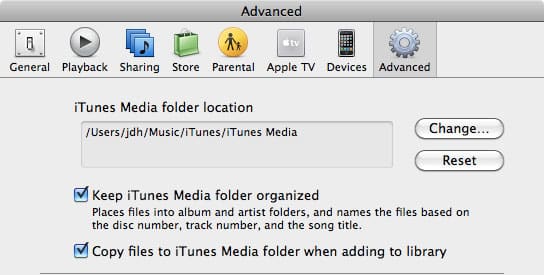
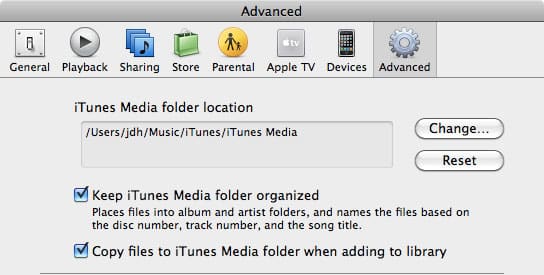
iTunes’ Medieninhalt wird standardmäßig ebenfalls auf Ihrer lokalen Festplatte in einer neuen iTunes-Bibliothek gespeichert, aber Mediendateien können auch von anderen Orten auf Ihrer lokalen Festplatte oder externen Festplatten referenziert werden, und Sie können einen anderen Speicherort für den iTunes-Medienordner in den erweiterten iTunes-Präferenzen auswählen.
In Ihrem Fall würden Sie iTunes auf Ihrem Computer wie gewohnt installieren – es wird auf Ihrer lokalen Festplatte installiert, egal was passiert, und die iTunes-Bibliothek auf der externen Festplatte ist für diesen Prozess irrelevant. Standardmäßig wird iTunes beim ersten Start eine neue Bibliotheksdatenbank auf Ihrer lokalen Festplatte erstellen und den Pfad zum iTunes-Medienordner auf einen Standardort auf Ihrer lokalen Festplatte setzen. Dies wird nichts beeinflussen, was auf Ihrer externen Festplatte gespeichert ist, da iTunes nichts darüber weiß.
In diesem speziellen Fall wäre der normale Weg, dies zu handhaben, alle wiederhergestellten iTunes-Ordner – Datenbank und Medien – von der externen Festplatte zurück auf Ihre lokale Festplatte zu kopieren.
Leider, da Sie keinen Platz auf Ihrer internen Festplatte haben, müssen Sie iTunes stattdessen anweisen, die Datenbank direkt von dem neuen Ort zu verwenden. Dazu halten Sie einfach die SHIFT-Taste (Windows) oder die OPT-Taste (Mac) gedrückt, während Sie iTunes starten, und wählen Ihren iTunes-Ordner auf der externen Festplatte aus. Dies öffnet Ihre iTunes-Bibliotheksdatenbank von diesem Ort, und Sie sollten all Ihre Musik und Playlists dort angezeigt bekommen.
Ebenso sollte das Wechseln zum neuen iTunes-Datenbankstandort iTunes auch automatisch dazu bringen, den “iTunes-Medien”-Ordner an diesem Ort zu verwenden. Sie können dies bestätigen, indem Sie in die iTunes-Präferenzen gehen und den Speicherort des Medienordners im Tab “Erweitert” überprüfen.
Das einzige wirkliche Problem ist, ob iTunes in der Lage sein wird, tatsächlich Ihre Medieninhalte zu finden. Das Problem ist, dass iTunes den vollständigen Pfad zu Ihren Mediendateien in seiner Bibliotheksdatenbank speichert, sodass es weiterhin nach Ihren Mediendateien auf Ihrer internen Festplatte suchen wird – an dem Ort, an dem sie auf Ihrem ursprünglichen Computer gespeichert waren.
Erhalte neue Beiträge in deinem Posteingang.
Kein Spam. Jederzeit abmelden.