Gmail Hilfe · 5 min read · Feb 01, 2026
Zugriff auf vorübergehend gesperrtes Gmail-Konto sofort wiederherstellen
Google ist sehr streng darin, seine Produkte und Dienstleistungen an seine Richtlinien anzupassen. Wenn Google verdächtige oder ungewöhnliche Aktivitäten in Ihrem Konto feststellt, wird der Zugriff auf den Dienst gesperrt. Um Ihr Konto vor Betrug oder Missbrauch zu schützen, kann Google Ihr Konto vorübergehend sperren.
Laut Google Hilfe-Support können bestimmte Aktivitäten Ihr Konto sperren, was von einer Minute bis zu 24 Stunden dauern kann, abhängig vom Verhalten der Nutzung Ihres Kontos, das vom System erkannt wird. Diese Anleitung erklärt, wie Sie auf ein vorübergehend gesperrtes Gmail-Konto zugreifen können.
Gründe, warum das Gmail-Konto vorübergehend gesperrt wird
- Empfang, Löschen oder Herunterladen großer Mengen von E-Mails über POP oder IMAP in kurzer Zeit.
- Versenden einer großen Anzahl von nicht zustellbaren Nachrichten.
- Anmeldung oder Synchronisierung von Gmail auf vielen Computern, Clients oder mobilen Geräten.
- Gewährung des Zugriffs auf Dateiübertragungs-, Dateispeicher-Software, E-Mail-Analyse-Dienste, Browsererweiterungen oder Drittanbieter-Software, die sich automatisch in Ihr Gmail-Konto einloggt.
- Probleme beim Neuladen des Posteingangs beim Verwenden eines Browsers.
- Verwendung von Gmail an vielen Standorten.
- Zugriff auf Drittanbieter-Apps, die irreführende Aktivitäten ohne Ihr Wissen verursachen.
- Falsche Anmeldeversuche, die die Grenzen überschreiten (Hacking).
Google-Filter sind sehr leistungsfähig und können verdächtige Aktivitäten in Ihrem Konto erkennen. Filter können Ihr wertvolles und irreführendes Mailing-Verhalten als Spam markieren. Dies führt dazu, dass der Zugriff auf Ihr Gmail-Konto blockiert wird. Manchmal kann die Sperrung 30 bis 40 Stunden dauern.
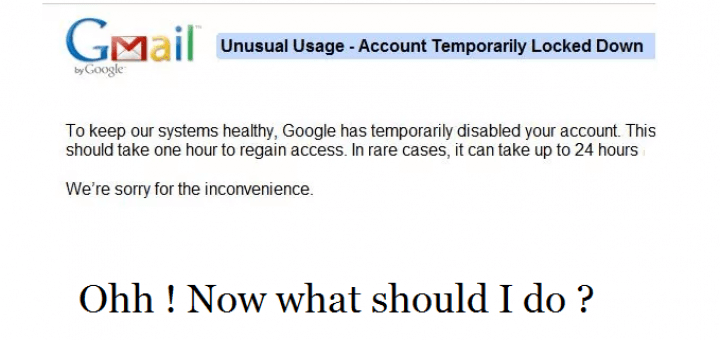
Ungewöhnliche Nutzung Konto vorübergehend gesperrt Nachricht
Wie entsperren Sie Ihr gesperrtes Gmail-Konto?
Hier sind einige Fehlerbehebungstipps, die Ihnen helfen können, das Hauptproblem zu finden und anzugehen, das dazu führt, dass Sie von Ihrem Gmail-Konto ausgesperrt werden.
Versuchen Sie die Cookie-Methode
Jedes Mal, wenn Sie sich in Ihr Konto einloggen, werden Cookie-Daten von Google erfasst und auf seinen Servern gespeichert. Diese Cookies und Cache-Daten helfen bei weiteren Referenzen für die Anmeldung. Wenn Sie jedoch ein falsches Passwort eingeben, laufen die Cookies ab, und wenn die maximale Anzahl der Versuche überschritten wird, laufen die Cookies ab. Dadurch wird Ihr Konto gesperrt.
Sie können auf Ihr gesperrtes Gmail-Konto zugreifen, indem Sie sich über einen anderen Google-Server anmelden. Diese Server haben keine Kenntnis von Cookies, die abgelaufen sind, und der Sperrung Ihres Google-Kontos, daher können sie für die Anmeldung verwendet werden. Neue Server sind frisch, und Sie können Ihre E-Mails anzeigen und darauf zugreifen.
Versuchen Sie diese Tipps und Tricks
Die oben genannte Methode ist eine Möglichkeit, und wenn sie nicht funktioniert, haben Sie keine andere Wahl, als zu warten, bis Ihre Gmail-Sperrung von Google innerhalb von 24 Stunden aufgehoben wird. Aber Sie können schneller auf Ihre E-Mails zugreifen als die festgelegte Zeit mit den folgenden Schritten.
- Entfernen Sie IMAP- und POP-Einstellungen, die von Ihrer E-Mail-Software vorgenommen wurden.
- Schließen Sie alle offenen Gmail-Instanzen auf Ihren Geräten und in Ihren Browsern.
- Widerrufen Sie den Zugriff auf Drittanbieter-Apps und -Software.
- Entfernen Sie alle Browsererweiterungen.
- Leeren Sie den Cache Ihres Browsers und melden Sie sich erneut an.
Deaktivieren Sie IMAP/POP-Einstellungen in der E-Mail-Software, mit der Ihr gesperrtes Gmail-Konto verbunden ist
Es ist Ihnen nicht möglich, auf Ihre Gmail-Einstellungen zuzugreifen. Wenn Sie jedoch Ihr E-Mail-Konto mit anderen E-Mail-Diensten wie Outlook verbunden haben, können Sie Änderungen an den POP/IMAP-Einstellungen des Letzteren vornehmen.
Idealerweise wird empfohlen, die IMAP- und POP-Funktionen zu deaktivieren, um den Zugriff auf ein gesperrtes Gmail-Konto wiederherzustellen.
Wenn Ihr Gmail-Konto mit Outlook verbunden ist, können Sie diesen Workaround befolgen.
- Greifen Sie auf MS Outlook zu.
- Gehen Sie im Exchange Admin Center Dashboard zu Empfänger > Postfächer.
- Verwenden Sie die Suchfunktion, um das Postfach zu finden, für das Sie IMAP und POP deaktivieren möchten.
- Gehen Sie zu Postfachfunktionen > E-Mail-Konnektivität. Klicken Sie auf die Schaltfläche Deaktivieren unter POP3 und IMAP.
- Bestätigen Sie die Aktion und drücken Sie Speichern.
- Starten Sie den Browser neu.
- Gehen Sie zur Gmail-Anmeldeseite, geben Sie die Anmeldeinformationen ein und versuchen Sie, sich anzumelden.
HINWEIS: Wenn Sie in den letzten Stunden bereits ein paar Mal versucht haben, sich anzumelden, warten Sie mindestens vierundzwanzig Stunden, bevor Sie einen neuen Anmeldeversuch unternehmen.
Wie vermeiden Sie zukünftige Sperrungen?
- Senden Sie nicht mehr als 500 begrenzte Nachrichten und vermeiden Sie Massen-E-Mails.
- Halten Sie Gmail nicht an verschiedenen Standorten geöffnet.
- Vermeiden Sie es, den Zugriff auf Drittanbieter-Apps oder -Software zu gewähren.
- Vermeiden Sie das Senden großer Mediendateien.
- Wenn Ihre zuletzt heruntergeladene Browsererweiterung Probleme verursacht, löschen Sie sie.
Leeren Sie den Browser-Cache
Entfernen Sie die Junk-Daten aus dem Browser-Cache. Meistens greifen Benutzer auf einem PC über einen Browser auf Gmail zu.
Daten werden vom Browser zwischengespeichert, um den Benutzern in jeder Sitzung, in der sie bestimmte Seiten besuchen, schnelleren Zugriff auf Webseiten zu ermöglichen. Dieser Prozess führt oft zur Ansammlung von Seiten, die auf dem Webserver nicht mehr existieren. Solche Junk-Informationen können Probleme mit der Funktion des Browsers verursachen. Sie können leicht gelöscht werden.
- Drücken Sie in Ihrem Browser die Tasten Strg + Umschalt + Löschen, um das Fenster „Browserdaten löschen“ anzuzeigen.
- Wählen Sie die Zwischengespeicherten Daten, Cookies und andere Dateien aus.
- Drücken Sie die Schaltfläche Daten löschen.
- Starten Sie den Browser neu und greifen Sie auf die Gmail-Anmeldeseite zu.
- Geben Sie die Anmeldeinformationen für Ihr Konto ein und sehen Sie, ob Sie jetzt darauf zugreifen können.
Deaktivieren Sie Browsererweiterungen
Wenn Sie kürzlich ein Plugin in Ihrem Browser integriert haben, über das Sie auf Gmail zugreifen, könnte dies einige technische Schwierigkeiten verursacht haben.
Es ist ratsam, vorübergehend alle Erweiterungen, die in Ihrem Browser installiert sind, zu deaktivieren.
- Gehen Sie zu Ihrem Browser.
- Geben Sie in die Adresszeile browser_name:/extensions ein [zum Beispiel, edge://extensions].
- Verwenden Sie den Schalter neben den Erweiterungen, um sie auszuschalten.
Überprüfen Sie jetzt, ob Sie sich in Ihr Gmail-Konto einloggen können.
HINWEIS: Wenn Sie den Firefox-Browser verwenden, gehen Sie zu about:addons in der URL-Leiste, um die Liste der installierten Addons/Erweiterungen zu finden.
Wie vermeiden Sie Hacking-Versuche?
Sie sollten sich einige Tipps merken und befolgen, um zu vermeiden, dass Sie vorübergehend von Ihrem Gmail-Konto ausgesperrt werden. Wenn Hacking-Versuche auf Ihr Konto unternommen werden, können Sie es vor zukünftigen Angriffen schützen, indem Sie die 2-Schritte-Verifizierung einrichten, die Sie auffordert, Ihre Identität zu überprüfen, indem Ihnen eine Nachricht an Ihre Backup-Nummer oder Ihr Konto gesendet wird.
Fazit
Ich hoffe, Sie konnten Ihre vorübergehende Sperrung mit dieser Methode aufheben. Wenn sie nicht funktioniert, haben Sie keine andere Wahl, als 24 bis 36 Stunden zu warten. Wenn das Warten nicht funktioniert, stellen Sie Ihr Problem im Google Hilfe-Forum ein. Bitte kommentieren Sie unten für Unterstützung, Anfragen oder Vorschläge.
Wenn Sie Gedanken zu Zugriff auf vorübergehend gesperrtes Gmail-Konto sofort wiederherstellen haben, können Sie diese gerne im Kommentarfeld unten hinterlassen. Abonnieren Sie auch unseren DigitBin YouTube-Kanal für Video-Tutorials. Prost!
Erhalte neue Beiträge in deinem Posteingang.
Kein Spam. Jederzeit abmelden.