Fernzugriff · 3 min read · Jan 22, 2026
Fernzugriff auf Computer PC (Windows & Mac) auf Mobilgeräten (Android & iOS)
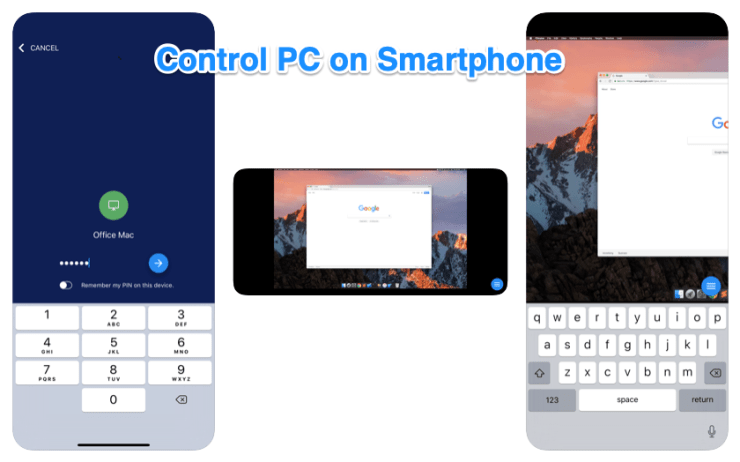
Der Fernzugriff auf einen Windows- und Mac-PC von Ihrem Android- oder iOS-Telefon ist ziemlich einfach. Sie müssen nur die Software herunterladen und fertig! Steuern Sie Ihren Computer oder Laptop von Ihrem mobilen Gerät aus. Sie können Ihren Bildschirm als Cursor und die mobile Tastatur als Desktop-Tastatur verwenden. Führen Sie alle PC-Operationen direkt von Ihrem mobilen Bildschirm aus.
Chrome Remote Desktop ist ein Chrome-Browser-Client, um von jedem anderen PC oder mobilen Gerät aus auf den Computer zuzugreifen. Es ist ein sehr leistungsstarkes Produktivitätswerkzeug, um auf jeden Computer von einem anderen Computergerät zuzugreifen. Wenn Sie auf Ihren Windows-, Mac- oder Linux-Computer zugreifen möchten, gibt Ihnen dieser Leitfaden vollständige Informationen über den Chrome-Fernzugriff. Chrome Remote Desktop ist vollständig plattformübergreifend. Bieten Sie Fernunterstützung für Windows-, Mac- und Linux-Benutzer oder greifen Sie jederzeit von jedem Gerät, einschließlich Chromebooks, über den Chrome-Browser auf Ihre Windows- und Mac-Desktops zu.
So steuern Sie den PC auf Mobilgeräten?
Hier sind die Schritte, um auf Windows- oder Mac-PCs auf Android- oder iOS-Smartphones zuzugreifen.
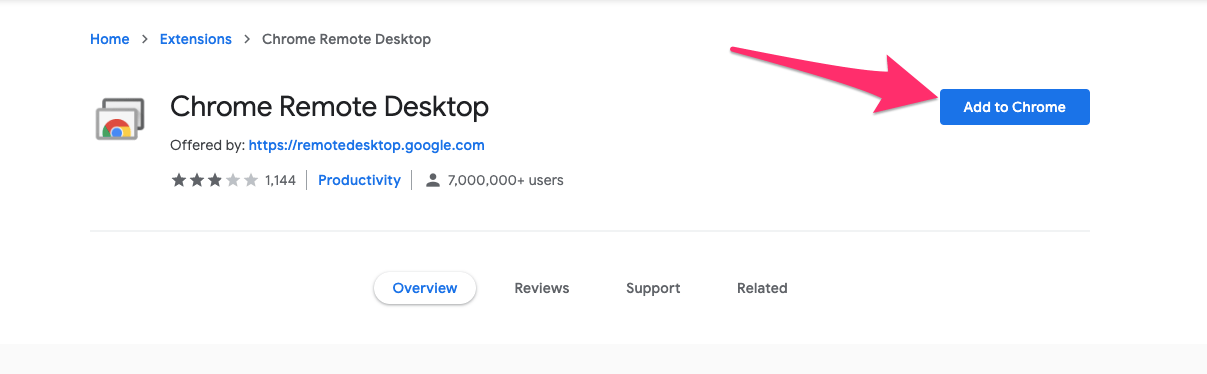
Schritt #1. Sie müssen die Chrome Remote Desktop (CRD) Chrome-Erweiterung herunterladen.
Schritt #2. Klicken Sie auf Zu Chrome hinzufügen, um CRD im Chrome-Browser zu installieren.
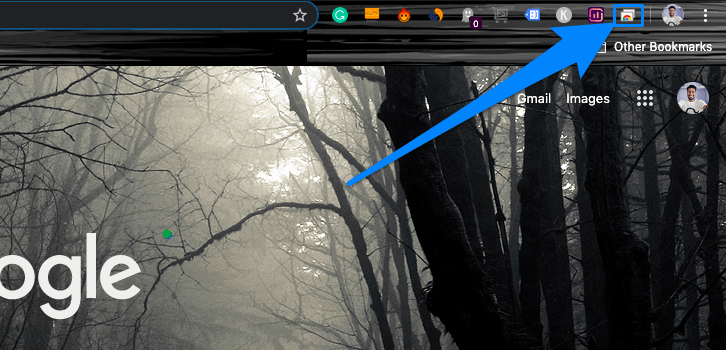
Schritt #3. Klicken Sie nun auf das CRD-Symbol in der Erweiterungsleiste, um die Fernzugriffswebsite auf dem PC zu öffnen.
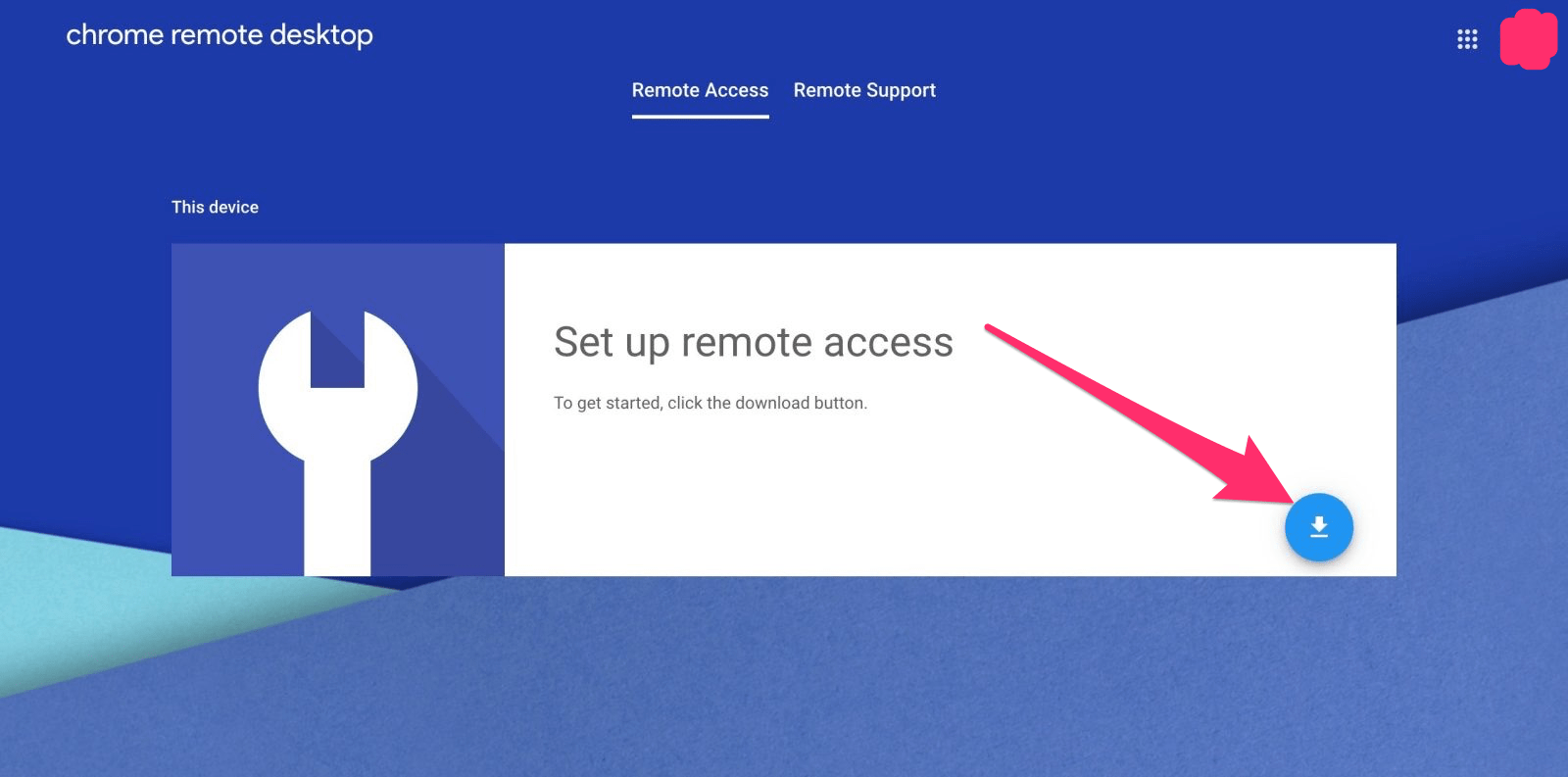
Schritt #4. Hier laden Sie die Fernzugriffsdatei herunter und aktivieren den Fernzugriff.
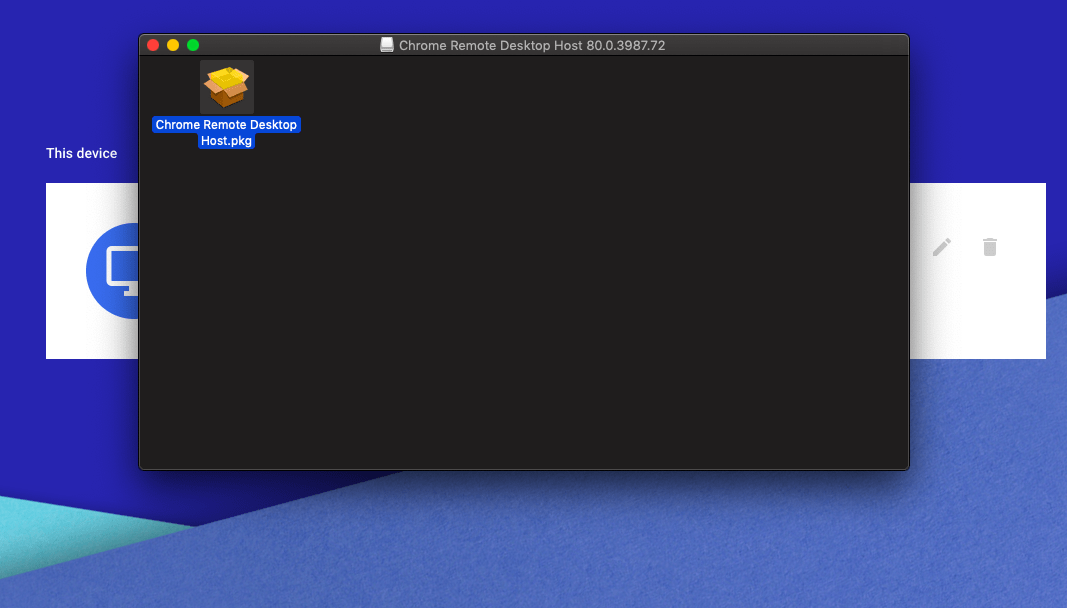
Für Mac, müssen Sie nur das Paket auf Ihrem macOS installieren.
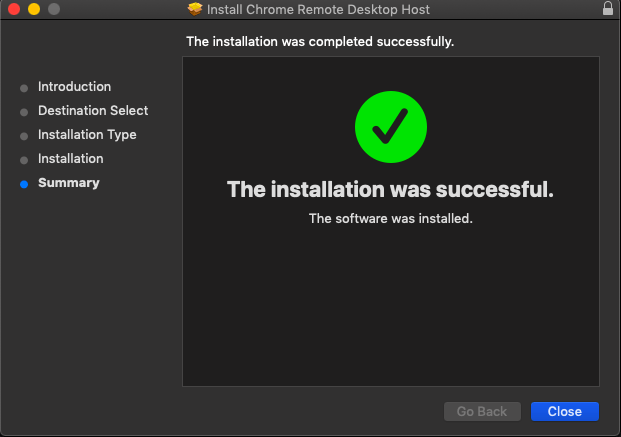
Stellen Sie sicher, dass Sie die Installation erfolgreich abgeschlossen haben.
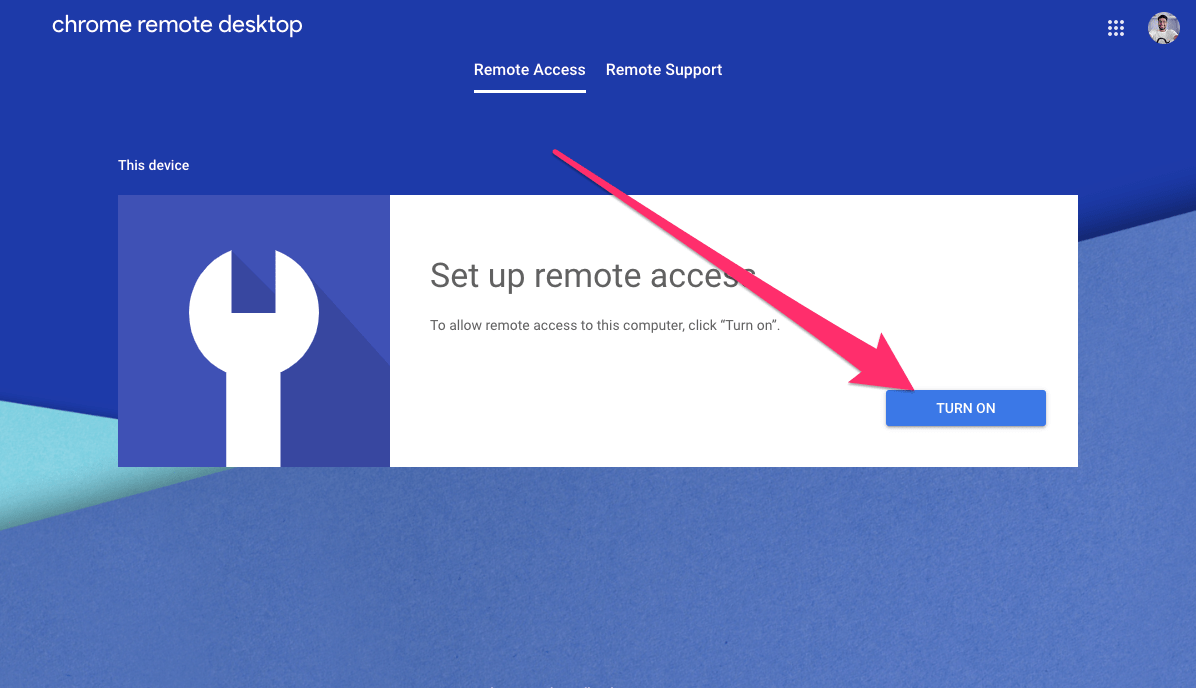
Um den Fernzugriff auf den Computer zu ermöglichen, klicken Sie auf “Aktivieren”.
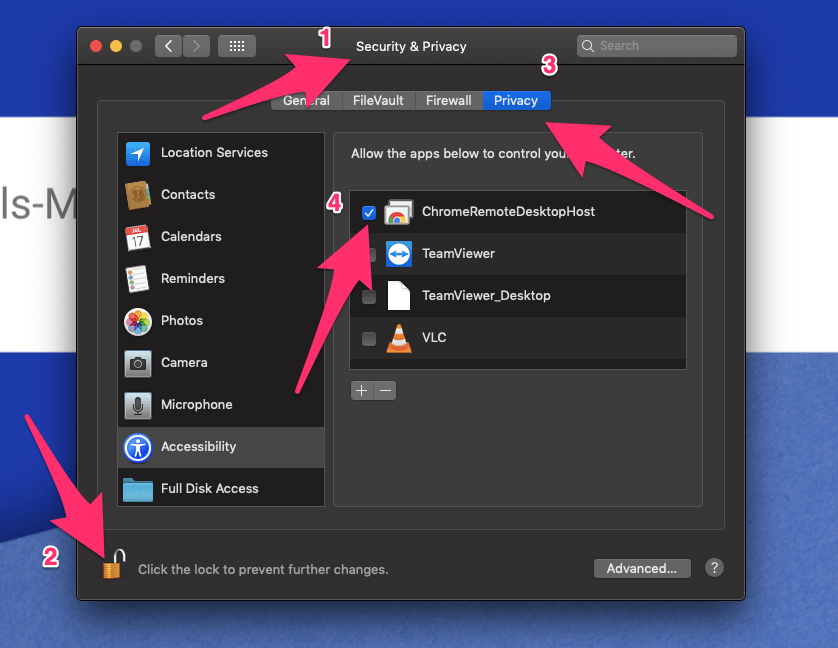
Jetzt müssen Sie den Zugriff auf die Barrierefreiheit gewähren, klicken Sie auf das Schloss-Symbol, geben Sie das Bildschirm-Sperrpasswort ein und gewähren Sie der CRD-App die Steuerung des Computers.
Für Windows-PC können Sie ebenfalls die Fernzugriffsdatei installieren.
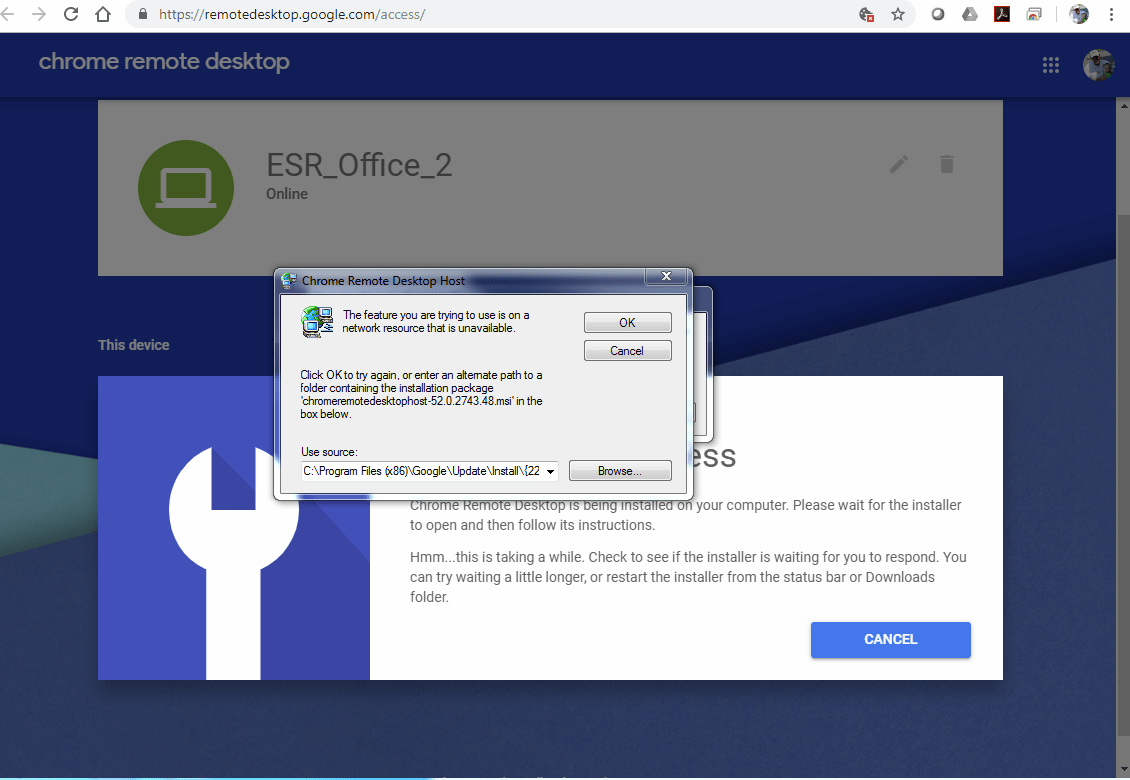
Sobald die Installation abgeschlossen ist, “Aktivieren” Sie den Fernzugriff auf Windows und gewähren Sie alle Berechtigungen, falls gefragt.
Schritt #5. Nachdem Sie den Fernzugriff auf dem PC, den Sie steuern möchten, “Aktiviert haben“, wählen Sie einen beliebigen gewünschten Namen.
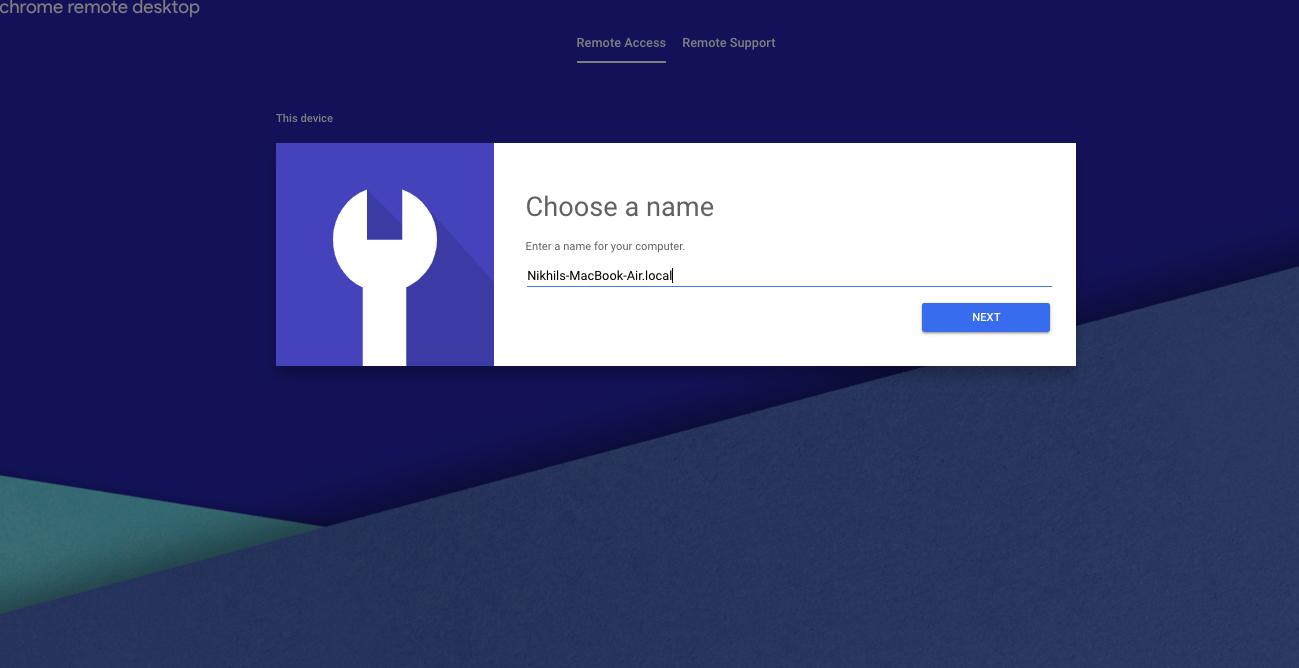
Schritt #6. Richten Sie eine PIN ein.
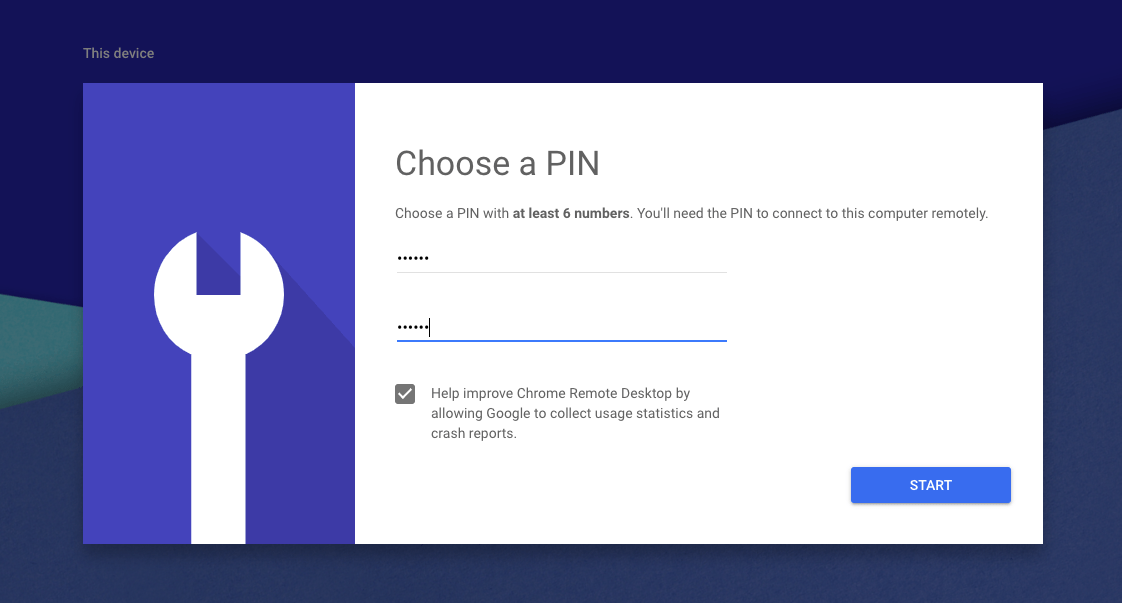
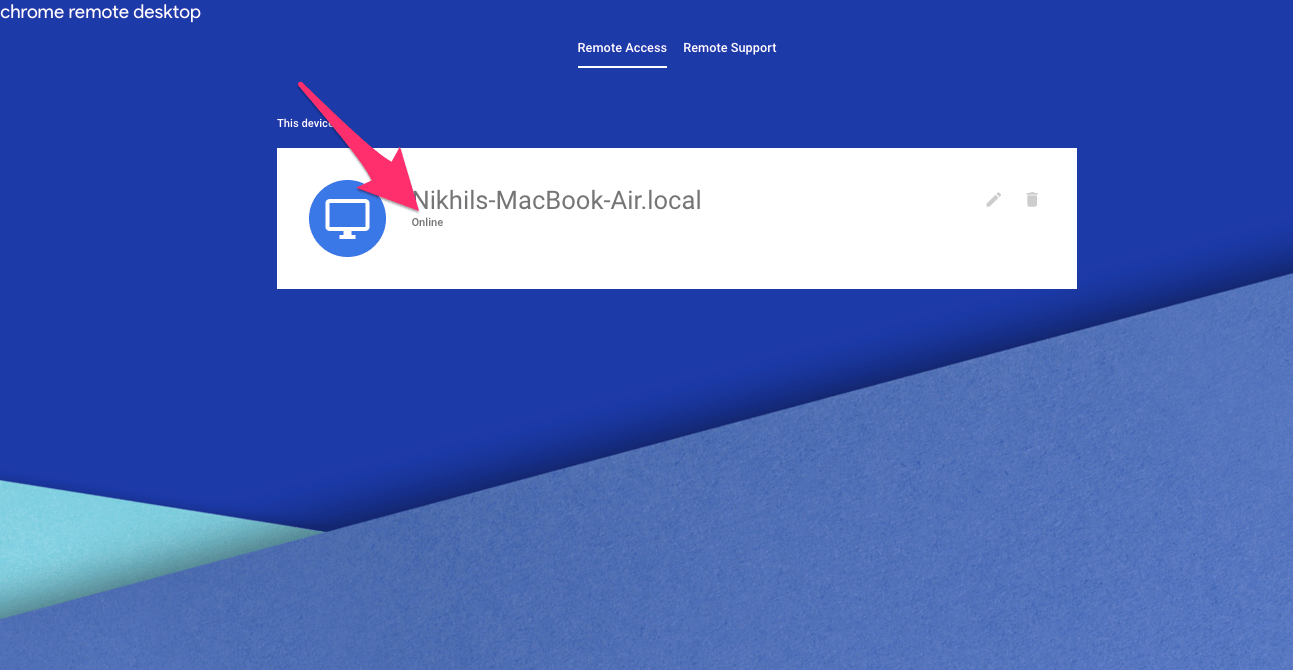
Schritt #7. Ihr Computer-PC wird online gehen und ist bereit, von einem mobilen Gerät aus fernzugreifbar zu sein.
Schritt #8. Laden Sie die Chrome Remote Desktop (CRD) App auf Android- oder iOS-Geräte herunter, je nach Bedarf.
Schritt #9. Öffnen Sie die CRD-App auf Ihrem Mobilgerät, melden Sie sich mit demselben Google-Konto an, das Sie für Chrome auf dem PC verwendet haben.
Schritt #10. Die App zeigt den aktiven Computer für den Zugriff an.
Schritt 11. Tippen Sie auf die aktive Sitzung, geben Sie die PIN ein, die Sie erstellt haben, um den Fernzugriff auf dem PC zu aktivieren. (Schritt #6 von oben)
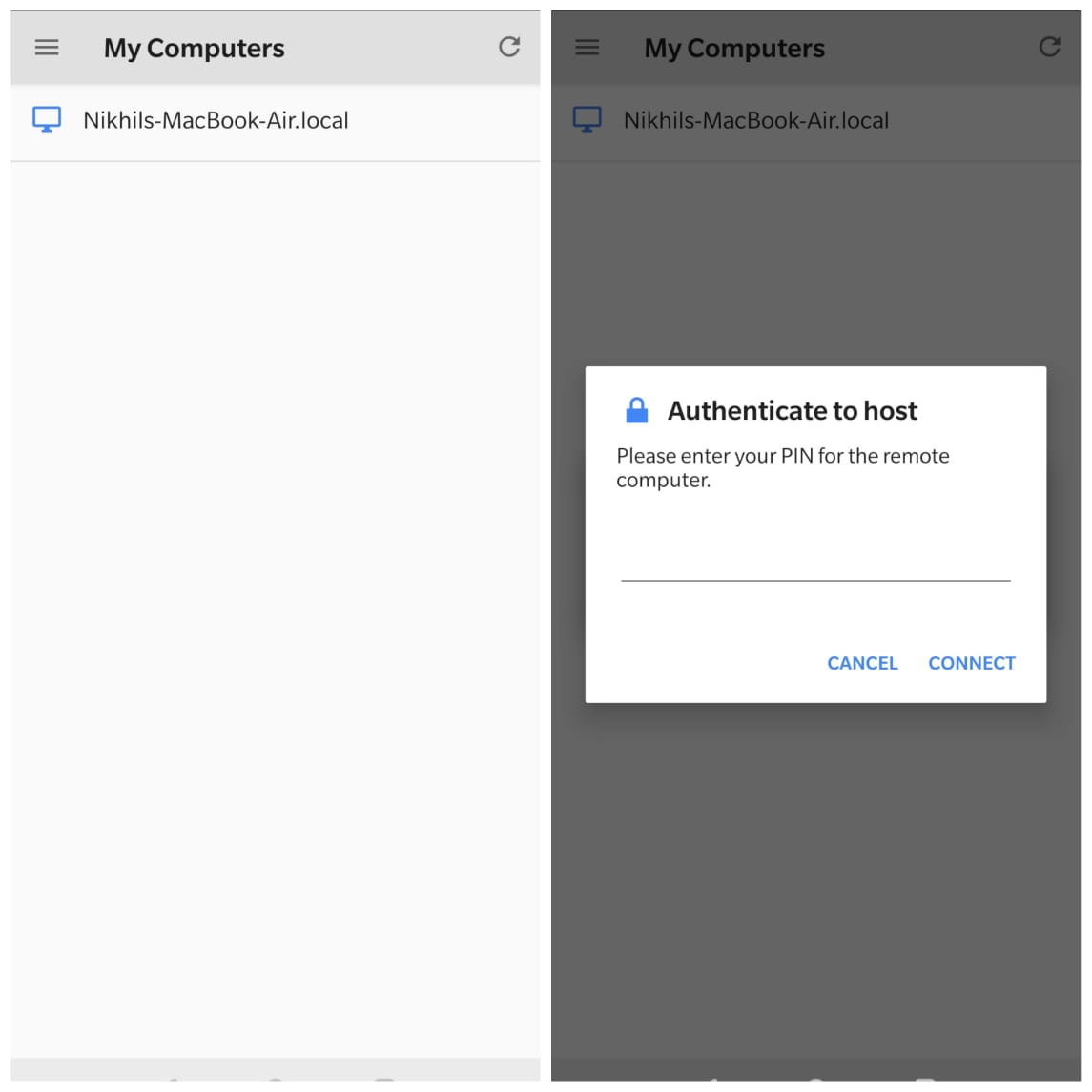
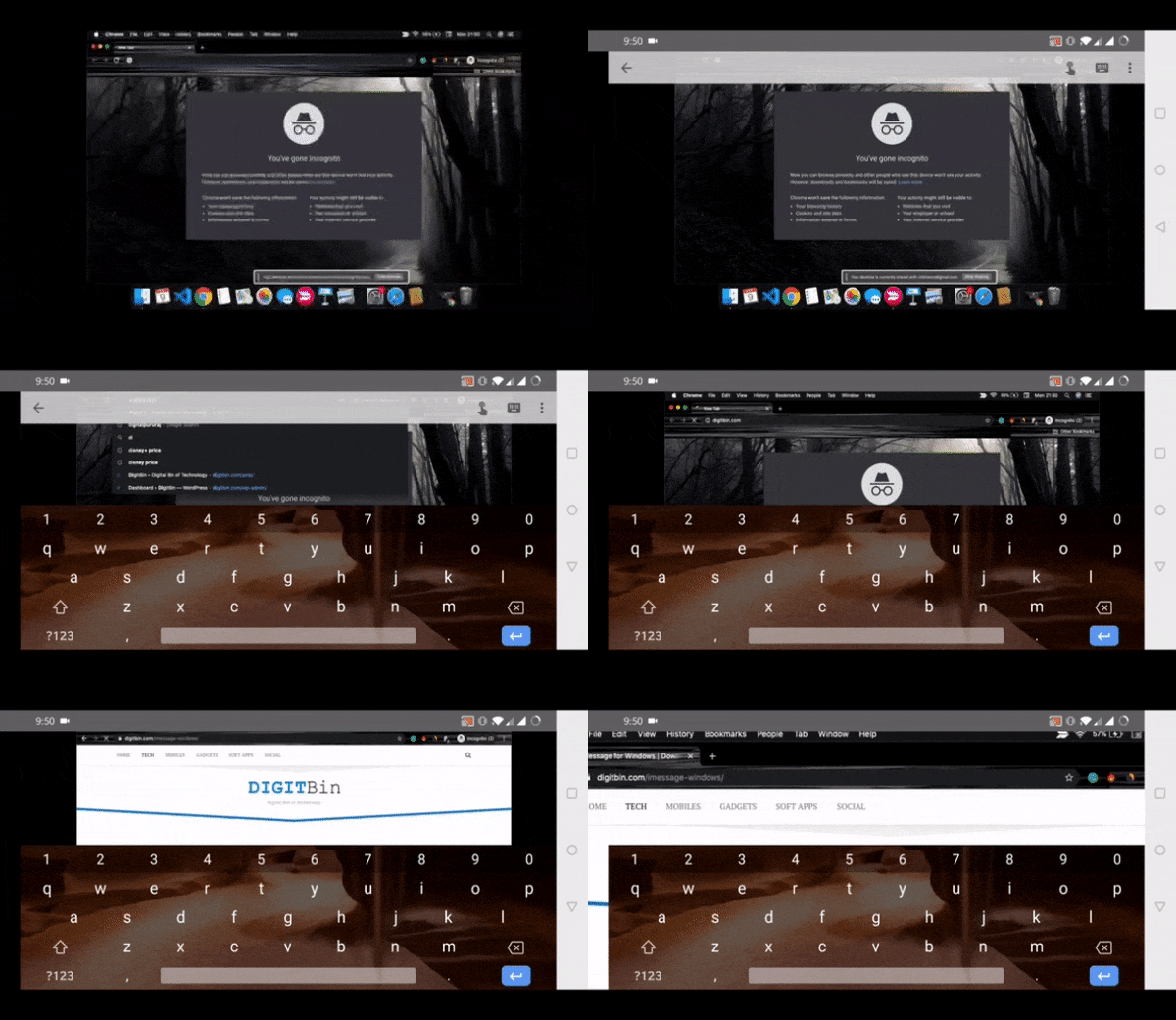
Schritt #12. Viola! Sie können jetzt den PC auf Ihrem Android- oder iOS-Gerät fernsteuern. Sie erhalten die Touch-Maus- und Tastaturoption auf dem Bildschirm, um alle Aufgaben auszuführen.
Hier ist das Gif, das die Steuerung des Macbook auf dem Android-Telefon zeigt – getestet auf Oneplus 6T.
Fazit: Der obige Leitfaden gibt Ihnen eine gründliche Anleitung, wie Sie den Bildschirm teilen und auf Ihren Windows-, Mac-, Linux- und Chromebook auf oder Smartphone ohne Zahlung zugreifen können. Führen Sie alle wichtigen Aufgaben auf Ihrem Mobilgerät aus, ohne einen Laptop mitnehmen zu müssen.
Wenn Sie Gedanken zu Fernzugriff auf Computer PC (Windows & Mac) auf Mobilgeräten (Android & iOS) haben, können Sie gerne unten im Kommentarfeld schreiben. Abonnieren Sie auch unseren DigitBin YouTube-Kanal für Video-Tutorials. Prost!
Erhalte neue Beiträge in deinem Posteingang.
Kein Spam. Jederzeit abmelden.