Home Sharing · 2 min read · Oct 21, 2025
Remote Home Shared Library im Nur-Wiedergabe-Modus
Q: Ich habe vier Computer, die für Home Sharing autorisiert sind, und wenn ich auf meine anderen Bibliotheken zugreife, sind zwei der drei Symbole, die angezeigt werden, wie ein kleines Haus, während das andere wie eine kleine Musiknote in einem quadratischen Feld aussieht. Wenn ich versuche, auf die Bibliothek desjenigen mit der Musiknote zuzugreifen, bekomme ich keine Menüzeile am unteren Bildschirmrand; kein Importfeld oder irgendetwas anderes. Wie kann ich das beheben, damit es wie die anderen funktioniert? Ich habe versucht, mich bei Home Sharing ein- und auszuloggen, aber es hat nicht funktioniert.
– Steve
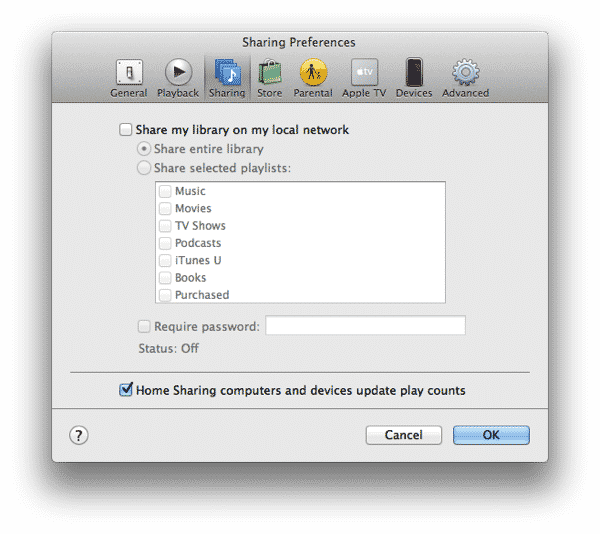
A: Was Sie hier sehen, ist eine Remote-Bibliothek, die den älteren “Nur-Wiedergabe”-Bibliotheksfreigabemodus verwendet, der vor der iTunes Home Sharing-Funktion existierte. iTunes hat schon lange eine Bibliotheksfreigabe bereitgestellt, die es anderen Benutzern ermöglichte, Inhalte aus Ihrer Bibliothek zu spielen, ohne sie auf andere Computer zu übertragen. Diese Art von geteilter Bibliothek konnte von jedem gesehen werden, der iTunes im selben Netzwerk ausführt, und wurde oft in Arbeits- und Schulumgebungen verwendet, um Bibliotheken unter Freunden zu teilen.
Die Idee war hier, anderen Benutzern zu ermöglichen, Ihre Inhalte zu hören, während Musikpiraterie-Probleme vermieden werden.
Home Sharing änderte dies, indem es eine Apple-ID verwendete, um die Bibliotheksfreigabe zwischen Computern, die demselben Benutzer gehören, zu authentifizieren, wodurch das Kopieren von Titeln ermöglicht wurde, während die Optionen für Piraterie eingeschränkt wurden, indem es nur auf Bibliotheken beschränkt wurde, die mit der entsprechenden Apple-ID angemeldet sind.
Normalerweise, wenn Home Sharing auf einem Computer aktiviert ist, überschreibt es den älteren Bibliotheksfreigabemodus zwischen allen Computern, auf denen Home Sharing aktiviert ist. Beachten Sie, dass es jedoch möglich ist, beide zusammen zu verwenden; Computer, die nicht als Teil des gleichen Home Sharing-Kontos autorisiert sind, sehen die Remote-Bibliothek im älteren Freigabemodus. Sie können diesen Freigabemodus im Abschnitt Freigabe in Ihren iTunes-Einstellungen konfigurieren.
Beachten Sie, dass die Einstellungen auf diesem Bildschirm absolut keinen Einfluss auf Home Sharing haben, sodass Sie diese Funktion auf dem problematischen Computer vollständig deaktivieren möchten, um die Dinge einzugrenzen.
Wahrscheinlich wird dies dazu führen, dass die Bibliothek vollständig aus Ihrer Freigabeliste verschwindet, aber in einigen Fällen haben wir gesehen, dass es das Problem behebt und die Bibliothek korrekt angezeigt wird.
Beachten Sie, dass das Ein- und Ausloggen bei Home Sharing auf dem Computer, auf dem Sie die geteilte Bibliothek sehen, nicht hilft, da das Problem wahrscheinlich darin besteht, dass die remote geteilte Bibliothek sich nicht richtig bei Home Sharing präsentiert. Was Sie tun müssen, um es zu zwingen, sich erneut für Home Sharing zu registrieren, ist, Home Sharing auf dem Computer, der tatsächlich die problematische geteilte Bibliothek hostet, auszuschalten, indem Sie im iTunes 11 Menü Datei, Home Sharing gehen. Wenn Sie immer noch eine ältere Version von iTunes verwenden, finden Sie diese Option im Menü Erweitert. Nachdem Sie dies getan haben, aktivieren Sie Home Sharing wieder über die gleiche Menüoption und stellen Sie sicher, dass Sie sich mit der gleichen Apple-ID anmelden, die Sie auf Ihren anderen Computern verwendet haben.
Wenn Sie dies getan haben und die Bibliothek immer noch nicht richtig angezeigt wird, stellen Sie sicher, dass Sie keine Windows- oder Mac-Firewall-Software ausführen, die die Ports blockieren könnte, die iTunes für Home Sharing verwenden möchte.
Erhalte neue Beiträge in deinem Posteingang.
Kein Spam. Jederzeit abmelden.